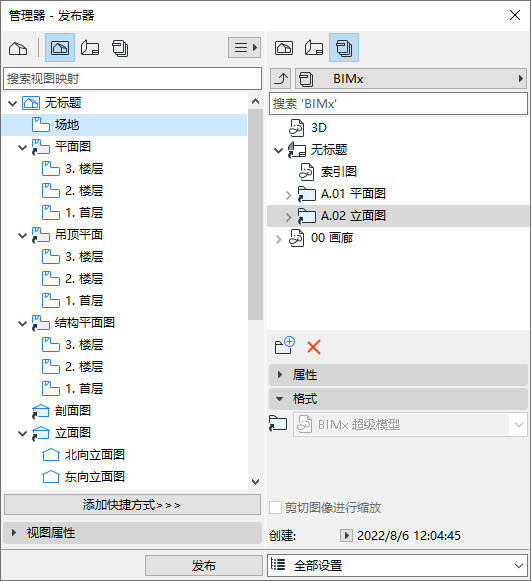
使用发布器在 Archicad 中创建并发布超级模型。如果您熟悉发布器集,建议使用这种方法(而不是快速发布向导的方法),因为它提供了更精确、更广泛的导出选项:
•从 "发布器集 "中选择要在超级模型中发布的特定项目
•保存多个 3D 视图,每个视图都有不同的设置(模型背景、纹理限制、太阳设置)
•控制哪些元素信息应成为超模型的一部分
以BIMx格式保存Archicad模型前,请先进行优化,以确保最佳表现效果。
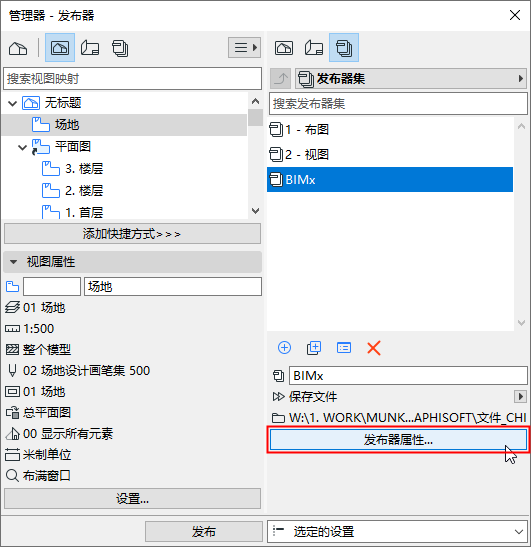
使用发布器的管理器模式来创建所需的发布器集。
见发布器。
•组合视图(包括摄像机路径,如果需要)、布局或子集,以及任意数量的 3D 视图,以纳入超级模型中
•优化每个三维视图的内容--例如,使用局部结构显示、图层组合或选取框来限制三维视图
打开“发布属性”对话框。
选择以何种方式发布超级模型:上传或保存。
选择该发布方法将把文件上传到BIMx模型转换网站 bimx.graphisoft.com。
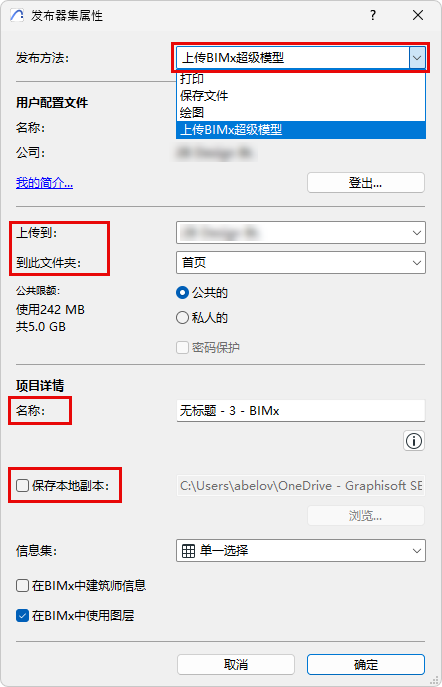
•如果尚未登录,请登录 您的 Graphisoft 账户。
如果您还没有账户,请在出现的对话框中 注册。
•上传到:选择公司的或您自己的存储位置。
•到此文件夹:选择是否要上传到一个公共或私人文件夹。如果您选择私人文件夹,您可以选择对该文件夹进行密码保护。左侧将显示可用存储空间。
注意:私人文件夹功能仅在公司的存储位置可用,用于具有 Archicad软件服务协议(SSA)的用户,或订阅用户,或forward服务协议用户。
•保存本地副本:除了将它上传到BIMx模型传递网站外,如果您要保存超级模型的本地副本,勾选此项并输入一个目标文件路径。
•信息集:
•在BIMx中建筑师信息
•在BIMx中使用图层: 默认情况下已勾选。
–还可在 BIMx 中查看 Archicad 项目的图层层次结构
–使用图层显示或隐藏 3D BIMx 模型的元素
保存BIMx超级模型
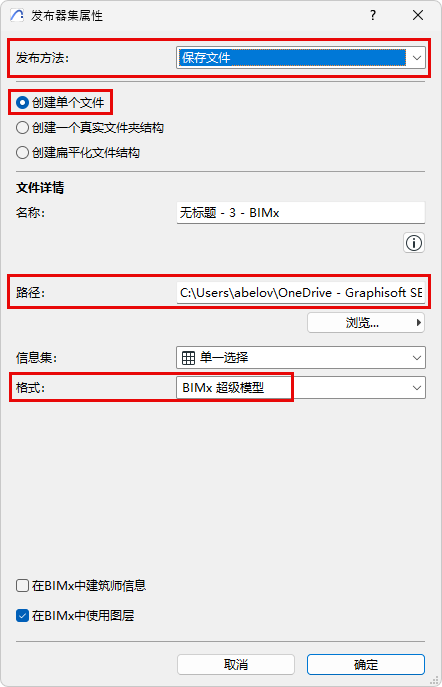
•选择保存文件发布方式
•选择创建单个文件
•路径:输入目的地
•选择BIMx超级模型格式
使用信息集 弹出窗口来控制哪些模型元素信息可以提供给BIMx模型的使用者:
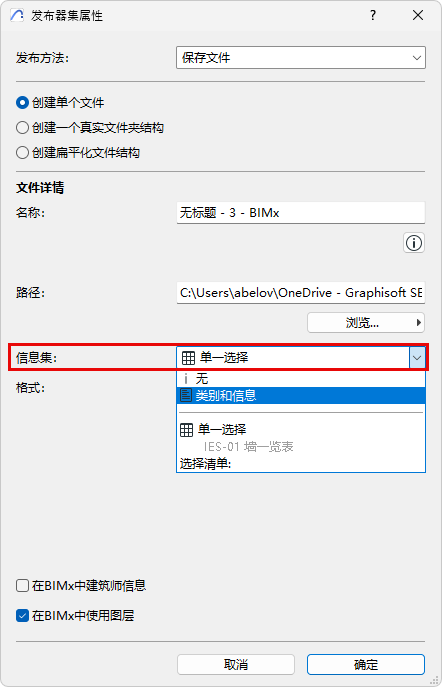
•类别和信息选项使用在其元素设置对话框的类别和信息面板中的每个元素定义的数据。
•如果您不想接收者查看任何元素信息(例如,如果接收者将只是查看模型几何图形作为全部,并且不需要各种组成元素的任何详情),选择无 。
•选择清单:选中此项,打开弹出式对话框,选择一个或多个元素清单。BIMx模型将使用在所选清单中定义的数据 。
由于您可以选择一个或多个清单,因此您可能发现这对于将导出的自定义数据分成多个清单(例如,根据元素类型)是很有用的。这将加速更新和发布的过程,并使得数据管理更轻松。
• IES默认为BIMx输出 选项使用此名称的交互元素清单中定义的数据。该清单提供了出厂默认的Archicad模版(用于国际市场),但是您可以根据需要自由修改调度方案,或者选择任何其他清单。

在BIMx应用中打开超级模型时,勾选此方框显示项目设计师的信息。
您必须首先在Archicad 的 文件 > 信息 > 项目预览 > BIMX中的建筑师信息中定义此信息。
参见在BIMx中建筑师信息。
从发布器集中:选择 3D 视图,然后单击 选项。
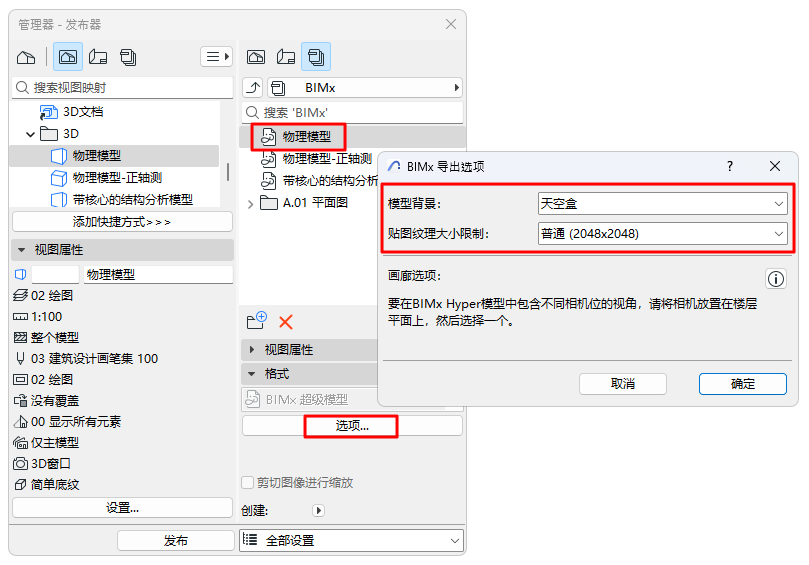
模型背景
选择在BIMx中浏览三维模型时要使用的背景。
“天空盒”是默认的BIMx背景。
贴图纹理大小限制
3D模型纹理可以提供有吸引力的视觉效果,但也会影响模型的大小和导出速度。
根据需要,重置常规的默认限值。
•降低限值可以加快导出时间并限制模型大小
•调高限值可以增加视觉细节(但文件尺寸也更大)。
步骤6:相机路径的图库选项
如果您的 "发布器集 "包含摄像机路径:从组织器中选择相机路径以设置其“展板”选项。
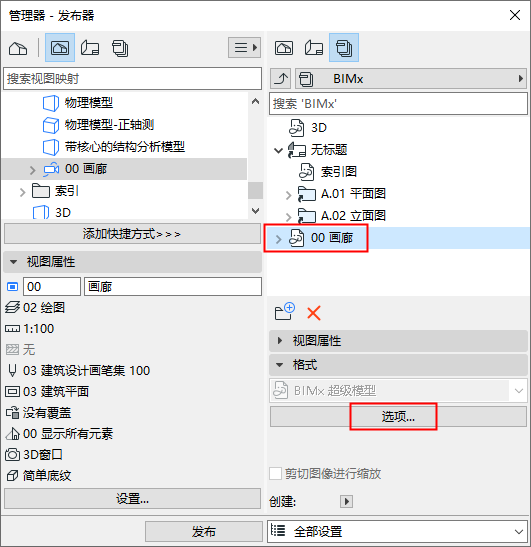
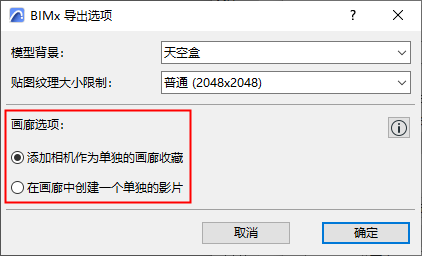
•添加相机作为单独的画廊项:在当前 Archicad相机路径的每个相机之外将创建一个独立的画廊项目(一个图像视点)。(在 BIMx 中,您可以将这些展板项合并到一个演示文档中)。
•为画廊创建一个单独的影片:在当前Archicad相机路径之外将创建一个单独的影片类型的画廊项目。
在发布器中,选择您的发布器集并点击发布。
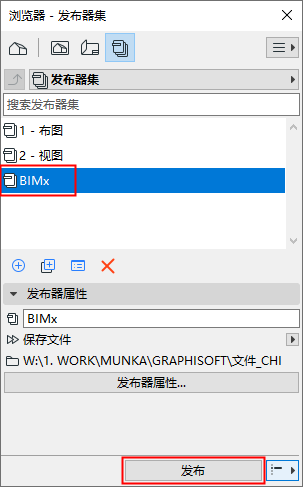
发布器过程对话框出现:

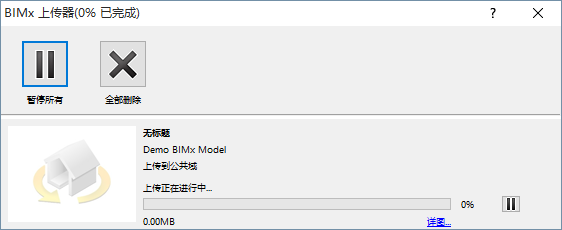
如果您正在将BIMx超级模型上传到BIMx模型转移网站, BIMx上传器将追踪上传的状态。如果需要,使用该对话框来停止上传或重新启动该过程。
点击详情了解更多信息。