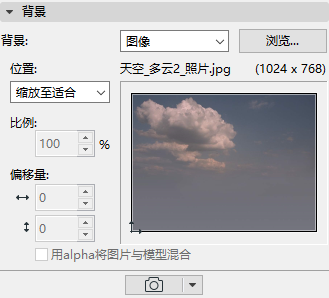
照片渲染设置的这个面板与用于照片渲染引擎的相同。
背景是一个被放置在渲染“后面”的平面2D图片。(您可以使用它将3D模型放置在某一环境中。)
注意:与此相反,环境(适用于Cineware)是一个盖住背景的真实的3D环境。因此,如果您使用一个带有Cineware的环境,背景没有目的。
使用背景控制项来调整渲染的背景图片的参数。
•无:如果您使用基本或Sketch引擎,该选项将给您一个非透明的黑白背景。
借助Cineware引擎,该设置将给您一个透明背景。相同的效果可以用Cineware详图设置实线:在通用选项部分,允许生成阿尔法通道。
•颜色:通过点击各自的颜色选择器字段,设置天空和地面的颜色。在照片渲染过程中,Archicad 自动将背景的水平线与图片的水平线相对应。
在平行投影中,如果元素的底部可视,天空颜色则被使用。否则,使用地面颜色。3D窗口也可以使用在此指定的颜色。如果您只是需要一个单色背景,点击链图标并设置天空颜色或地面颜色。
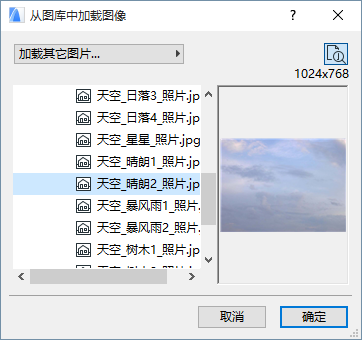
•图片:使用该选项在图库中查看背景图片。
注释:可以与项目一起保存背景图片。使用另存为命令以档案格式保存项目,然后在对话框中选择包括背景图片复选框。

位置:使用该弹出式窗口用以下几种方式使图像适合3D窗口:
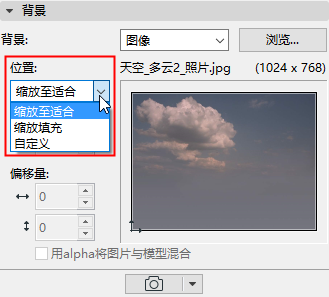
•缩放至适合: 重新调节图像使其在3D窗口中相适应。
•缩放填充: 重新调节图像以便其填满整个3D窗口。
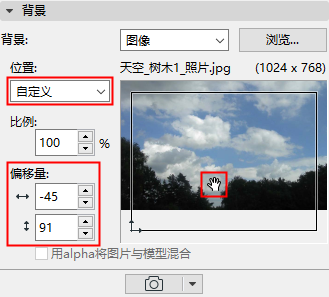
•自定义: 每当您将图像手动复位到框架中时,该控制箱切换到自定义。或者通过点击并预览,或者通过在偏移字段中填写新值。
用alpha将图片与模型混合:该复选框影响素描渲染引擎完成的渲染。它产生一个混合效果。(阿尔法的图像作为背景,Cineware也会有这种效果。)