您可以将DXF和DWG格式文件作为图形或布图打开。
•选择文件>打开,然后在目录对话框里选择需要的文件。
•Archicad和AutoCAD之间进行数据交换的转换规则,可以保存在一个称为转换器的文件(扩展名XML)。
•“打开”对话框中的“转换器”字段列出了您在大多数情况下将使用的默认转换器(例如“按原样输出”)。
•如果不知道使用哪一个默认转换器,选择设置来打开DXF-DWG转换设置对话框。顶部列出的每一个默认转换器都在描述字段作了简短的描述。
更多关于转换器设置的信息,见DXF-DWG转换设置。
对于放置的图形,您可以在“图形设置”对话框中自定义图形的大小,比例,标题和边框选项。
参见图形设置。
将DXF/DWG文件以图库部件方式打开
使用文件>图库和对象>打开对象命令。
这样将会打开GDL主窗口,在那里可配置从整个文件里获得的新对象。
更多信息,参见GDL对象编辑器。
用拖放打开
可使用拖动并放置,导入DXF/DWG图形:
左击AutoCAD图形,将它拖到想要的位置并释放。该文件将用最后一次使用的DXF/DWG转换器打开。使用这种方法,DWG/DXF文件将简单合并到项目。文件的3D内容没有被输入,输入的仅仅是2D外观。
如果拖放多个DXF/DWG文件,它们中则只有一个被释放。建议每次只拖放一个文件。
使用拖放功能打开或合并AutoCAD绘图:
•拖放至Archicad应用程序窗口、菜单栏或应用图标以打开文件
•拖放至Archicad的平面图、剖面/立面/IE窗口或3D文档窗口/详图工作表窗口,将文件作为绘图元素放置
•拖放到布图上,以将绘图放置于布图
打开密码保护文件
在AutoCAD 2004和更新的版本中,很可能用密码保护图形。
目前,在Mac平台上,打开有密码保护的AutoCAD 2004和更新版本的DXF/DWG文件是不可能的,因为该操作系统不支持这些密码机制所使用加密法。这种情况下Mac上会出现一个警告。
在Windows中,操作系统可能不会支持此类破译密码过程。在这种情况中,将警告文件不能打开。
如果系统支持译码例程,则在可以输入密码的地方出现一个对话框,从发送文件的人那里接收该密码。
至于XREF文件,当XREF被重载时,程序会首次要求输入密码。如果有几个XREF文件正在重载,如果输入密码不正确,则只有密码保护文件不重载。
作为图库部件打开图块
最类似的AutoCAD块是一个图库部件。块参考(插入实体)配合图库部件实例。差异:当一个图库部件是一个单独文件时,图块在AutoCAD文件自身内保存。
将块转换成图库部件是显示块的3D结构的唯一方法。
将图块转换成图库部件的缺点:
•必须定期清除在DXF/DWG输入过程中创建的对象图库,来撤消复制操作和不必要的项目。
•某些可用于存储在块中的细节编辑功能对图库部件实例是不可用的。
导入DWG/DXF/DWF文件的已选图层
参见打开选项(DXF/DWG转换设置)的“允许部分打开”。
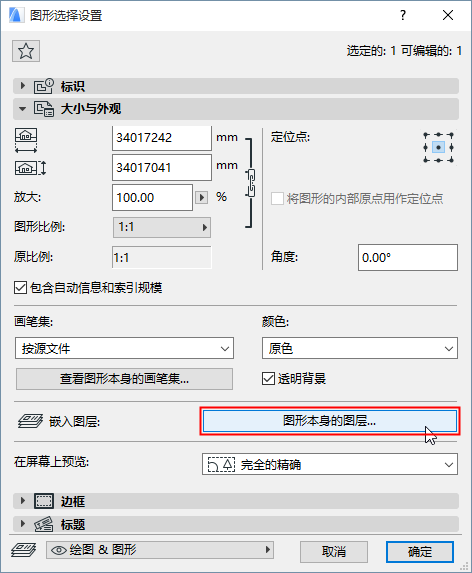
在图形设置的属性面板中使用嵌入图层控制项,通过显示或隐藏所在图层(如源文件中的图层)来控制导入的DWG、DXF或DWF文件的显示。
如果所选图形的源是DWG、DXF或DWF文件,则可使用此控制项。
更多信息,参见嵌入图层。