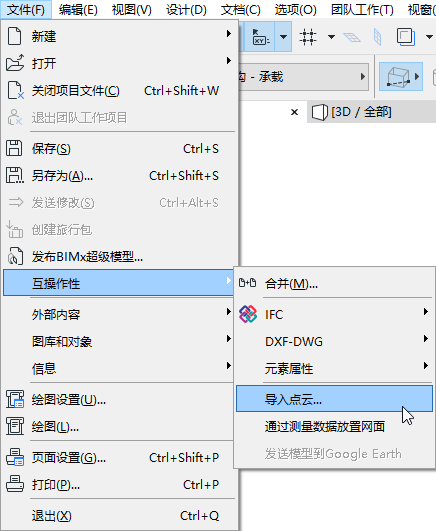
1。使用文件 > 互操作性 > 导入点云。
2。在出现的对话框中,浏览点云文件的位置并选择一个或多个文件。文件必须是.e57或.xyz格式。
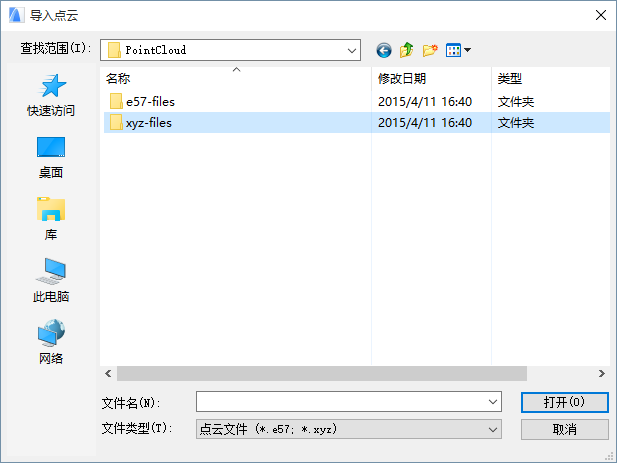
3。点击打开。
4。用于 XYZ格式文件:
如果任意选定的文件有.xyz扩展名,下列 格式转换对话框出现:
注意:E57格式文件是标准的并且不需要格式转换。您将跳过格式转换对话框并用下一步继续。
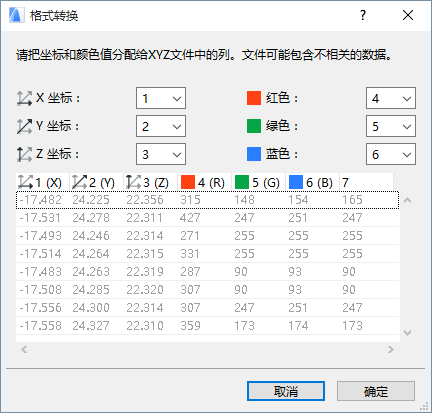
该对话框给您机会来更正(如果需要的话)被导入文件的X、Y和Z左边以及RGB颜色应如何解释。
唯一可编辑的数据在这里有六个字段位于对话框的顶部。对于每个字段(X、Y和Z坐标, 以及红色、绿色和蓝色),分配一个在对话框底部显示的列。(默认情况下,前六列被编号,但是一些列可能包含不需要的数据。)
如果数据分配失效 - 例如,如果相同的列被分配到两个字段 - OK键是灰色的,并且您将在列的顶部看到一个感叹号。

对于如何设置要导入的 .xyz文件的格式转换(如果需要的话)的更多信息,咨询创建该文件的测量师。
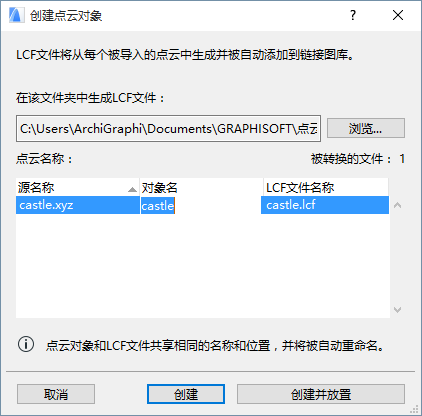
新建的点云对象(在对话框中列出)将被创建为LCF文件并被保存于在路径字段中显示的链接图库中 。如果需要,浏览不同的文件及路径。
6。对象名:这是新创建的对象的名称。如果需要,编辑对象名。
7。执行以下一种操作:
–点击创建来创建点云和对象,但不放置它们。
–如果您现在想放置元素(仅独立项目,点击 创建并放置 。对于团队工作版项目,见下文:在团队工作项目中放置点云对象.)
点云文件的转换可能持续几分钟。
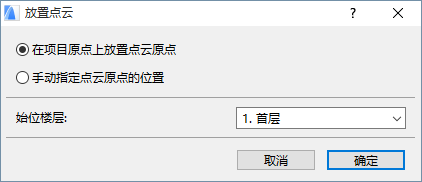
在此可以:
–指定放置方法(或者放置在项目原点上,或者点击任意位置手动放置)
–定义用于点云对象的始位楼层
点击OK来放置点云对象。可以对齐到生成对象的任意点。
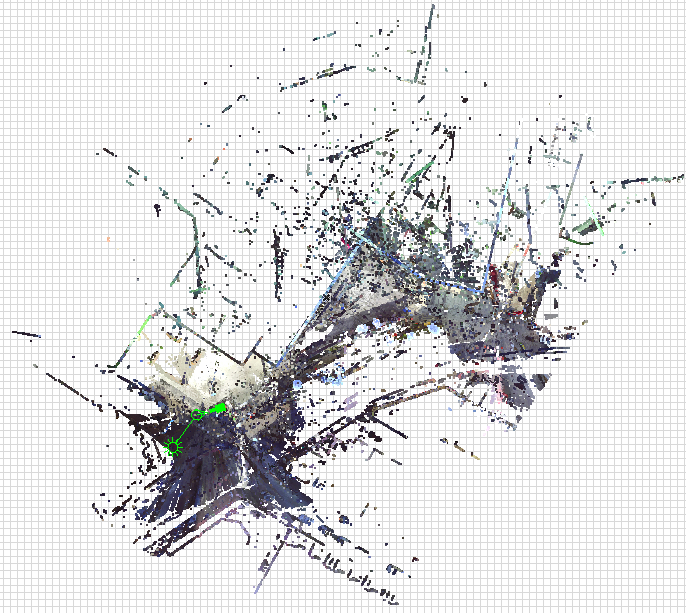

图像出处:BAM Construct UK Ltd, www.bam.co.uk | FARO Technologies UK Ltd, www.faro.com
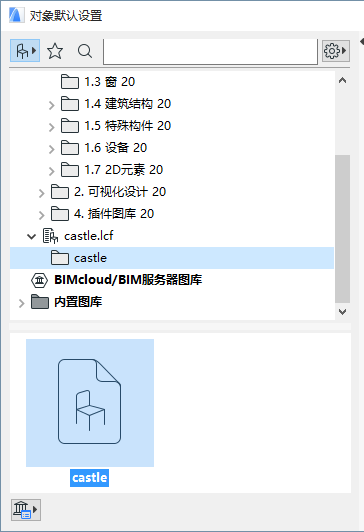
每当您导入一个特殊点云文件时,一个新建的LCF文件被创建为一个链接图库。可以从对象设置对话框中任意次数的放置新建的LCF文件。