使用此工作流程从Revit RVT文件导入3D模型元素,并将其作为热链接放置在项目中。生成的GDL对象使用导入元素的精确几何形状和属性,包括真实的表面颜色。Revit中的“专业”视图过滤器集也能正确识别。
使用相同的工作流程放置RVT热链接。
1。在平面图中:使用文件 > 外部内容 > 放置热链接。
2。在出现的“放置热链接”对话框中,点击选择模块。
3。在新建模块弹出按钮中,点击从文件或从BIMcloud
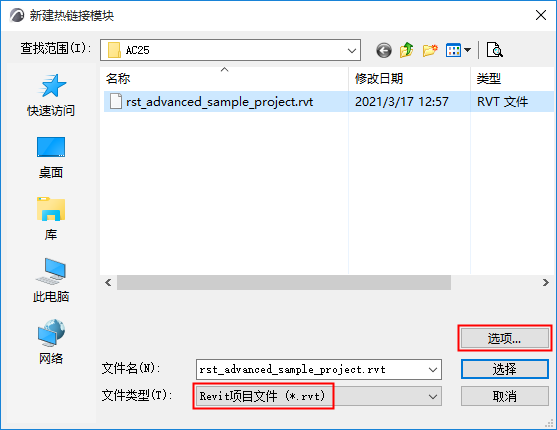
4。出现新建热链接模块对话框:浏览RVT类型文件。
6。RVT 3D几何热链接选项 对话框出现。在这里自定义导入选项:
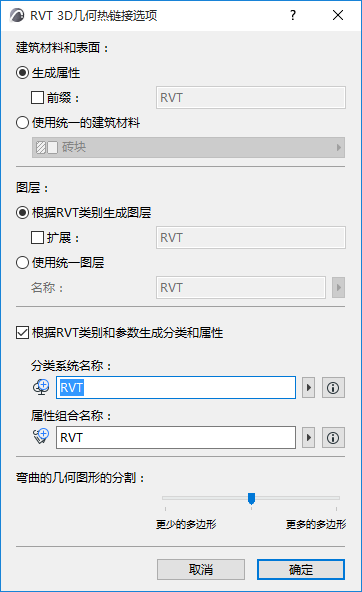
选择这两个选项之一来处理导入的Revit建筑材料和表面。
•生成属性:将每个Revit表面和材料作为“表面”和“建筑材料”属性添加到您的项目中,并带有可选的前缀以在项目属性列表中进行区分。
•使用统一的建筑材料:将所有Revit表面和材料转换为单个建筑材料。在这种情况下,请单击弹出窗口以从Archicad项目中选择建筑材料。所有生成的图库部件将使用选定的建筑材料。(如果要避免增加项目属性的数量,请选择此项)
选择以下选项之一为导入的Revit对象创建图层:
•根据RVT类别生成图层:将对象放置在与Revit类别相对应的 图层上。使用可选的扩展名来区分“项目图层”列表中的这些图层。
•使用统一图层:将所有导入的对象放置在单个图层上。在字段中输入图层名称。(如果您的项目中已经存在这样的图层,则将使用该图层;否则,将创建一个新的图层。)
如果要基于RVT类别和参数生成分类和属性,请选中该框。
Revit参数(仅文本,数字和真/假)将作为属性并使用下面定义的名称导入在属性组中。
•分类系统名称:使用您在此处定义的名称,将Revit类别作为分类系统导入。(Revit项目的所有类别都是在您的项目中创建的,而不仅仅是分配给热链接内容的类别。)
分类系统名称还将使用您在下面定义的属性组名称(例如RVT)。它的版本是您放置的RVT文件格式的版本号。(导入后,您可以在分类管理器中查看此数据。)
•属性组合名称:导入的参数将使用您在此处输入的属性组名称(例如RVT)作为属性组添加到您的项目中。(导入后,您可以在分类管理器中查看此数据。)
注意:热链接后,建议在分类管理器和属性管理器中将新添加的分类系统及其属性合并(复制)到主文件中。
使用滑块将几何细节(多边形分段)的级别设置为三个级别之一。多边形越多,生成的对象越大。建议将此设置保持在中间。如果对象太大,请使用“更少多边形”。如果结果有过多分段和粗糙,请使用“更多多边形”。
7。单击确定返回到“新的热链接模块”,然后单击选择。
8。RVT 3D几何视图 对话框出现。
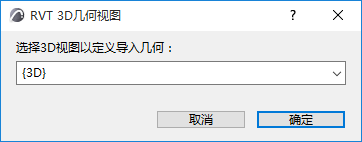
选择一个Revit 3D视图(如果有多个视图)从中导入模型元素。GDL对象将基于所选视图的内容创建。只有在Revit的3D视图中创建的Revit对象才能导入。
9。点击 选择返回到 放置热链接 对话框。您选择的RVT文件显示为要放置的模块。
10。对于“元素”的“标高”选项,请确保选择“保持标高”,如“热链接源的楼层结构”中所示。(如下所示)。另外,当元素被放置在一个不同的楼层结构中时,导入模型可能会“分解“。
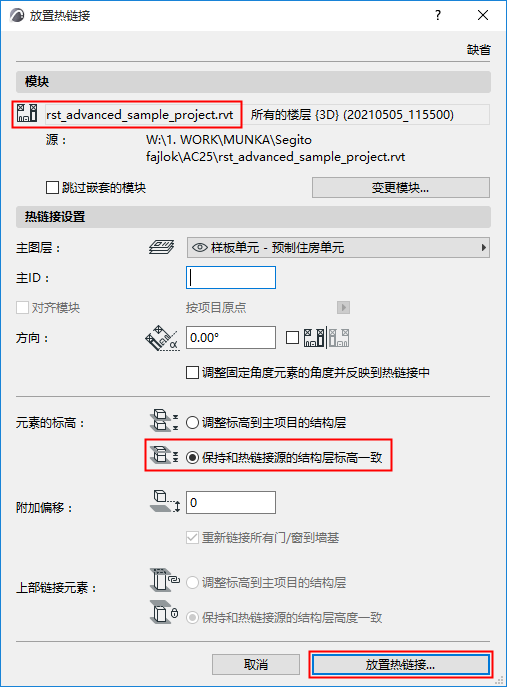
11。点击 放置热链接。
–导入的Revit 3D视图的元素转换为GDL对象。
–这些对象将放入项目的嵌入式图库中。
提示:如要单独查看RVT模型文件,请将文件热链接到一个空的项目中。
有关管理热链接的一般信息,请参阅热链接模块管理器。