支持使用FBX文件格式打开和保存模型。
使用FBX将您的3D模型在其他3D建模应用程序之间传输,通常用于渲染。
您还可以直接在Archicad中打开以FBX格式存储的对象(例如来自对象库)。
打开
使用以下命令之一打开或合并一个FBX文件(.fbx):
•文件> 打开 (打开一个新模型)
•文件> 互操作性> 合并 (将模型添加到正在运行的项目中)
•文件> 图库和对象 > 将 FBX 导入为 GDL 对象(导入模型而不放入项目中)。
•拖放
在导入时,FBX模型将被保存为GDL对象到嵌入式图库中。
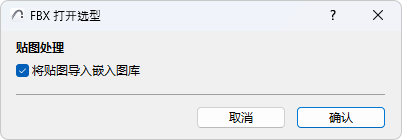
打开FBX打开选项对话框,您可以在其中决定如何处理贴图:如果要导入纹理并将其保存到项目的嵌入式图库中,请勾选该复选框。
保存
将模型保存为FBX格式将生成单个FBX文件,其中包含几何图形、表面及纹理信息。
1。激活3D窗口。
2。选择文件 > 另存为。
3。选择FBX文件格式,然后点击保存。
保存FBX选项对话框将打开:
通过以下方式创建FBX网面:
导出模型时,生成的FBX文件将由网格组成,这些网格将模型分割为更小的区块。这些FBX网格由元素的逻辑组构建而成。
选择一个分组逻辑:
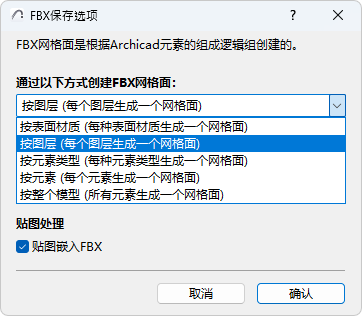
•按表面材质(每种表面材质生成一个网格面):为具有相同表面的元素创建一个网格面。
•按图层(每个图层生成一个网格面):为同一图层上的元素创建一个网格面。
•按元素类型(每种元素类型生成一个网格面):为相同类型的元素创建一个网格面(例如,所有墙体一个网面,所有梁一个网面)。
•按元素(每个元素生成一个网格面):为每个元素创建一个单独的网格面。每个层级元素(例如幕墙)都作为单个网面导出。
•按整个模型(所有元素生成一个网格面):从所有元素中创建一个FBX网格面。
要导出的表面设置
您的项目表面包括各种与光有关的参数。选择要导出的表面参数。
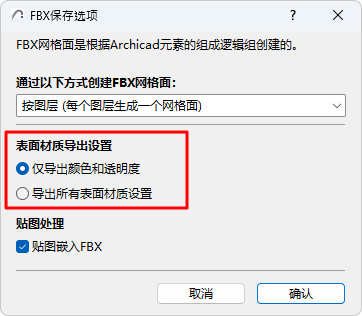
•仅导出颜色和透明度:对于每个表面,只导出颜色和透明度值 - 跳过强度值。这种模式最大限度地提高了与其他应用程序的兼容性。
•导出所有表面设置:所有的参数都会被保留下来 - 如果您打算将模型重新导入Archicad,这一点会很有用。
纹理处理
在FBX中嵌入纹理:勾选导出纹理并将其嵌入生成的FBX文件中。