可通过专用插件将模型导出为Artlantis文件格式。您可以传输几何图形、纹理、透视机位、太阳位置、灯光和图层。
导出插件可在此处按需获取:Artlantis 与 Archicad 的互操作性
如何导出
1。在Archicad中显示透视图3D视图。
2。选择文件>另存为...命令。
3。在文件格式列表中,选择你需要的Artlantis(*.atl)版本。
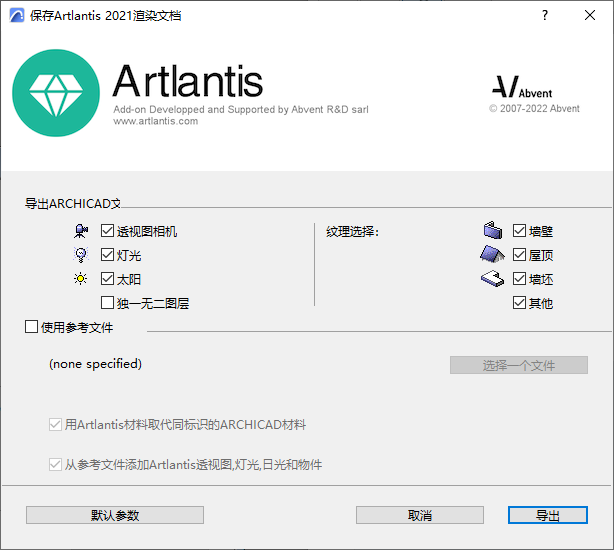
4。单击保存按钮,将显示“导出”对话框。
在此对话框中,您可以导出新的Artlantis文件,或更新已经发送到Artlantis的.atl文件。
检查各项来导出。
•透视相机:在Archicad中创建的所有相机将在Artlantis的透视检视列表中出现。
•光*:所有插入项目的灯将在Artlantis的光检视列表中出现。
•太阳*:日光系统(地理位置,日期和时间)将在Artlantis的日光系统检视列表中出现。
•唯一的图层: 如果该项勾选,所有的Archicad图层都以一个图层导出到Artlantis。如果未勾选,所有Archicad图层将在Artlantis对象检视的图层列表中恢复。
*注释 如果光或太阳控制项在导出对话框中禁用,打开照片渲染设置对话框(文档> 创建图像),激活基础渲染引擎并开启适当的光源。
•贴图选项,墙,屋顶,板,其他*:与表面关联的贴图将被导出。
*注释 其他选项包括所有工具,例如柱、梁、楼梯、门、窗,以及网面和对象。
更新一个先前发送到Artlantis的.atl文件
在创建一个新文件中描述的所有控制线在这里依然有效!
1。选择使用参考文件选项
2。单击选择一个文件。
3。选择.atl参考文件。
选项
•使用相同的标识符,以Artlantis参考文件材料替换Archicad材料。
•从参考文件汇总添加Artlantis透视视图、光、日光系统、对象
如果这些选项之一被激活:
仅当Archicad项目中的新元素(几何图形,视点,灯,日光仪)不是参考文件的一部分时,才会被导出。
关于导出弯曲元素的注意事项
默认,导入Artlantis的弯曲的元素从不会被平滑。要在Artlantis中使曲线平滑,转到着色器检视标签高级参数 区域,选择所需的材料,并使用光滑度滑块。