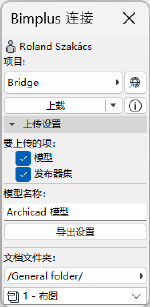
在 Allplan 的 Bimplus 上发布模型和文档。
注意:使用Bimplus连接功能需要拥有Bimplus账户。
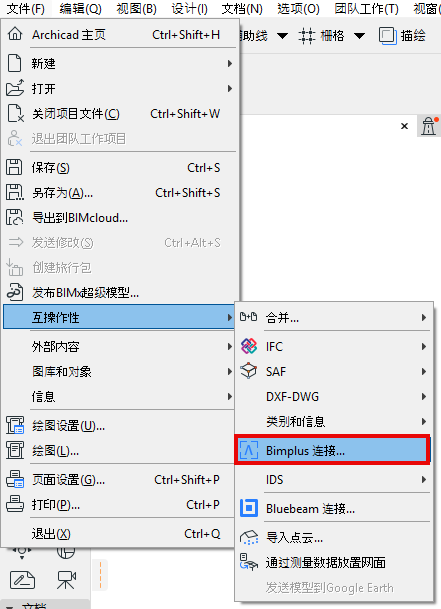
1。文件> 互操作性> Bimplus 连接
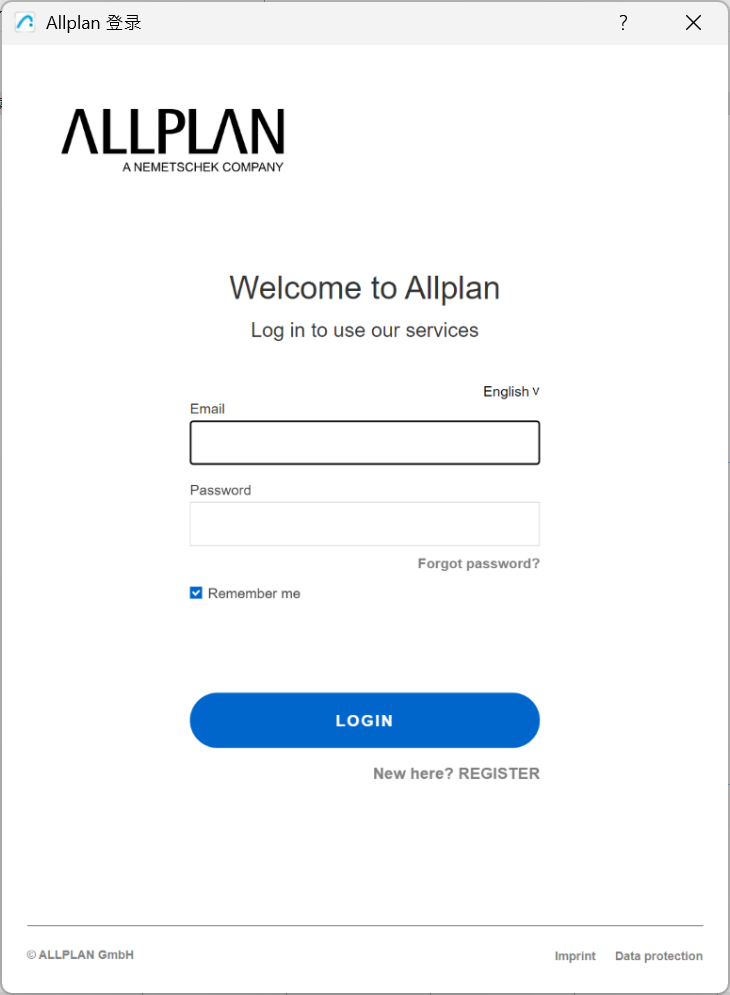
2。使用 Bimplus 帐户登录。

3。选择 Bimplus 项目。
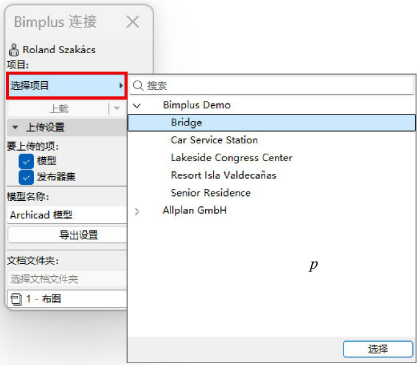
注释:如要在浏览器中打开Bimplus项目,请点击项目选择器旁的图标按钮。您将看到模型的当前状态,以及模型的名称或结构。
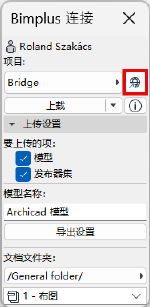
4。设置上传设置
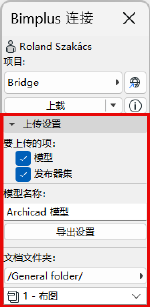
在上传设置中您可以:
•选择要上传的项目
•为模型命名
•设置导出设置
•选择一个文档文件夹
•选择发布器集
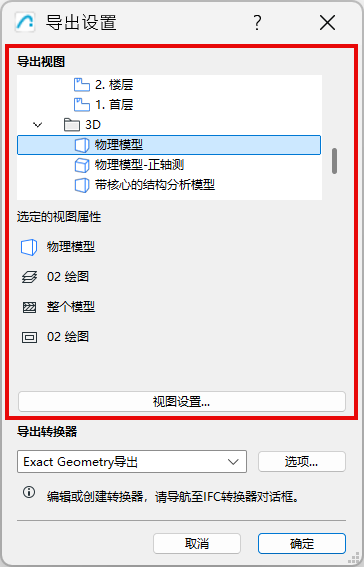
导出设置
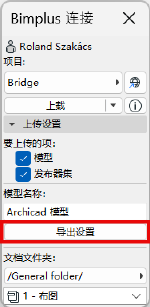
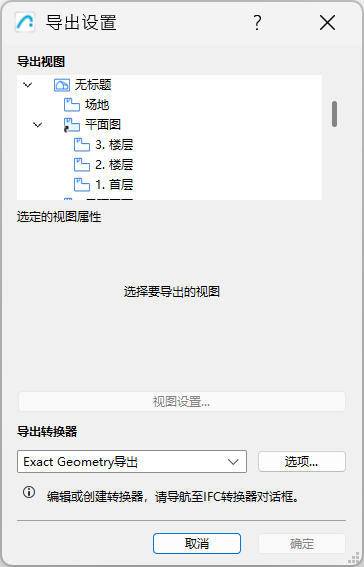
在导出设置面板中选择要导出的3D视图及IFC转换器。
NB:选择要导出的3D视图,可在"选定视图属性"面板下查看其属性与视图设置。
5。点击"上传"将模型和/或发布器集上传至Bimplus平台。
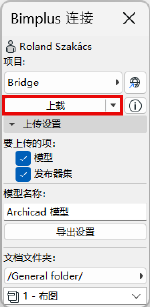
模型导出、发布及上传过程可在上传期间随时取消。
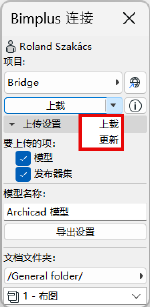
NB:若存在同名文件,上传操作将为模型或文档创建新修订版本。在下拉菜单中选择"更新",可替换现有模型修订版本或文档。
上传完成后,Bimplus将在几分钟内(取决于模型大小)完成模型处理,之后即可进行浏览。
NB:Bimplus连接功能仅支持上传来自Archicad,并将其版本更新。该功能无法将Bimplus数据下载至Archicad。