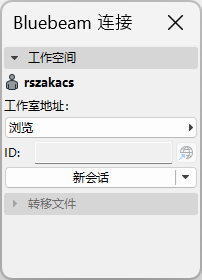
通过Bluebeam Studio连接功能实现PDF文档的协同协作。
注意:使用 Bluebeam Studio连接功能需要拥有Bluebeam账户。
如要使用Bluebeam Studio连接功能:
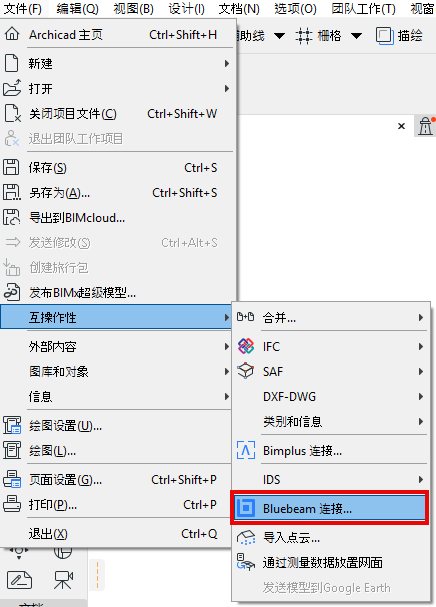
1。打开文件> 互操作性> Bluebeam 连接
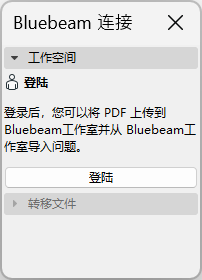
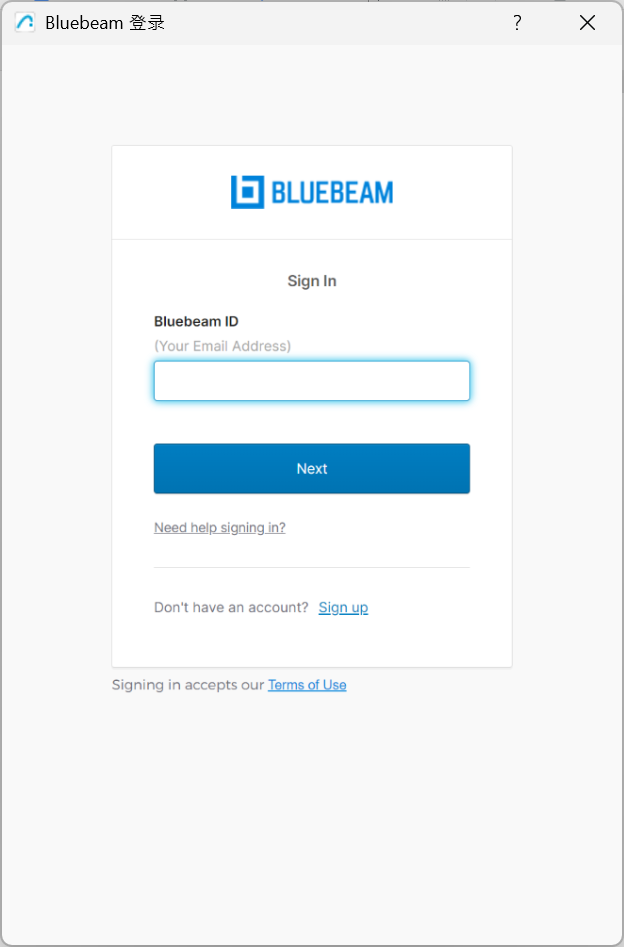
2。登录 Bluebeam 帐户
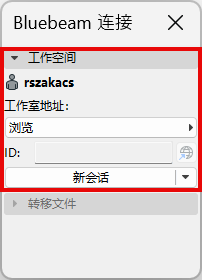
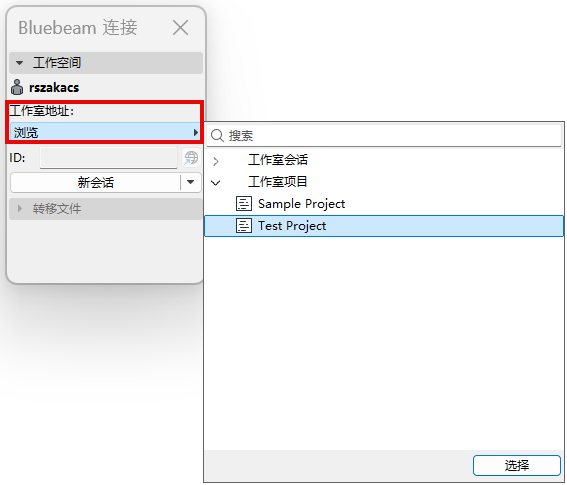
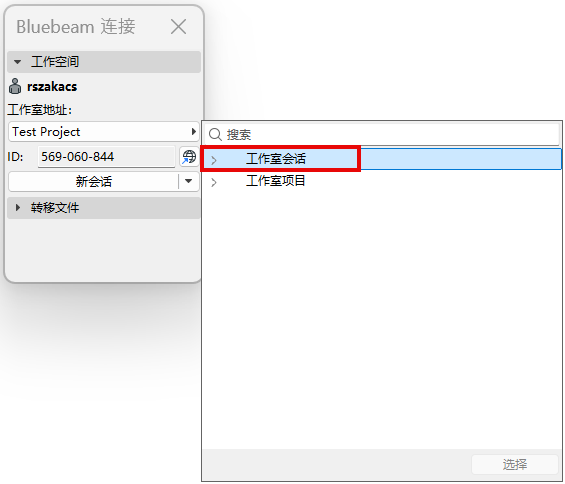
3。在工作空间中浏览并从"工作室会话"或"工作室项目"中选择工作室位置。
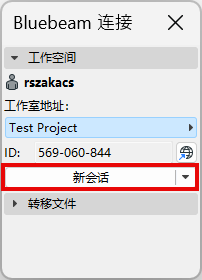
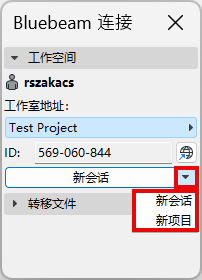
您也可以在工作空间中启动新会话或新建项目。
4。通过传输文档发布至工作室
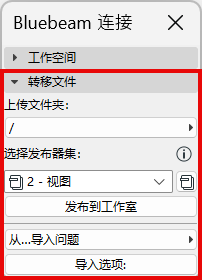
•选择上传文件夹以发布发布器集
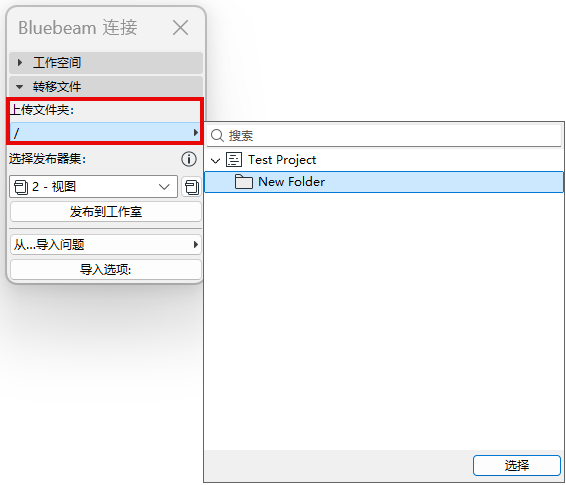
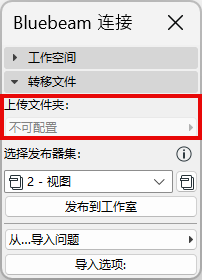
注意:选择工作室项目作为工作室位置以浏览上传文件夹。如果选择工作室会话作为工作室位置,则无法配置上传文件夹。
•选择一个发布器集
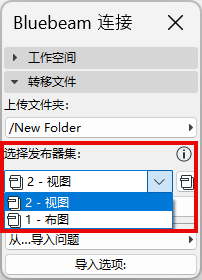
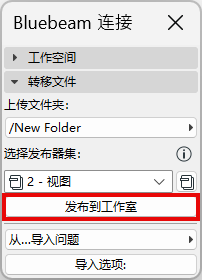
•点击发布到工作室
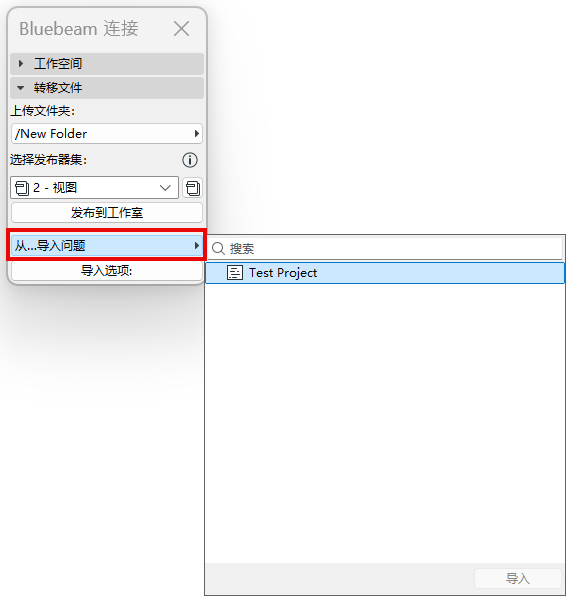
5。从单个 PDF 将 Bluebeam 标记作为问题导入
•选择问题导入
•设置导入选项(可选)
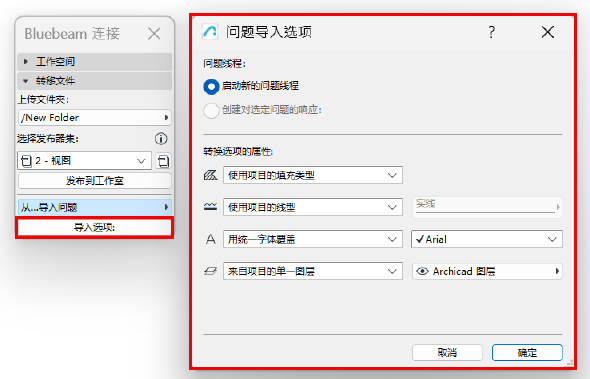
导入选项:
在此对话框中定义从Bluebeam导入的问题应如何显示在Archicad中。
问题线程
为导入的问题应如何出现在问题管理器中选择一个选项。
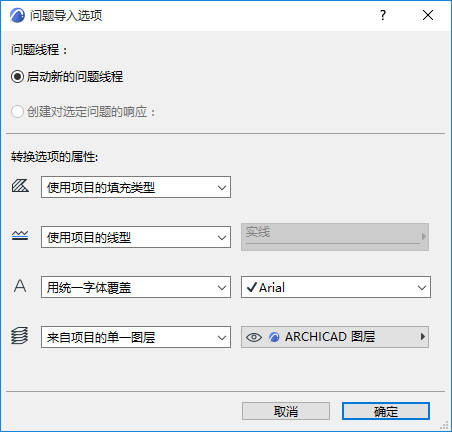
•启动新的问题线程:导入的问题将构成它们自己的线程。(在问题管理器中,您可以按线程对条目进行排序。)
•创建对选定问题的答复:如果问题当前在管理器中已经打开,则此选项可用。 . 选择此选项可将导入的问题作为子问题列在当前活动的问题的下方。
提示:如要为导入的问题创建单独的“类别”,请首先在Archicad中创建一个新问题,并为其命名(例如“从PDF导入的问题”)。选择此新条目后,导入PDF问题,然后使用“创建对...的答复”选项。导入的问题将在此问题下列出(使用排序方式:线程)
转换选项的属性
选择如何转换您要导入的问题的填充,线类型,字体和图层。
填充
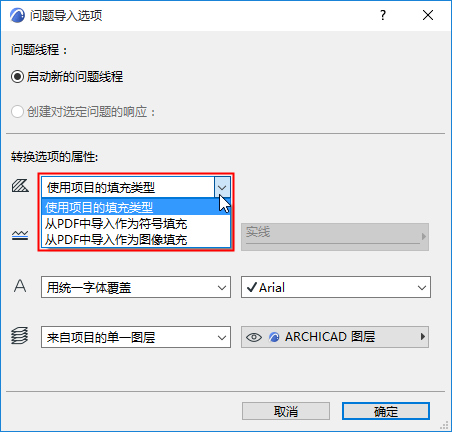
•使用项目的填充类型:不会从PDF导入新的填充类型。任何在项目中没有副本的导入填充都会被转换为实体填充。
•从PDF中作为符号填充导入:新的矢量填充属性可在项目中创建,且用于导入填充项。例如:“60% PDF实体填充”)
•从PDF中作为图像填充导入:一个新的图像填充属性将为在项目属性中没有对应关系图形图元之间的所有填充创建。
注意:如果生成图像填充,则此文件将添加到项目的嵌入式图库中。如果您在一个团队合作的项目中工作,您必须有必要的访问权限:图库部件 - 创建。
线型
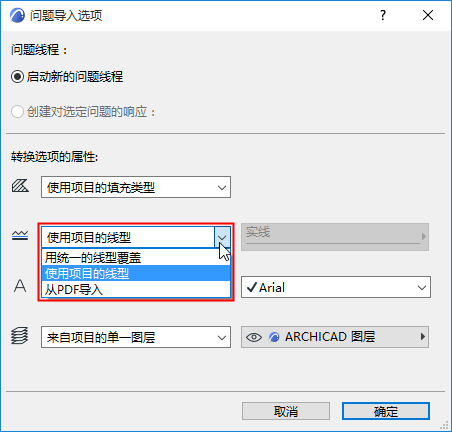
•使用项目的线型:没有新的线型可导入。问题以类似的现有线类型(例如,实线,虚线,点线)显示。如果相应的线类型在项目中不存在,那么会使用一条实线代替。
•用统一的线型覆盖:选择项目线类型中的其中一种。导入的问题将使用此线型显示。
•从PDF导入:问题的线型被导入并添加到项目中。
文本字体
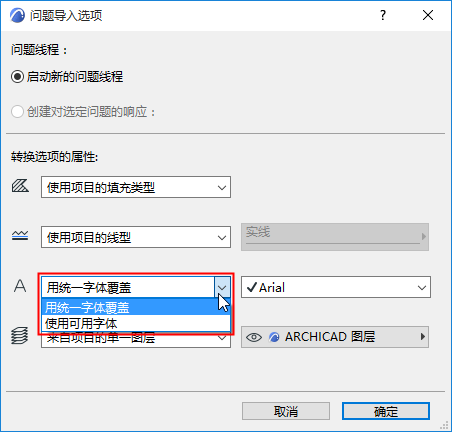
•用统一字体覆盖:选择项目的一种字体类型,以显示有关导入问题的文本项。
•使用可用字体:导入的问题文本 使用项目中可用的相似字体显示。
问题的图层
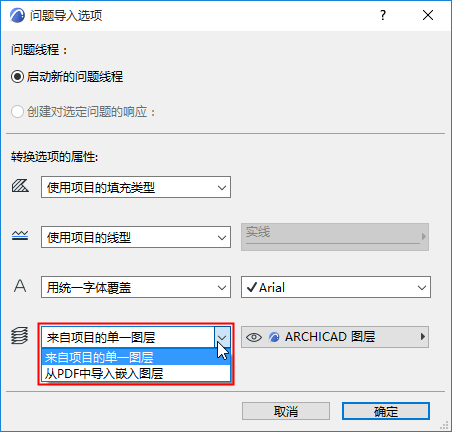
•来自项目的单一图层:选择项目图层中的其中一种。导入的问题将被放置在该图层。
•从PDF中导入嵌入图层:问题将被放置的图层对应于它们在PDF源文件中分配的图层(如有) 这些嵌入图层将会被添加到您的项目中。