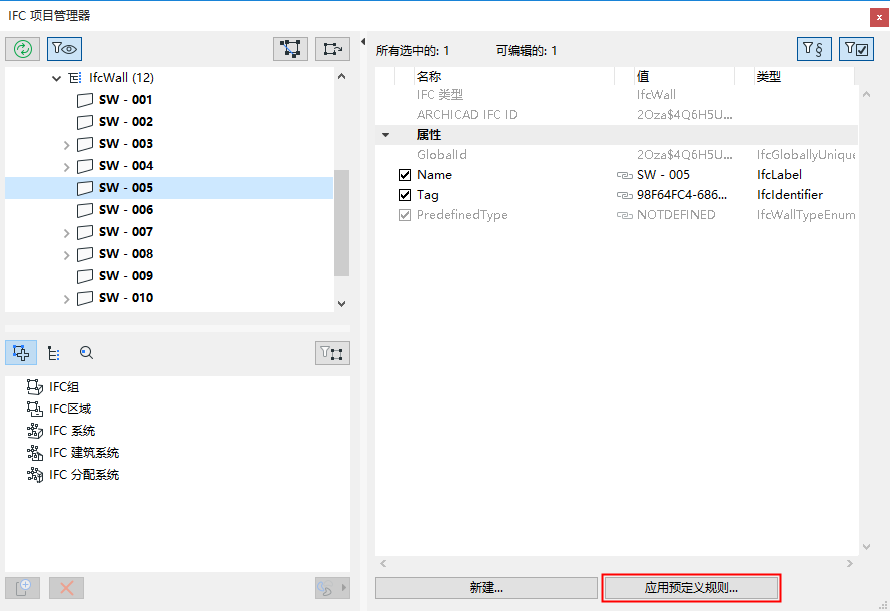
使用该功能来创建基于自动(基于.xml)规则的分类参考数据。
1。在IFC项目管理器中,点击 应用预设规则。
根据不同的结构,有三种类型的预定义规则:
•“树状列表”规则: 从一个树状结构数据库选择一个元素,创建新的数据
•“表状”规则: 从一个表中选择一行,创建新的数据
•“命令”规则: 开始规则命令,创建新的数据
程序包含工厂定义的内置规则 (这些变化取决于您的Archicad的本地版本)。
•可用的规则可以从下列文件夹中获得,新创建的规则将也能保存到下面的位置:
–在Windows上:
Graphisoft\Archicad\默认值\IFC Rules
–在Mac:
Applications\Archicad\Defaults\IFC Rules
应用预定义规则: 例子:
使用“OmniClass/表21-元素”规定,对一些屋顶板(IfcSlab)分配类别:
1。在模型里,选择板元素,将其分类(您可以使用“查找&选择”)。打开设置对话框并点击分类与信息面板中的“管理IFC信息”。或者,从IFC项目管理器树状图中选择相应的IfcSlab项。
2。点击应用预设规则。从对话框中选择“OmniClass /表21 - 元素”规定。
3。在数据库搜索字段输入文本“屋顶”,单击搜索图标执行搜索。(将基于任何部分文本在数据库(树列表和表格)中的规则中进行搜索。)
4。从搜索结果区域中选择“屋顶平台,板和包板” 标题。
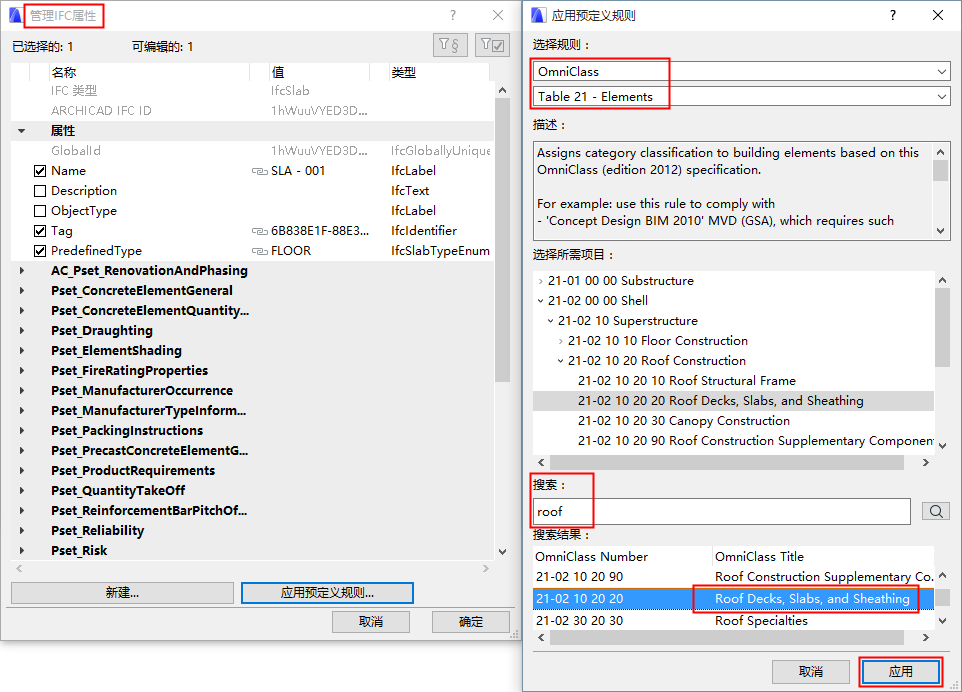
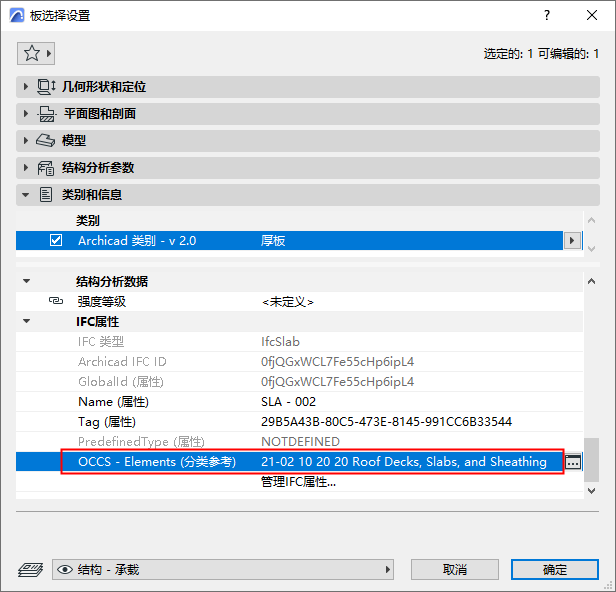
5。点击“应用”。生成分类参考,带有名称为“屋顶平台,板和望板”, 带有一个ItemReference 值为“21-02 10 20 20”, 以及符合OmniClass标准的其他数据。
注释
•一旦您选择了一个元素,只有可以应用的规则可以在“选择规则”列表中可用(例如,如果您选择了IfcProject,那么“概念设计BIM2010(US GSA)/项目客户/所有者和项目建筑是”规则可以使用)。所有不可用的规则都是灰色的。
•IfcElement 包括建筑、分布(MEP)和设备元素。
•如果规则已关联到没有设置对话框的元素中(比如,IfcBuilding, IfcBuildingStorey, IfcOccupant, IfcProject and IfcGroup),那么特定的规则就无法应用于设置对话框。
•您可以创建和编辑您自己的.xml格式的规则。建议详细考察一个已经存在的规则文件的结构(这可能包含多个规则),可以通过复制创建一个相似的新规则。