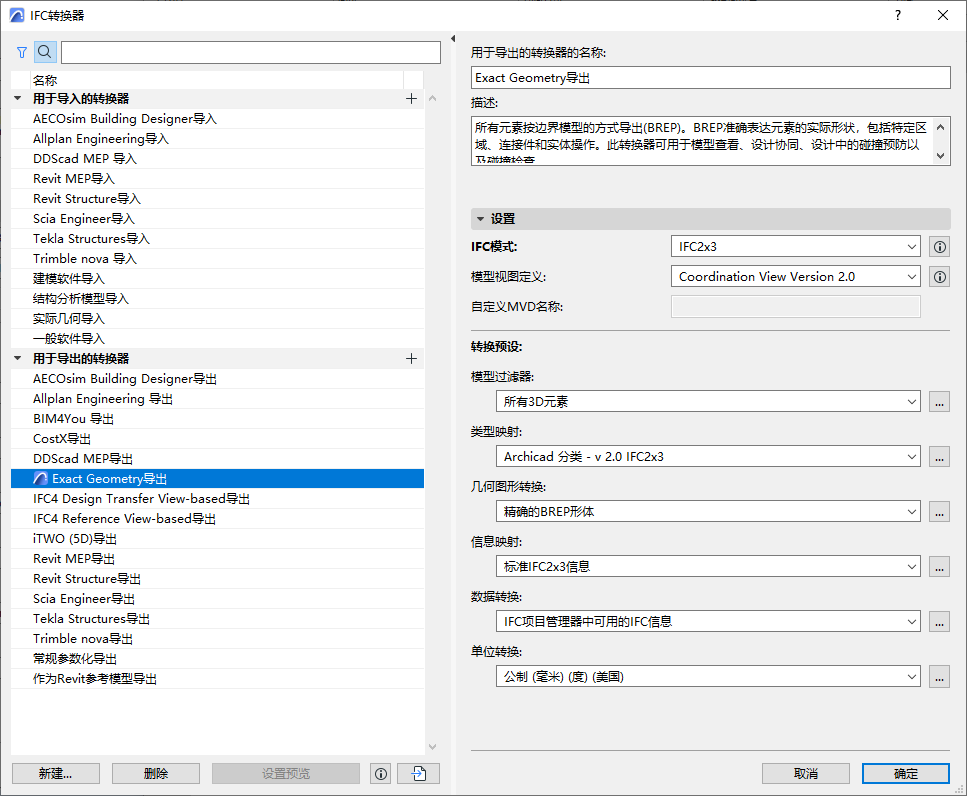
使用IFC导入和导出模型数据是根据正在使用的IFC转换器的设置执行。一个IFC转换器定义了那些元素应被转换和如何转换的规则-无论是在Archicad中还是在外部应用程序中读取IFC文件。
Archicad提供预定义的、工厂默认的IFC转换器,其设置针对特定导入/导出目的进行优化 。
大多数进行IFC导出和导入的用户无需调整任何转换器设置。需要做的就是从打开对话框(导入IFC格式的模型时),或从保存为/合并到对话框中(导出模型到IFC格式时)选择一个预定义的转换器。
•导入IFC项目时,使用打开 或热链接IFC:您将从您选择的模版文件中选择一个用于导入的IFC转换器。
•导入IFC项目时,使用 合并命令 :您将从当前主项目中选择一个用于导入的IFC转换器。
IFC转换器对话框 (文件 > 互操作性 > IFC > IFC 转换器) 允许您查看或修改转换器设置,或创建新的转换器。
转换器按名称被列在左侧。转换器名称将告知您它具有什么作用:例如,“从建模应用程序导入”或“导出到Tekla结构。
它们被分为导入用转换器和 导出用转换器。这两种转换器是不可交换的,因为它们包含了不用的设置。
•按需要,使用转换器列表顶部的搜索和过滤按钮对转换器定位。
–过滤按钮帮助您通过IFC方案限制列表:IFC2x3, 或IFC4
更多信息,参见IFC模式(仅导出用转换器)。
关于所有转换器设置的完整细节,请参见以下部分:
导出转换器之一为带有程序图标的预览转换器:
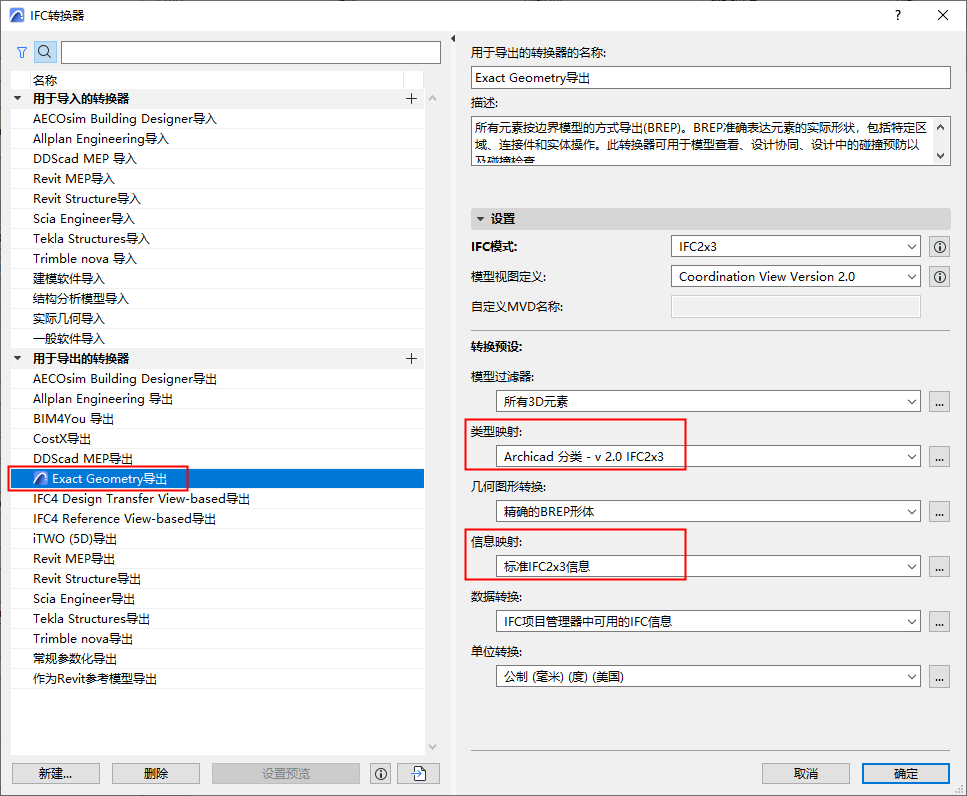
预览转换器同样可提供在Archicad中使用IFC数据所需的默认映射定义。这些基本映射定义可在预览转换器的两种预设中找到:
•导出预设类型映射
预览转换器的类型映射预设可分配IFC类型至各导出的元素。反过来,IFC类型会影响元素可用的IFC属性。
•导出预设的信息映射(原先为IFC方案设置)
基于IFC类型,预览转换器的类型映射预设提供了用于IFC数据相关功能的IFC属性集。例如,您可以在界面的以下部分中查找/选择/列出IFC信息:
–查找&选择的标准
–交互式清单中的标准
–标签(例如,分类与信息标签,ID和信息标签)
–IFC 项目管理器
–元素设置(分类与信息面板)
这些所有的界面使用在预览转换器中设置的信息映射。
使用预览转换器:
•使用当前模型中的可见信息导出模型
•在Archicad中查看特定IFC标准中使用的IFC信息。例如,要使用美国COBie 2导出标准定义的IFC信息,转到IFC转换器对话框并切换预览转换器为“COBie 2导出(美国)”。
注意:信息映射预设包含转换器特定的设置。在优于版本21的Archicad版本中,这些设置是为具体项目指定的,同时接受IFC方案设置的管理。
有关迁移旧版IFC方案的信息,请参阅《迁移指南》。
设置不同的转换器为预览转换器
1。转到IFC转换器。(文件 > 互操作性 > IFC)
2。从列表中选择一个导出用的转换器。
3。点击对话框底部的 设置预览。
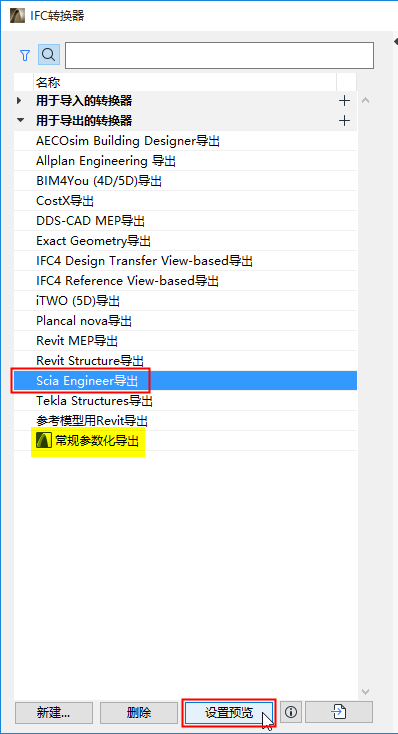
设置预览转换器
4。选定的转换器现为预览转换器,标有程序图标:
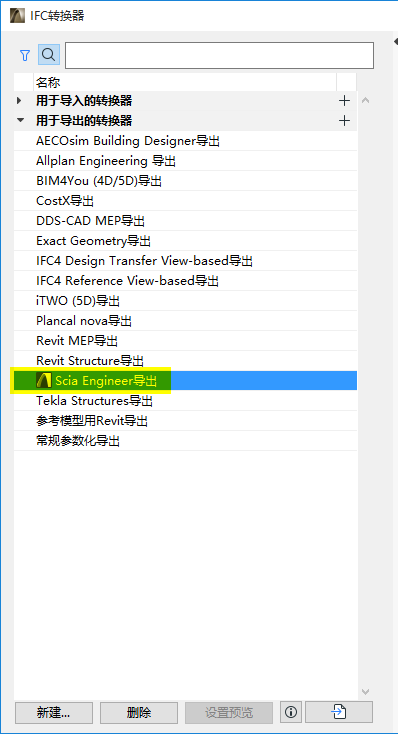
新定义的预览转换器
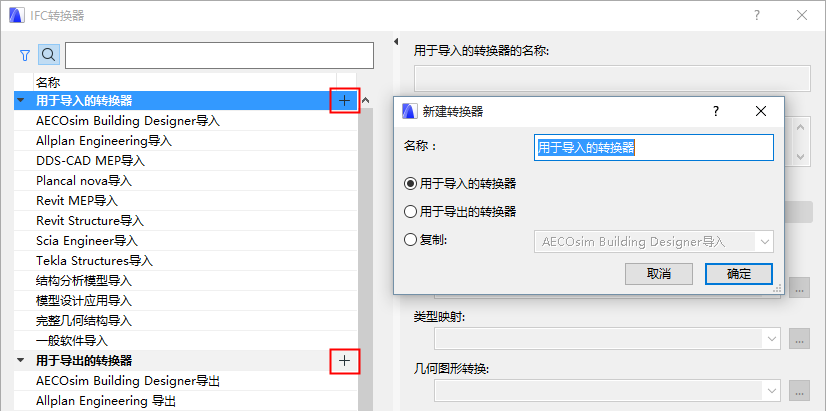
创建新/复制转换器
执行以下一种操作:
•点击底部左侧的新建按钮,或
•点击转换器组(导入或导出)右侧的 加号 按钮。
删除转换器
选择一个转换器,然后点击顶部左侧的 删除Delete按钮。
•多重选择不可用。
•至少一个导入用和导出用转换器必须保留 - 不能任一组的最后一个。
注意:如果您删除了预览转换器,系统将提示您选择一个不同的导出用转换器,作为预览转换器使用。(见下面的预览转换器。)
取消IFC转换器的修改
在IFC转换器对话框中,点击取消,您将放弃所有对主面板对话框以及子对话框(特定的转换器预设对话框)的修改。
导入转换器
为从另一个Archicad项目导入转换器:
1。点击底部左侧的导入按钮。
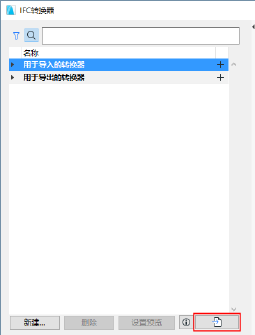
2。浏览需要的文件类型:PLN, PLA, 或TPL
注意:您不再能够将IFC转换器文件以XML格式导入了。参见更新IFC转换器。
3。点击打开。在弹出的对话框中选择一个或多个IFC转换器并从选定项目中导入。
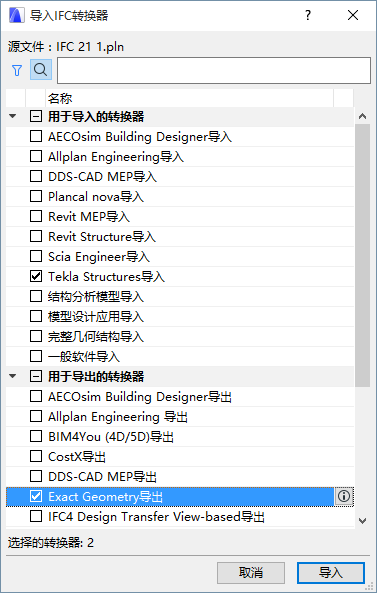
4。点击导入。如果您的项目已包含与导入的转换器名称一样的转换器,系统将提示您选择如何管理它们(替换、以新文件名导入、或跳过。)
导入映射定义
某些 IFC 转换器映射定义可以从外部文件导入到项目中。查看下面章节: