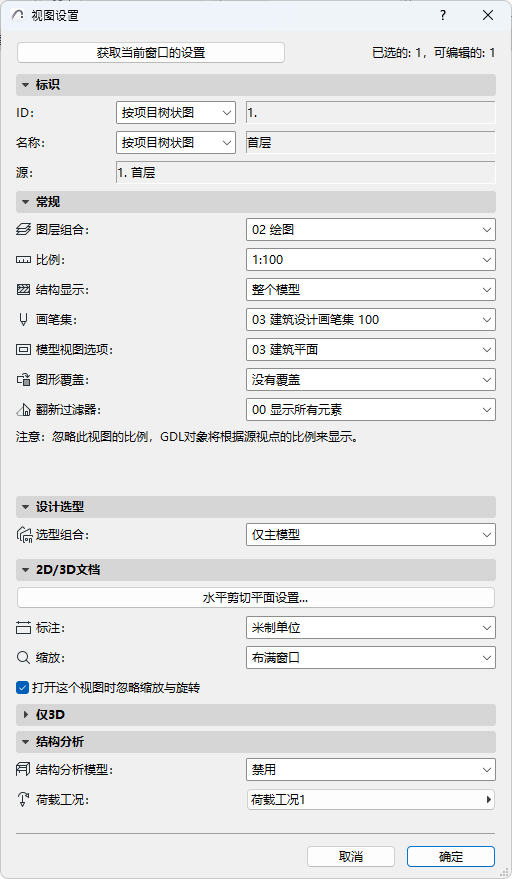
用视图设置对话框的控件调整当前所选视图的设置。
从下列任一中打开视图设置:
•已打开视图的标签上下文菜单
•浏览器中视图项的上下文菜单(或浏览器面板/管理器)
•浏览器视图映射底部的“设置”按钮
获取当前窗口的设置:点击此按钮覆盖此对话框中的设置以对应于活动(最前面)窗口中当前生效的视图。
注意:仅重新定义摄像机和可见度设置:在3D面板中使用“获取当前相机和可见性设置”(参见视图设置仅3D面板)
每当您使用保存视图 或 另存为视图命令时,视图设置也打开。
更多信息,参见浏览器视图映射。
•ID:选择一种将ID分配给此视图的方法:无、自定义(在邻近的文本字段输入想要的ID)或按项目树状图。
"按项目树状图"意味着视图将从项目树状图的相应视点中继承ID。
•名称:选择一种将名称分配给此视图的方法:按自定义(在邻近的文本字段中输入想要的ID)或按项目树状图。
"按项目树状图"意味着视图将从项目树状图的相应视点中继承它的名称。
•源:此字段在视图的源视点位置,或在其源文件的文件路径上。
•图层组合:选择要应用到此视图的图层组合。
更多信息,参见图层组合。
•比例:选择要应用到此视图的比例。
更多信息,参见比例:。
•结构显示:为此视图选择复合层部分结构显示设置。
更多信息,参见复合层部分结构显示。
如果该弹出式窗口是灰色的:这意味着初始视点为手动更新或图形,因此您不能编辑此视图的复合层部分结构显示。您可变更视点为自动更新,否则您可按需使用复合层部分结构显示设置来创建一个新建视图。
•画笔集:选择要与这个视图一起使用的画笔集。
更多信息,参见画笔集。
•模型视图选项:选择要应用到此视图的模型视图选项组合。
更多信息,参见模型视图选项。
•图形覆盖: 选择要应用到该视图的图形覆盖组合。
更多信息,参见图形覆盖组合。
如果该弹出式窗口是灰色的:这意味着初始视点为手动更新或图形状态,因此您不能编辑此视图的图形覆盖。您可以将视点更改为“自动更新”,或者使用所需的图形覆盖创建新视图。
•更新过滤器:选择要应用到此视图的更新过滤器。
更多信息,参见翻新。
如果该弹出式窗口是灰色的:这意味着初始视点为手动更新或图形状态,因此您不能编辑此视图的翻新过滤器。您可以将视点更改为“自动更新”,或者使用所需的翻新过滤器创建新视图。
视图设置设计选型面板
为该视图选择一个设计选型组合。
参见使用设计选型组合
水平剪切平面设置
点击此按钮以访问水平剪切平面设置对话框。对这些设置所做的任何调整将仅应用到此视图,而不是整个项目。
更多信息,参见水平剪切平面(全局设置)。
标注
从此弹出菜单中选择标注标准。在此选择的标准将仅应用到此视图,而不是整个项目。
更多信息,参见标注个性设置。
缩放
选择一个缩放,与这个视图一起保存。
注意:如果有,视图已被保存的缩放值则包括平移视图和定向视图(旋转)。
• 当前缩放:视图将当前的缩放另存为其设置的一部分。
注意:一旦视图以"当前缩放"保存,此设置在弹出列表中就会被称为被缩放的区域。
•布满窗口:无论何时您打开此视图或根据此视图更新、发布的图形, 它们会根据图层状态以包含项目窗口的全部内容显示。
•任意您已于早些时候保存的自定义名称缩放。
参见保存缩放。
更多信息,参见缩放。
当打开此视图时忽略缩放
若勾选此框,无论您什么时候打开此视图,它都将以最后一次打开窗口时使用的缩放数值显示(不是该视图中被保存的缩放)。但是,当您放置此视图为图形或输出它时,此视图的保存缩放水平仍将被应用。
注意:如果有,视图被保存的缩放值则包括定向视图(旋转)。
使用此面板可设置视图的 3D 相关数据:图像类型和大小、相机设置和可见性设置。
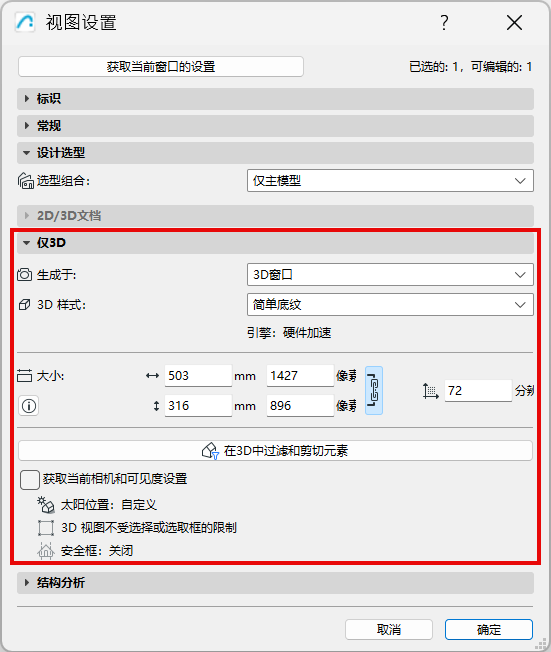
生成于:在 3D 窗口或照片渲染窗口中生成。
•对于 3D 窗口:选择一个 3D 风格(见 3D样式). 所选 3D 样式所使用的引擎也会在此显示。
•关于图片渲染:选择一个渲染场景(见 选择并管理渲染场景). 此处还显示当前的照片渲染引擎。
大小:查看或编辑渲染视图的大小。您可以锁定长宽比,在编辑尺寸时不影响比例。
注释:
–打印尺寸单位使用在以下位置所选的布图单位:工作单位
–任一方向的最大像素尺寸为 32.000
分辨率:在 DPl 中根据需要调整视图分辨率。
在3D中过滤和剪切元素...
本节提供当前 3D 视图的已保存太阳位置和可见性设置的反馈信息:
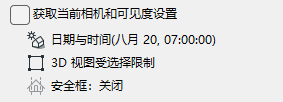
•视图的相机位置和太阳位置是什么?(参见3D投影设置)
•三维视图是否受选取框筛选或限制?
•是否应用了渲染安全框架?(参见渲染安全边框)
如有需要,请选中“获取当前相机和可见度设置”复选框。这将:
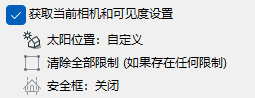
•覆盖已保存的相机位置、太阳位置和可见性设置
•替换为(最前端)当前窗口的设置。
图像大小不受影响。
•结构分析模型:为此视图启用或禁用“结构分析模型”。
•荷载方案:为该视图选择可见的工况。
参见结构分析模型