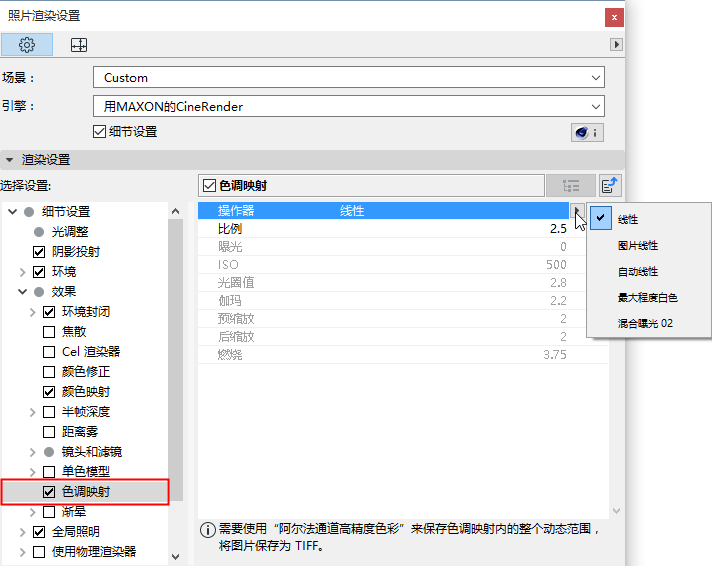
该效果可在Cineware引擎的照片渲染设置的详细视图设置。
Cineware一般以32位颜色进行内部渲染。为了供常见的输出设备使用,32位颜色值需要转换成8位或16位的。该转换由一系列手法各不相同的算法(操作器)完成。
请注意,色调映射会永久性地改变图像。如果您想用另一个软件(如Photoshop,After Effects,Nuke等)进行颜色修正,就不必在Cineware中使用色调映射了。
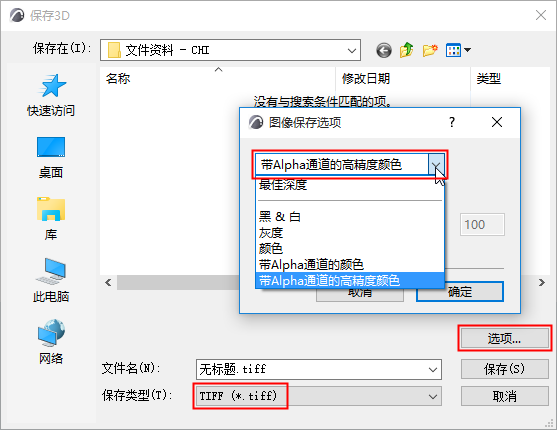
另存为TIFF
为了让色调映射完全发挥出效果,您必须将渲染图保存为TIFF格式文件,并将“图像保存选项”改为“带Alpha通道的高精度颜色”
色调映射操作器
在选择操作器时,最好先测试一下哪个操作器最适用于当前场景。
一般来说,混合曝光法是最为灵活。该方法是基于摄像原理。
操作器:线性模式
线性模式会将图像的所有区域一起变亮或变暗。这也意味着部分图像区域可能会过亮或过暗到看不见。
•线性 :该模式只简单地将所有颜色值和比例系数相乘。会导致暗区和亮区一起变亮或变暗。
•图片线性:下列这些常用相机设置可用于调整渲染结果。
–曝光 (数值越大图越亮)
–ISO (数值越大图越亮(即胶片/传感器的灵敏度)
–F制光圈 (数值越大图越暗)
–伽玛:可增加(将伽玛值设高)或减弱(将伽玛值设低)图像的中段亮度(当值不等于1时不属于线性处理)。
•自动线性:此操作器形同相机的自动曝光:图像的平均亮度值是内部定死的。曝光和F制光圈的正确数值是基于该平均亮度,以“图片线性公式”算出的。随后还可以在“伽马设置”进行伽马校正。
最大程度白色
此选项用来决定最亮点并将其设为白色。图像的剩余部分会相对此点进行按比例“缩放”。如果图像中存在非常亮的区域,则暗区会变得更暗甚至变成黑色。
混合曝光 02
混合曝光操作器基于摄影中的色调映射技术。如下图所示,该操作器会专门压缩亮区。这种色调映射法是渲染中最常用的一种。
预缩放 主要影响暗区(设高值时可用于使阴影区变亮); 后期缩放用于调整亮区, 混合了线性和指数的曲线增长。
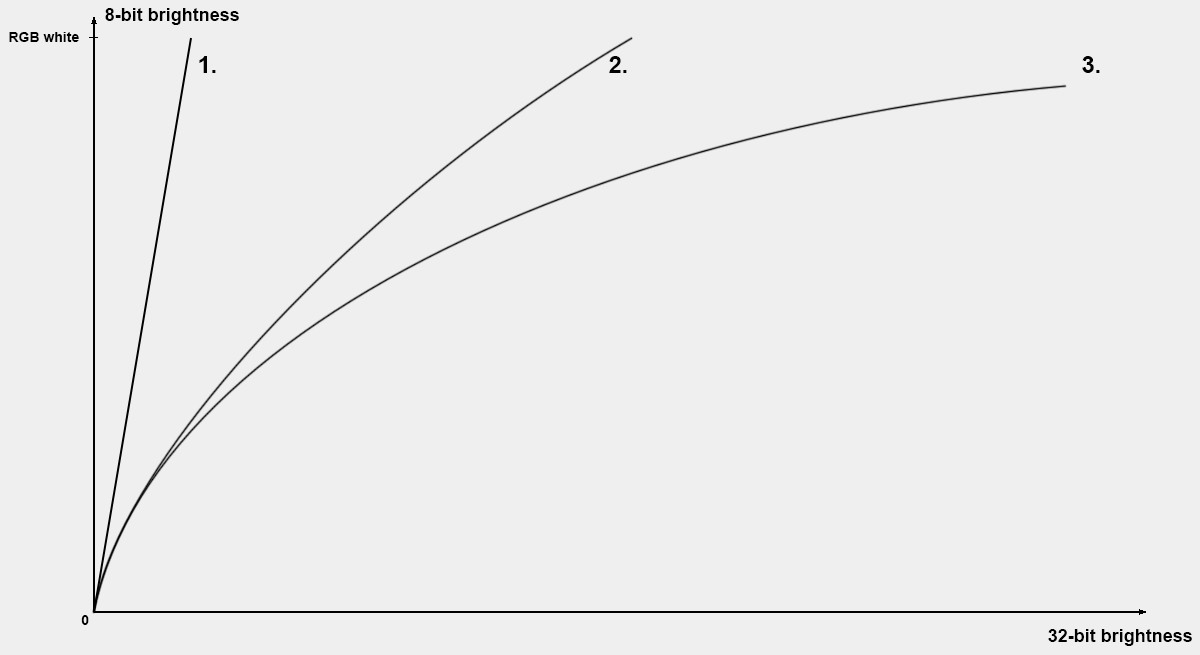
三种混合曝光曲线,所用混合(Burn)值不同,分别是1,2,3。
色调映射示例
以下场景渲染时未使用色调映射:

左侧发光材料的亮度为250%,右侧暗区有一个球体。
如您所见。本图存在过度曝光的区域和极暗的区域。
下图解释了一些操作器的工作方式。(此处不使用“照片线性”,因其处理方式和其他线性操作器差不多。)
如图所示,“自动线性”(结合伽马调整)效果最佳:极亮区变暗了,极暗区变亮了。混合曝光在此场景中效果不佳:极暗区变亮程度不充分。混合曝光操作器最适合全亮,无极暗区的场景(如室内渲染)。
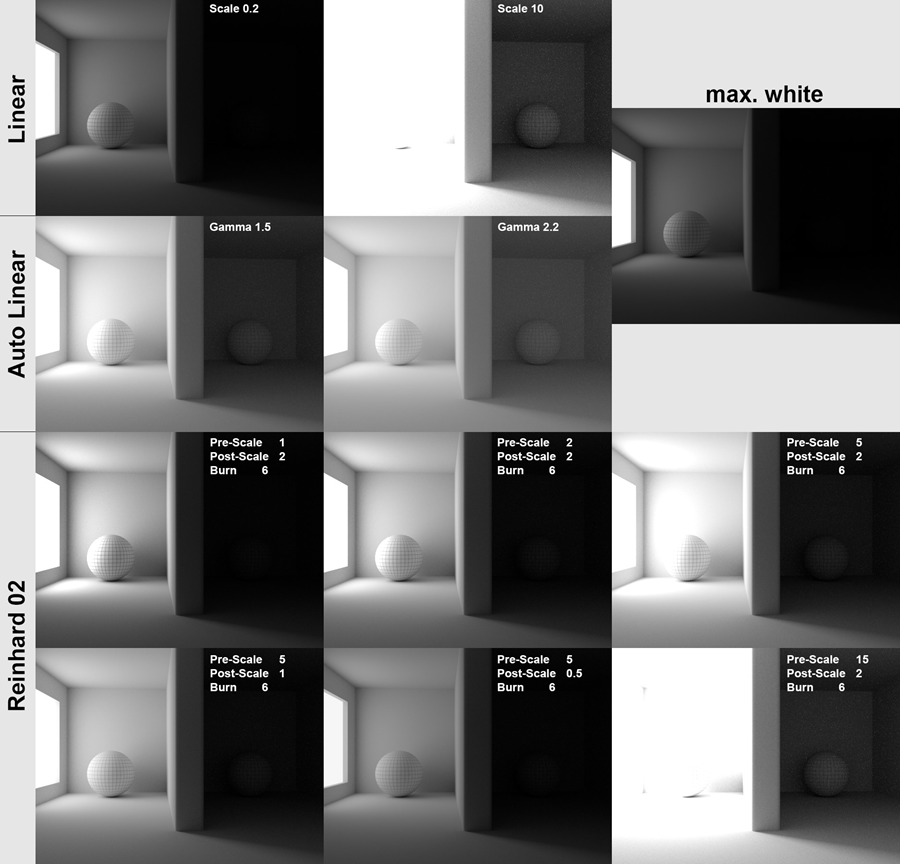
线性操作器在示例场景中效果不佳,因为此类操作器在使亮区变暗的同时会令暗区更暗,在使暗区变亮的同时会令亮区过曝。