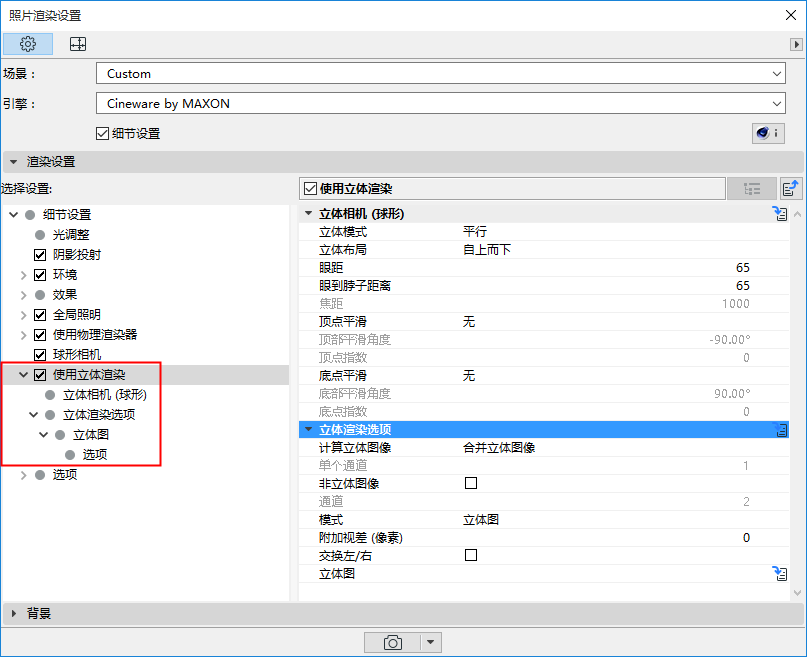
创建两张以上透视轻微偏移的图像所涉及的属性在“双目立体渲染”设置处定义。
介绍
近几年,技术进步使得3D图像和影片在人眼中的颜色更加真实,更不容易引起疲劳。多数技术都采用从两个轻微偏移的透视视角(即左“眼”和右“眼”)拍摄相同场景的方法。这两幅图像在观看时需(用特殊设计的玻璃使)左眼仅看左侧图像,右眼仅看右侧图像。剩余处理或多或少是由观者自动完成的:大脑会将这两幅图像合成单幅图像。
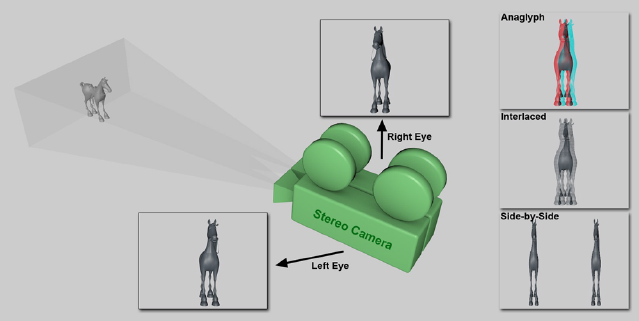
两张不同视角的图像组合后便形成了一张双目立体图。
本节主题
使用特殊设置可将球形相机的360°视图转换为双目立体视图。左眼视图和右眼视图会合成一张图像(左边=顶部; 右边=底部)。
点击球形相机选项打开球形相机的特殊双目立体渲染选项。
如果您不使用球形相机: 参见非球形相机的选项。
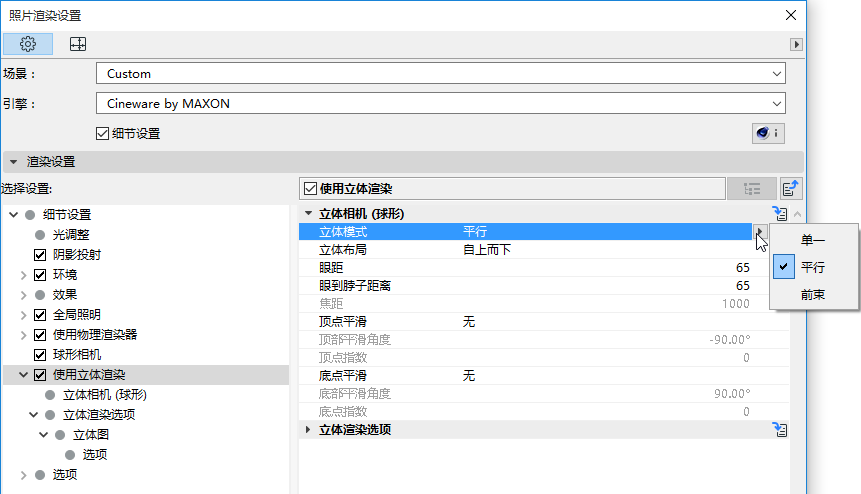
立体模式
•单目: 不渲染双目立体图像。
•平行:即两相机视轴平行。
•前束: 两相机视轴交叉。可用焦距设定交叉点。
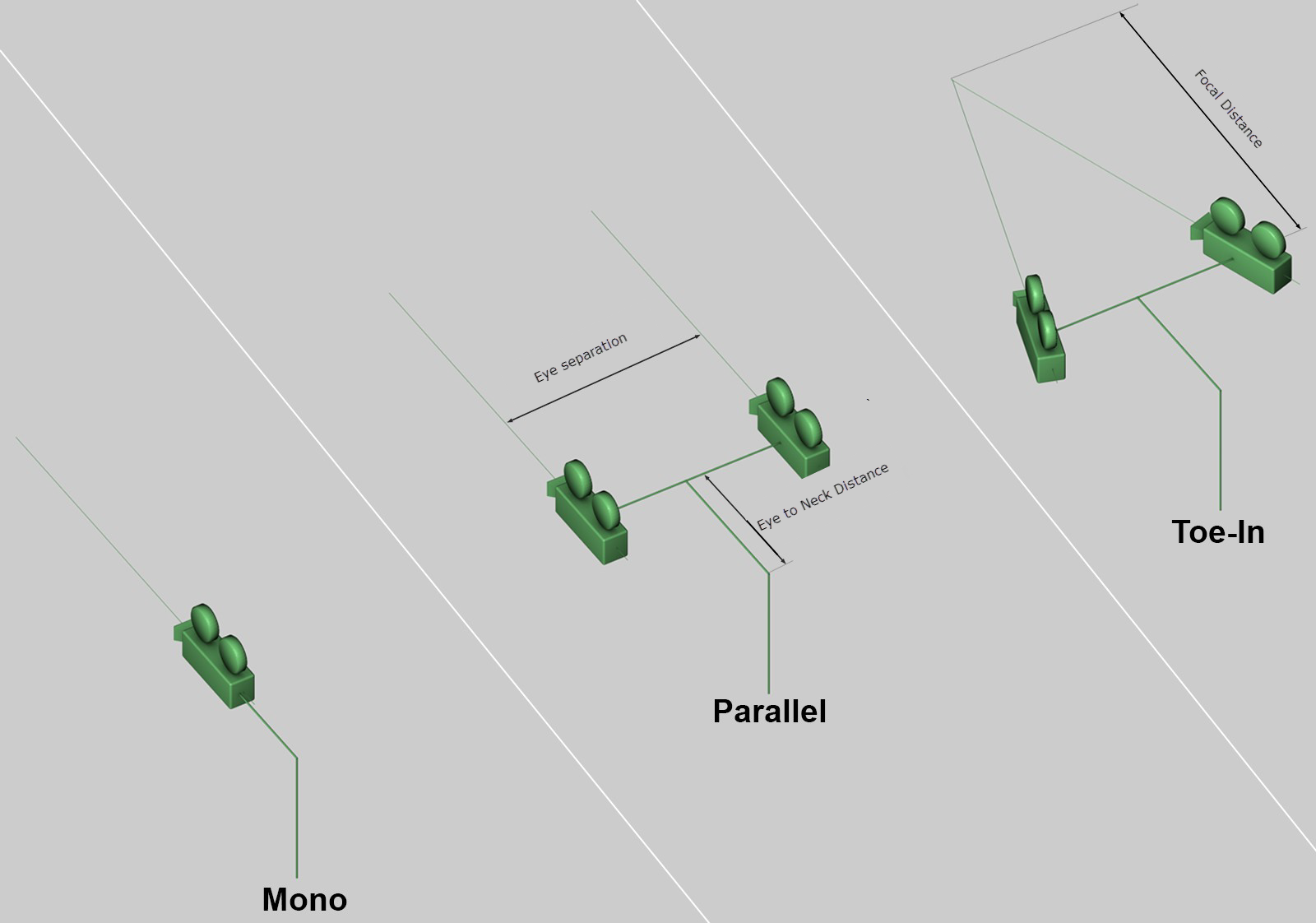
相机轴的多种双目立体模式(渲染全景时相机会内旋)
两种双目模式的主要区别在于对“零视差距离”的定义,即以相机为起点的不生成视差的距离。
注意:视差是从两个不同的点观察到的同一对象的位移。
•如选择“前束”,零视差距离由焦距设置定义,且之后无法修改。
•如选择“平行”,零视差距离则为无限,且之后可以修改(通过移动左右的透视)。
立体布局
定义两张双目图像的排列方式,或者其中哪个(左边或右边)应该独立渲染。
眼距
此数值为两个相机/眼睛的间距。默认间距6.5cm为人两眼间的平均距离。
眼到脖子距离
您可以按照渲染的目标模型是哪个来设定颈部到眼睛的水平距离(见上图)。如果眼颈距离设为0,则相机的旋转点不再位于两个相机的中点。
焦距
若双目立体模式为“前束”,您则可以用焦距设置来决定零视差距离所处的位置。位于该点前且面朝相机视图方向的对象会从监视器屏幕向观者凸出; 位于该点后的对象或多或少都会“凹入”监视器屏幕。
顶点平滑/底点平滑
由于技术原因,双目立体视在顶点/底点附近无法准确渲染。为防止立体图粗糙难看,立体效果在这些区域要逐渐淡出。在多数情况下,此操作实现起来是基本没有问题的,因为视觉上重要的元素大多水平分布在相机位置周围(而不是位于其竖直方向上)。
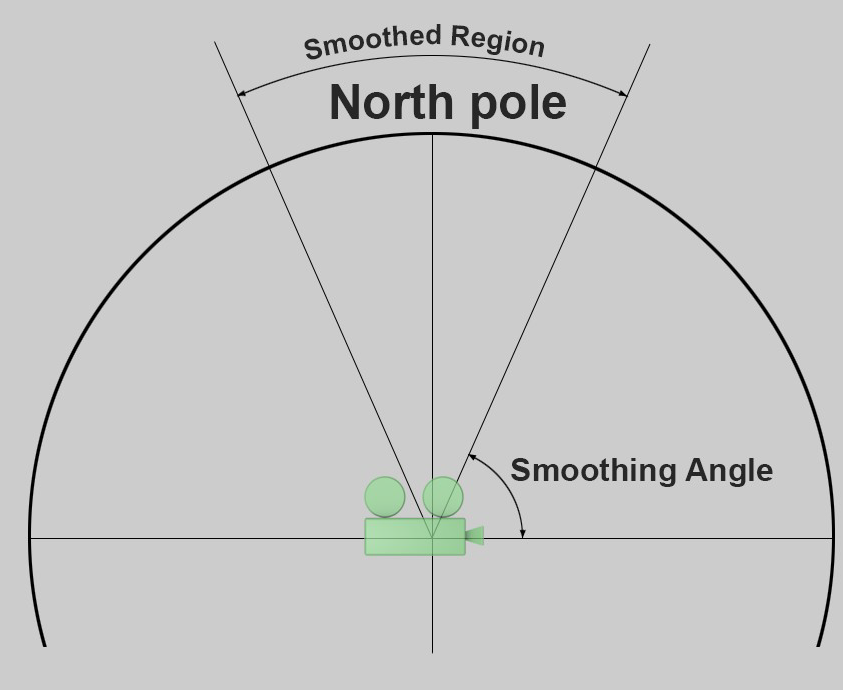
顶点平滑和底点平滑可分别设置。在进行平滑的区域,左右相机的视图会均匀化,直到两者相同,达到最大程度的平滑。
平滑类型
平滑可用定义好的平滑角度从两种方法中择一进行:
•线性: 线性地增加平滑强度,即骤增式展开。
•指数: 指数地增加平滑强度,即渐进式展开。
–用“顶点/底点指数”设置修改指数。
若您不使用球形相机选项,则以下双目立体渲染选项为可用状态。
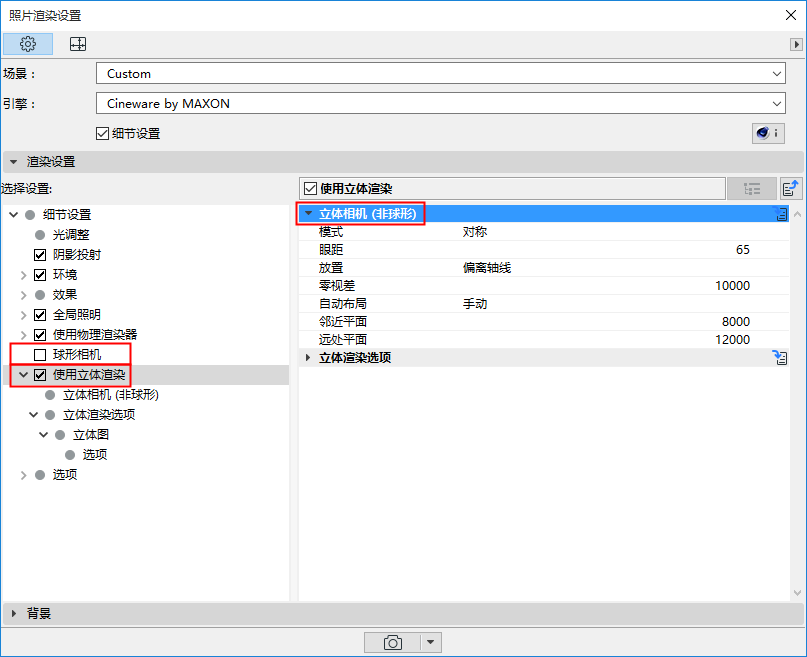
模式
•单目: 无双目立体视的普通相机模式。
•对称: 使用此模式渲染普通双目立体图像。此时采用双相机,左侧相机和右侧相机各被赋予设定好的双眼间距 值的一半。
基于设好的参数,两相机会延相机对象的X轴如下放置:
•左:左侧相机设为0,右侧相机设为 +双眼间距
•右:左侧相机设为-双眼间距,右侧相机设为0。
眼距
此数值为左右眼的间距。默认值6.5cm为人两眼间的平均距离。一般来说,此数值应尽量往小了设置。较大的数值会产生相对较大的空间视场,但对观者观看场景也会更费力。
例外:当场景,如风景场景,位于距相机较远处的位置。.
虽然存在几个可用选项,但大部分都是为兼容性服务的。对于双目的双图像,您应该(除了特殊情况)将放置位置设为偏离 轴线。
下列示例图像都仅使用了双相机之一。
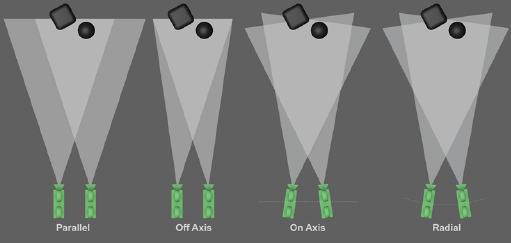
两个(或几个)相机的朝向根据放置位置而不同。
•平行:即最简单的双目相机排列方式。两个相机位置平行(图像轴也互相平行)。按此方式排列的双目图像仅描述位于投影平面前方的对象。因此,无法通过修改零视差面的数值移动零面。这与以下其他三种模式相反。
•偏离轴线: 相机排列和“平行”基本一样,但加入一个偏移,也就是说图像轴不再平行, 而是相交。零视差面位于这个焦点上(见下一个设置, 零视差面)。可描述分布在投影平面前方和后方(即监视器屏幕内侧和前方)的对象。
提示:此模式适用于双目图像,因为这个模式的适用范围最广。
•在轴线上: 如果选择此模式,两个相机会旋至Z轴与零视差面相交。这种模式近似于人眼的工作方式,但不适用于生成双目立体图像,因为可能导致垂直视差。此模式又名“前束”。
•放射状: 此模式类似“在轴线上”,除了两相机不在Z轴,却在一个弧线上(该弧线的中点落在两相机零视差面的交点)。
零视差面是垂直于相机角度的虚拟平面,定义了投影平面的位置,表现了该深度时的监视器屏幕。位于该平面前,朝向相机的对象在空间上从监视器屏幕向观者凸出; 位于该平面后的对象处于监视器屏幕“内侧”。
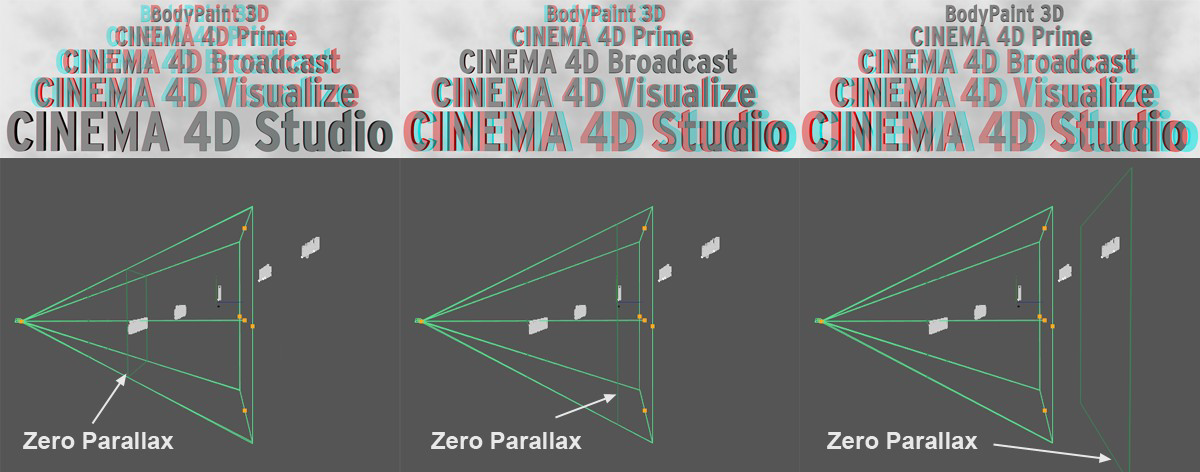
自动布局
将自动值设置为70或90,或分别手动输入左侧平面和右侧屏幕的数值。
如果您想确保万全,请设为90并将所有可视对象面朝相机放置于该平面后方。
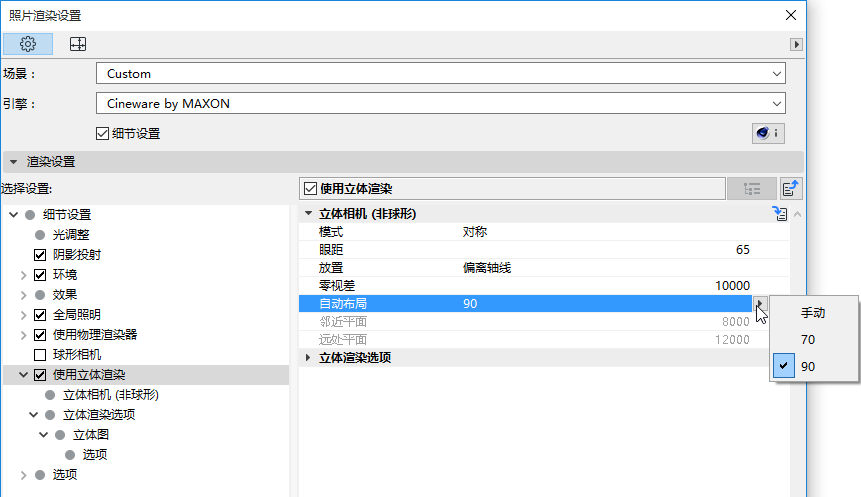
自动布局不会影响渲染!它们只是一种可视的参考,您也可以手动调整。如果您通过测试渲染认为以相机为起点的给定距离内的空间效果已经到达最优(有的对象,如那些与相机过于接近但离零视差面很远的对象,只有用肉眼才能勉强看到),那么您可据此设定这些平面,在产生的空间限制范围内准确地放置对象。
70和90意为与邻近平面的视差弧秒。技术资料称该数值下人眼可不过分费力地查知空间。因此,对象应该放在此邻近平面的后方。
有一个定义最大视差的公式(红色和青色(补色立体图)的间距):
P = tan a * D
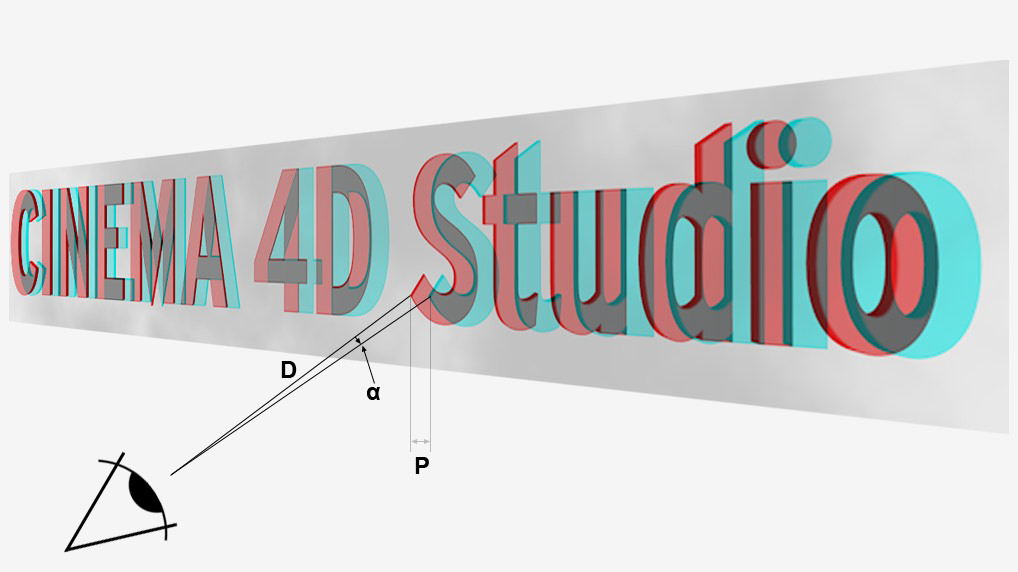
其中P = 视差, D = 投影平面(如监视器屏幕)到观者的距离,a = 人眼可不费力查知的两点间的角度(最大值不超过1.5°)。
因眼睛与监视器屏幕的平均距离为50cm,所以平均参考值为 13mm。
计算立体图像
确定双目立体图应该如何渲染和保存。
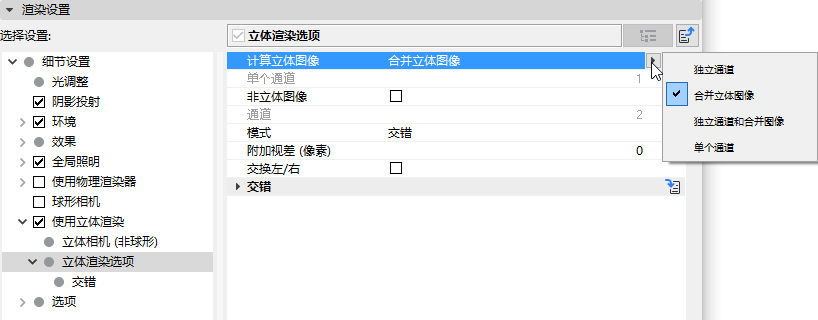
•融合双目立体图: 仅用左眼,右眼视图渲染立体图,无其他通道。此模式是一般渲染用的模式。
与使用两通道的双目立体技术相反,多通道技术可以渲染多个相机视图,然后在外部软件中作为通道(或流)编辑。自动双目立体播放设备可观看这些有两个匹配通道(可根据观看角度改变)的图像。
•独立通道: 可根据定义的通道数量渲染多个相机视图。左眼透视固定为通道1,右眼透视固定为通道X。若设通道数量大于2,多出的附加通道会渲染这两个视图间的视图。如果您想之后用图像查看器或外部应用创建双目立体图像,请选择此模式。
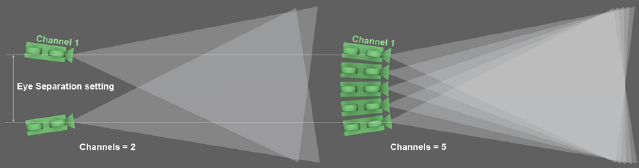
左例为2通道双目立体视,右例为5通道双目立体视。
•独立通道和融合图像:除了左右眼视图(或任意数量的相机间附加视图)外,再生成一个由这些视图合并出的双目立体图。
•单通道:只计算单通道值指定的那个通道。若您不管因为什么原因,只想渲染单个相机视图,请选择该模式。
指定渲染哪个的通道。设1则永远渲染左眼视图。该值指定渲染右眼视图,该值和1之间的值代表相机间视图,如下所示: 参见放置位置:。
非立体图像
若不仅需要计算双目立体视图,还需计算普通相机视图的话,请启用此项。
双目立体渲染模式: 补色立体图,并排,交错
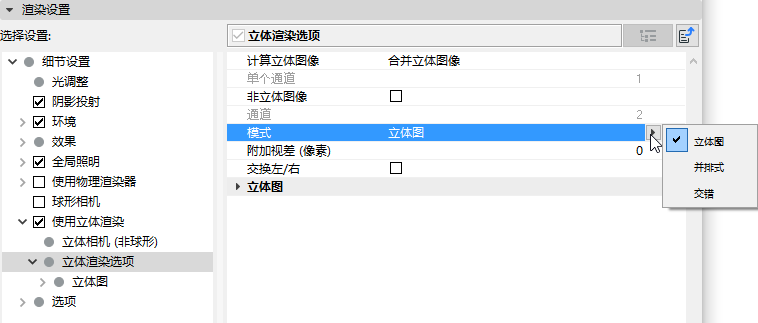
立体图
此法是最有名方法,自50年代就在电影院使用。用双色眼镜(以前是红-绿色,现在大多是红-青色)分离图像的颜色信息。优点: 眼镜构造简单成本低。缺点:某种程度上对颜色范围有很大限制。
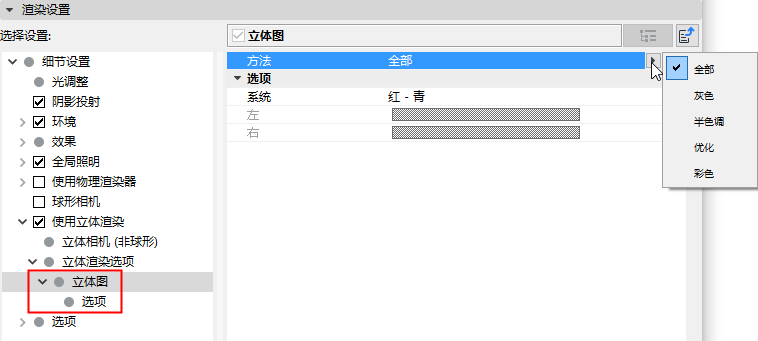
• 实现方法:设置立体图的颜色。补色立体图技术的问题在于,若不想给观者的眼睛造成负担,就无法显示某些颜色(如使用红-青色编码时的红色)。建议:选择“ 优化”能使观看起来更“省力”。
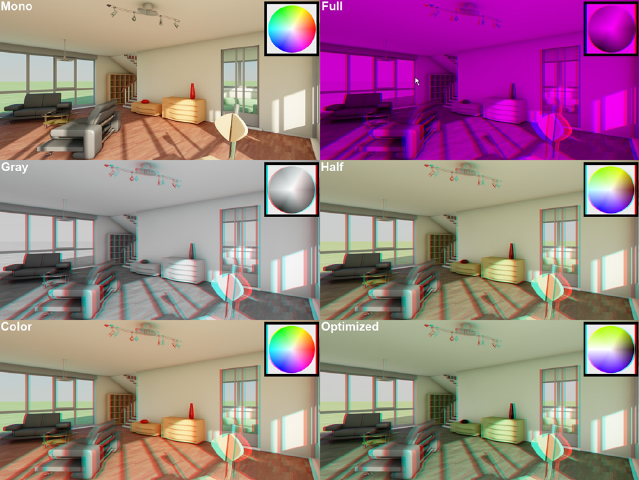
其他可用方法(“完全”模式加红-蓝补色立体图)。“单目” = 关闭双目立体渲染。由DOSCH Design提供的模型。
下列列表按补色立体图从低到高质量排列:
–完全:最老(也是质量最低)的补色立体图显示法, 显示效果既暗,颜色又单调。此模式做配合红-蓝,红-绿补色立体图技术之用。
–灰度:让补色立体图透过眼镜观看时变成灰度图(不应和红-蓝,红-绿)。较亮的图像应使用“完全”模式。
–半色调 和 全色调:与其他选项相比,这两个模式仅允许再现一部分颜色。常见的红-青色编码时可以很好地再现蓝色、绿色和黄色调。选择“全色调”可能引发“视网膜对抗”,即(红-青色的)红色表面使左眼向大脑传递最大的色彩强度,右眼只能看到“黑色”。这会刺激眼睛,引发疲劳。选择“半色”可最小化这种效应。不过此时红色会变暗到认不出来的程度。
–优化: 该模式类似半色调,但既能更好地再现颜色,也能最小化“视网膜对抗”效应。
•系统: 使用补色立体图模式时,可在此指定双目颜色编码所用的两种颜色。这两种颜色应与您使用的3D补色立体眼镜的镜片一致。如果客户没告知您颜色,请使用红-青色。
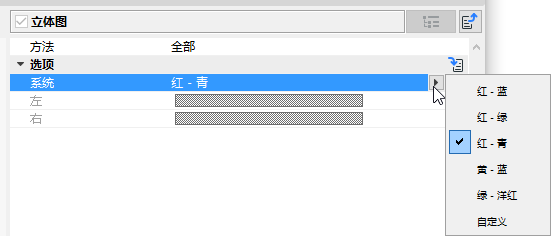
–选择“自定义”选项分别指定双目色彩编码所用的两种颜色(不过匹配的眼镜会很难找……) 如果实现方法不是“完全”,则您只能指定左眼的颜色。左侧颜色须与眼镜的左镜片颜色一致。右侧颜色会自动设为左侧的补色。
并排式
左右图像会被切换,压缩成普通图像大小。有些电视使用这种HD 3D技术,因为其传输带宽与HD带宽一样。终端设备必须能连续解码和显示这种双份图像(最常见的是与快门式眼镜相结合)。缺点:分辨率小,技术上成本昂贵(因需要特殊硬件)。
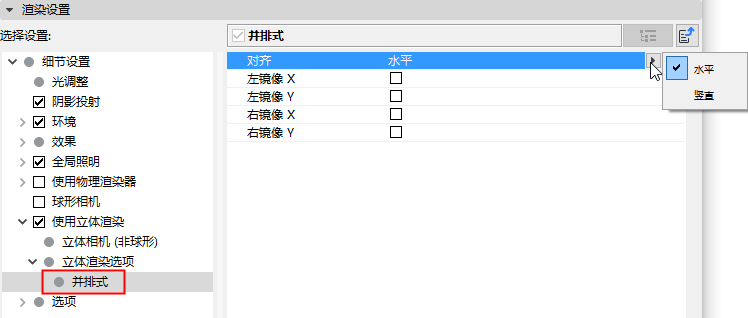
•对齐:此模式决定图像的两个部分是否需要(水平或竖直地)并排排列。
•左镜像X/左镜像Y/右镜像X/右镜像Y: 勾选这些选框选项,沿X或Y轴镜像复制这些图像的半部。
交错
此方法要求带偏振滤光的监视器和用偏振玻璃的眼镜。由于两个图像被编码为一个单图(如所有偶数线为左眼,所有奇数线为右眼),分辨率减半。优点: 眼镜成本低,颜色再现好。缺点:需要特殊监视器,分辨率低。
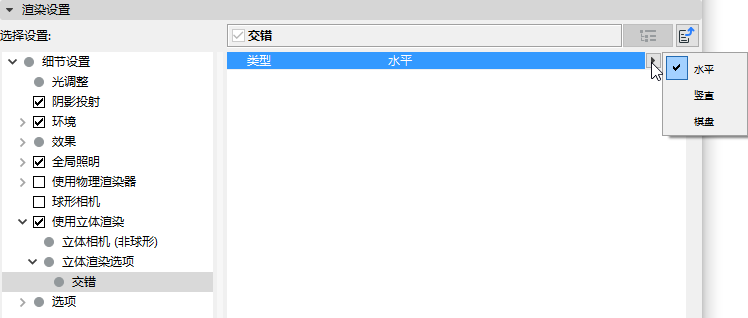
确定编码是否经由偏移线(水平的) 或柱 (竖直的)。“棋盘”则是两种模式的结合。
附加视差 (像素)
按设定的像素数移动图像半部。可增加立体效果。
交换左/右
启用则交换图像的左右半部。
为生成高质量立体图,有以下几条指导建议
创建立体图时应遵循如下规则, 才能使立体图效果自然,不累眼。指导建议如下。
•景深: 一般推荐使用较大的景深(即轻微模糊)。有一项常用的2D技术是用轻微的景深使背景处于焦点之外。清晰的对象后有模糊的墙壁会使这个表面看起来更平。这种技术与双目立体技术正相反。
•以对象为起点的距离: 3D效果很大程度上取决于观者到投影平面(监视器屏幕、纸张等)的距离。观者距投影平面越远,3D效果就越强(近处对象和远处对象间感官上的深度差)!在创建立体区域时需要考虑这个因素。
•重影指一只眼睛感知到了属于另一只眼睛的图像信息(对眼睛造成刺激)。这在高对比度图像上尤其明显(特别是补色立体图像容易出现这种情况)。因此您应尽全力避免在图像中出现高对比度。将视差值设得很小也可以缓解重影。
•看到对象被图像边缘截断会对眼睛造成刺激(如果该对象不在投影平面上)。然而总会有对象处于图像边缘,我们应注意最好不要截断图中最重要,最引人注目的对象。
•对于视频,很重要的一点是要给眼睛充分的时间去适应强烈的视差变化(不同设置间的变化)。所以应避免快速剪切。
•避免夸张表现:如一直飞向观者方向的链锯,或其他使眼睛疲劳的情景。类似这样的视觉奇观应该少用,深思熟虑后再使用。