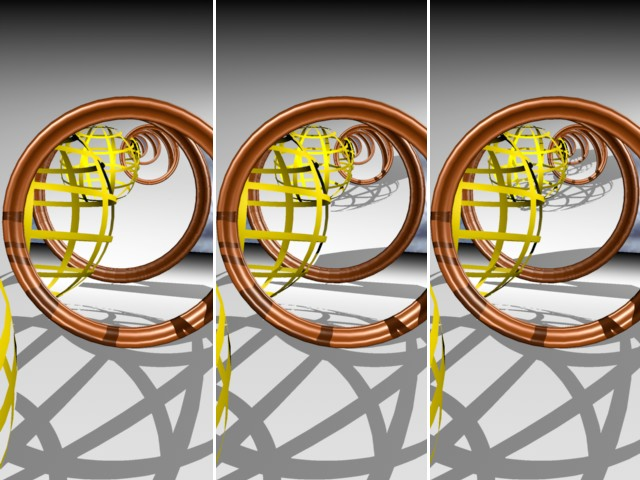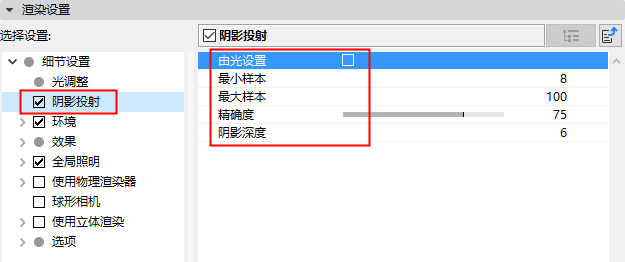
勾选该设置,在您的渲染中启用投射阴影。(如果您离开它不选中,渲染将不生成任何阴影。)
用下列控制项设定阴影质量:
•通过照明设置意味着用于每一个单独放置的照明对象(作为灯具设置照明参数页上的定义)的阴影定型设置将在该场景中生效。(参见阴影投射)。
如果您不使用光设置,使用下列三个设置来控制您的区域阴影的质量:
注意:只有当您使用标准渲染器时,下列三个参数是相关的。它们在物理渲染模式中没有效果!
•最小样本
•最大样本
•精确度
样本越多,渲染将越均匀(纹理较少),渲染的时间越长。另一方面,样本越少意味着渲染时间越短。
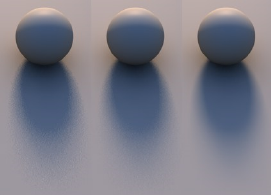
最小样本 和 最大样本 让您根据需要设置很多或很少的样本(以及它们之间的一个插值)。
当然,您可能使用最大数量的样本渲染一个场景,但是这可能讲不通:场景的部分可能只需要最小数量的样本,并且场景需要太长的时间来渲染。
精确度 设置决定为了达到最好的结果如何(和有多少)分配样本。在最关键的区域,最大样本可以设置其最高的值。
精确度设置在关键区域中有最大的影响力,因为高值导致将使用更多的样本。在次关键区域,将应用最小样本值。
如果最小样本=最大样本,精度值将没有效果。
执行这些步骤来实现您场景的优化设置:
1。找出您场景中关键区域的位置 (纹理区域)。
2。将最小样本和最大样本设置为相同的值并使用渲染选取框区域渲染场景。
3。同样的提高最小样本和最大样本直到您获得一个好的结果。
4。将最小样本下降到最大样本值的25%并把精确度设置到 50%。
5。最终,提到精确度设置直到您获得一个满意的结果。
同样,记录这些经验法则:
•可以通过提高最大样本和精确度值把质量完善到最好。一个100%的精确度对合并非常低的最大样本值没有好处。
•无论您提高的三个设置中的哪一个,渲染时间将相应的增加。
阴影深度
阴影深度的表现类似于反射深度。如果表面要点位于另一个对象的阴影中,该选项将使用额外的阴影光线来核对从光源方向的对象表面上送出的阴影是哪个。
阴影深度设置定义了深度值以及将计算哪一个可见的阴影光线。例如,如果值被减到2,没有适合于反射、透明或折射光线的阴影。
下面的例子分别用2, 4 和8的阴影值渲染