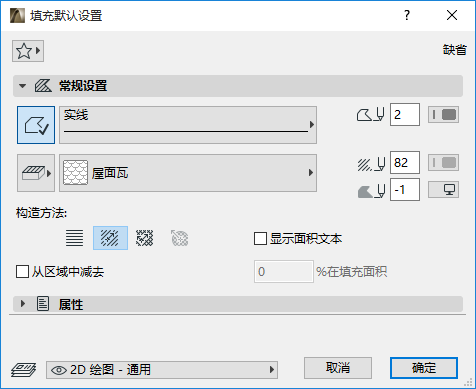
关于工具箱内所有工具的通用设置的描述,参见在工具设置对话框中工作。
见填充。
如果您正在编辑轮廓的填充组分
如果您正在编辑选定的轮廓属性的填充组分,唯一可用的控制项是填充轮廓开/关,剪切线类型和颜色,以及填充类型选择(此处可用的填充代表用于您正在编辑的轮廓的建筑材料)。
参见编辑复杂截面。
此面板控制平面图中填充的外观。如果您在剖面/立面图/内部立面图或详图/工作图窗口中绘制了填充,这些填充设置将同样被应用。
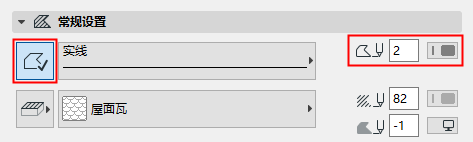
填充轮廓
•单击以定义填充轮廓。
•选择线型和颜色
填充类别
点击按钮在填充图案弹出式窗口的左侧来选择一个用于该填充的填充类别。
更多信息,参见填充类别。
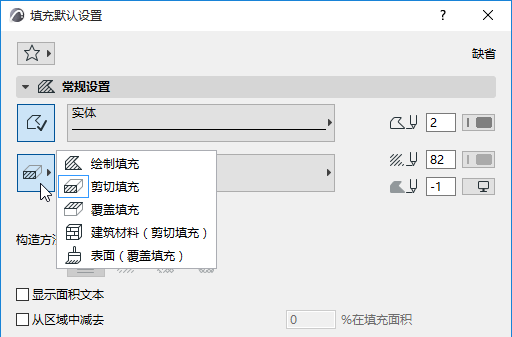
•选择要用于显示填充的填充类型。

•选择前景和背景画笔颜色。某些覆盖可能视填充类型(例如,基于建筑材料或表面的填充类型)而为可用。
对于填充背景,您也可以选择透明选项或窗口背景颜色。
设置填充的矢量填充(若有)或符号填充图案的方向。
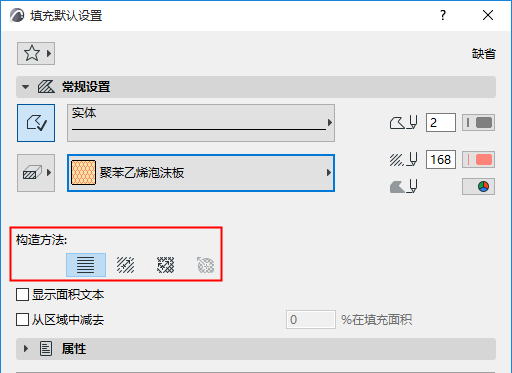
从以下的构造方法选项中选择:
•链接到项目原点:无论填充位置和旋转如何,图案将始终链接到项目原点。
•链接到填充原点:图案将始终跟随填充位置和旋转。如要修改填充原点和旋转,请选择填充并拖动填充柄。
•变形填充:与“链接到填充原点”类似。使用两个填充柄,扭曲填充的X/Y方向和比例。
每一选项的例子,参见填充方向方法。
•放射状变形填充:图形方式调整矢量的径向变形填充。仅可用于选定符号填充 且仅当:
–符号填充被用作复合结构的复合层;与
–复合层的填充方向在复合结构对话框中被定义为符合到复合层;与
–在分解了一个弯曲复合墙之后,您已选择了此符号填充。
参见射线扭曲(仅符号填充)。
注释:
–只有您已打开视图>屏幕视图选项>填充的真外观,矢量图案填充才显示。
– 在您的项目中使用多个放射状变形填充可能会降低项目的外观表现。
选中此选项可显示带有“填充”的关联区域文本。如果您选择了这个复选框,那么您将放置(作为绘制绘制的一部分)一个标注文本元素,它在平面图上显示填充的面积。
注意:面积文本的格式及任意关联的指针线在标注文本设置对话框中定义。
参见添加面积文本到填充。
从区域中减去
选中此选项以从“区域”中减去默认或选定的“填充”元素。
在百分比字段键入一个数(1-100)定义想从区域减去的填充元素面积的百分比。