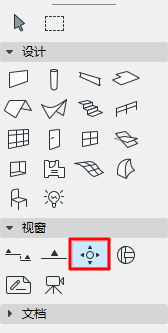
关于工具箱内所有工具的通用设置的描述,参见在工具设置对话框中工作。
更多说明,参见室内立面图(IE)。
该面板中的设置是根据所选的室内立面图(IE)是否属于整个IE组合或只是它其中一个视点而有所不同。如果什么也没有选择,默认将会是IE组合中的设置。
对于IE组合:
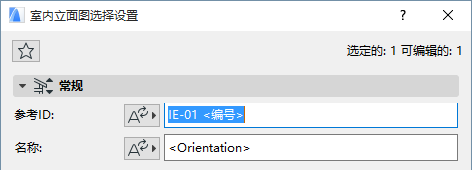
参考ID:如果需要,可输入任何自定义ID或点击自动文本按钮,选择自动参考作为ID的组成部分。
名称:如果需要,可输入任何自定义名称或点击自动文本按钮,选择自动参考作为名称的组成部分。
对于个别IE视点:
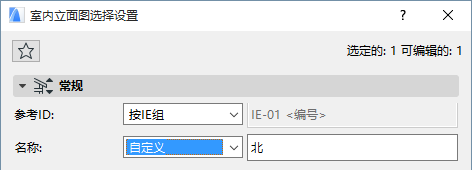
参考ID/名称:要继承父IE组合设置中定义的ID或名称,在弹出框中选择"按IE组"。
任何父IE组合设置中定义的ID/名称自动文本,在组合的每个视点中将会个别地解释。
输入该视点的任何其它ID/名称,然后在弹出框中自定义并输入需要的文本。
标记参考:选择其信息要在IE标记中显示的项目。
•室内立面图视点,通过它在浏览器项目树状图中的位置来识别;
或
•室内立面图面视点第一个放置的图形,通过它在图册层级中的位置来识别。
参考:显示选定参考项的路径(在浏览器层级中的位置)。
要重新定义标记参考:从弹出框中选择选项(视点或视点的首次已放置图形)。
室内立面图状态
选择定义立面图和平面图之间链接状态的选项。
•自动重建模型:设置为自动重建状态的室内立面图,如果平面图进行了修改,每当立面图打开或置于屏幕最前时将会自动创建。
•手工重建模型:室内立面图设置为手动重建状态的不会自动重建。只可使用视图菜单的重建立面图/从模型重建命令来从模型中重建。
•图形:在图形状态的室内立面图中,元素将会自动被分解为2D图形元素,它们不会链接到平面图,而且不会自动从模型重建。然而,可以通过更新图形来反映对最近对模型进行的修改。
在楼层上显示
此弹出列表允许选择要显示室内立面图标记和线的楼层。
•如果您已经选定了在垂直范围下面的无限 单选按钮,选择 所有楼层或一个特殊的自定义楼层(选择在弹出式列表中显示的楼层,或选择 浏览楼层 来选择项目中的其他楼层。)
•如果您已经选定了在垂直范围下面的有限单选按钮,并且输入了高度值,那么两个附加选项将被激活。
完全在范围内:立面图标记和线将出现在整个垂直范围内(高度值栏目中定义)的所有楼层上。
至少有部分在范围内:立面图标记和线最少会部分出现在垂直范围内(高度值栏目中定义)的所有楼层上。
水平范围
水平范围可以是无限的或有限的。

默认的选择是 有限的。这种情况下,IE视图将水平扩展,直到房间边界线为止。
如果房间边界是墙,那么视图将自动扩展到墙的深度。
要调整水平范围,选择房间边界线,并使用弹出式小面板的命令进行拉伸或缩短 (此线段的拉伸/缩短修改如同任何多义线的编辑一样,相应地对邻近的线段产生影响)。
一个 无限的 水平范围意味着室内立面图视点将水平扩展到包含模型所有的可视部分。
注意:室内立面图中元素的可视性与Archicad 18中的定义不同。在早先的版本中,元素的限位框决定了其是否在视点中显示。使用旧版本的逻辑,打开项目首选项中的室内立面图传统的复选框。(参见结构元素偏好。)
为包含室内立面图视点中已连接的封闭区域,选择添加有边界的区域。该复选框可用
•在室内立面图默认设置中 (您必须在放置IE之前设置它;您不能对已放置的IE设置该控制项)
•如果限制的选项被水平范围选中

垂直范围
垂直范围定义包括在室内立面图窗口中平面图立面的高度。
•无限:立面将包括项目的整个高度。
•有限:立面图将限于限制的垂直范围内。如果点击该按钮,输入室内立面图上限和下限的立面值。在这些限制之上和之下的元素将不会显示在室内立面图中。
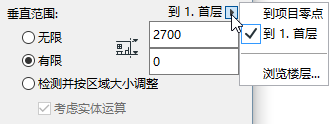
使用弹出式窗口定义该垂直范围是否从项目零点, 或一个特殊的自定义楼层测得:选择在弹出式列表中显示的楼层,或选择 浏览楼层 来选择项目中的其他楼层。
•检测并按区域大小调整:室内立面图将会使用区域高度(如果它在室内立面图中检测到任何区域)作为IE视点的垂直范围。
如果需要把实体运算也考虑在该区域计算内,应该同时勾选考虑实体运算框。
室内立面图模型外观面板
使用室内立面图设置中的模型外观控制项,在视图中定义剪切和未剪切元素的外观。
这些选项与剖面图设置的模型外观面板中的选项几乎一样。
室内立面图没有"淡出远处元素"显示选项。
参见模型外观(剖面类型视图)。
排除封闭墙的视图
如果不希望任何介于其间的墙显示在室内立面图视点中,则选择此复选框。
标记放置:如果正在创建一组IE视点,则使用该控制项。选择这三个选项之一:
•单独提供每个视点:在组合中创建视点时,将会放置与视点一样多的标记。
•IE组的一个公用标记:对于整个组合中的视点,放置时只用一个单一的标记。
选择标记类型弹出框:从此列表选择一个参数的标记。
选定的2D符号标记将出现在预览窗口中。
定义标记 大小 和 画笔颜色。
统一标记画笔:勾选该选框,将该画笔颜色应用到标记符号全体,忽略在其他地方为此标记设置过的自定义颜色。