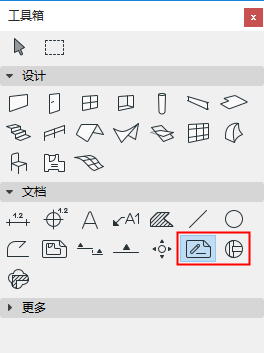
以下设置工作在工作图和详图工具中是完全相同。
关于工具箱内所有工具的通用设置的描述,参见在工具设置对话框中工作。
更多关于视图的信息参见:
参考ID:该编辑栏内为已生成的详图视点的ID。ID将作为项目窗口和浏览器中详图的标识。
名称:输入详图名称。该名称显示在浏览器面板和详图窗口的标题上。
注意:如果放置一个不生成视点的链接或独立标记,ID/名称栏将变为灰色。
通过下一个弹出框放置新的工作图标记(详图默认设置)或重新定义已选定的详图标记:
如果您选择了创建新视点:
选择其中一项图标记应显示的信息:
•“视点”
或
•第一个放置的在该视点下的图形
如果选择了放置链接的标记:
选择其中一项图标记应显示的信息:
•选定的视点
•选定的图形
•选定视点第一个放置的图形
•选定视图第一个放置的图形
如果选择了放置未链接的标记:
标记不含任何链接信息;您可在下面的标记面板中定义一个自定义文本。
仅复制结构元素:如果勾选了该复选框,仅2D线/填充和结构元素会从模型视图中分解,并复制到详图视点中(无标注/注解)。
更多有关详图边界剪切注解元素的信息,见边界剪切的注释、标注及标记。
重新定义一个已放置的标记:
根据所需,在弹出框修改选定的标记的状态 (“源标记”,“ 链接标记”, 或 “非链接标记”)。
要重新定义标记信息:从弹出框中选择或点击浏览按钮,选择需要显示信息在标记上的视点/视图/图形。可用的选项将根据不同的标记状态(源标记、链接的标记或未链接的标记)而有所差异。
对于一个未链接的标记,可在下面的标记面板中输入一个自定义文本。
选择标记类型弹出框:从此列表选择一个参数的标记。
选定的2D符号标记将出现在预览窗口中。
定义标记 大小 和 画笔颜色。
统一标记画笔:勾选该选框,将该画笔颜色应用到标记符号全体,忽略在其他地方为此标记设置过的自定义颜色。
标记角度:用下列控制项设置标记角度。设置与屏幕或模型的夹角。
•输入标记的旋转角度。
•这两个图标决定了放置元素时该角度值应如何理解:
–与屏幕间的固定夹角
–与模型间的固定夹角:标记随视图旋转而旋转。