
关于工具箱内所有工具的通用设置的描述,参见在工具设置对话框中工作。
如何创建和编辑变形体的常规信息,参见变形体。
变体默认设置 允许您对创建的变形体设置参数。
变体选择设置依据您是否已经选择而变化
•完整的变形体,或
•一个或多个它的子元素 (正表面和/或边缘),
•或组合它们。
见变形体选择。
显示最后选择的正表面或边缘的设置,但是当您修改该选项,它们可以应用于所有选定的 正表面和/或边缘。
变形体选择设置: 整个变形体
如果您已经选择了整个变形体,该变形体所有选项的设置是可用的:
例外:材质映射(方框或平面)只能对单独选定的正表面进行修改。作为一个整体的变形体,材质映射总是“方框”。
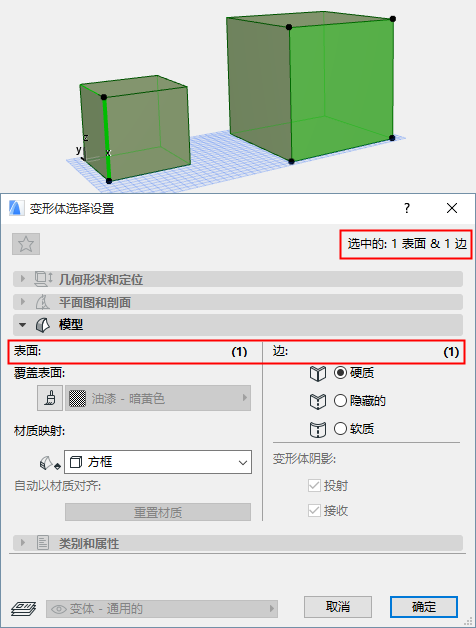
变形体选择设置: 正表面和/或边缘
使用子元素选集从很多变形体中选择特定的边缘和平面的任一组合来编辑它们。
这种情况下,只有模型面板是可用的,并且唯一可用的选项是覆盖表面和材质映射(如果选择任何正表面)和边缘类型(如果选择任何边缘)。
其余的控制项(变形体阴影)都是灰色的,因为这些选项在这里只能用于变形体作为一个整体,需要其选择子元素。
显示最后选择的正表面或边缘的设置,但是当您修改该选项,它们可以应用于所有选定的 正表面和/或边缘。
如果有可编辑正表面与可编辑边缘的数字,可以和在信息框中一样显示在模型面板中。
变形体选择设置: 带有正表面和/或边缘的整个变形体
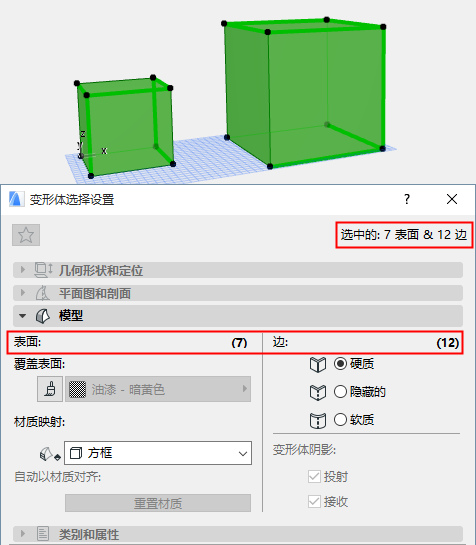
如果您已经选择了带有附加正表面或边缘的整个变形体,您只能够编辑子元素选项:整个变形体的所有子元素,加上附加的选定的子元素。
此外,只有变形体选择设置的模型面板是可用的,并且只有正表面的面,材质映射和边缘类型可以编辑。可编辑项目的总数与在信息框中一样在模型面板中显示。
注意:该面板的控制项仅在默认变形体设置中,或您选定了一个或多个完整变形体元素时(无子元素)是可用的。
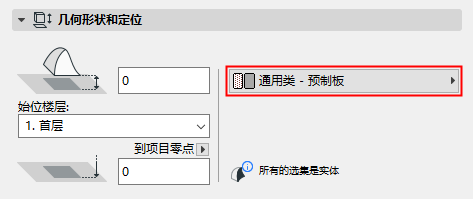
底部偏移到始位楼层:在此输入一个来自始位楼层的变形体标高的值。
该点的特征是在选定变形体中的高亮热点;这是变形体的最低点。
始位楼层
参见始位楼层。
变形体的最低点被物理链接到其始位楼层。
底部标高 [到参考层]
从参考层测量的变形体最低点的高度(默认情况下,此参考层级为项目原点)。如果需要,点击弹出箭头以变更参考层。
注释:
–参考层在选项>项目个性设置>层高和项目正北方向中定义。
–此为计算值而非链接高度。若更改参考层,变形体底部的位置不会变动即被放置变形体的高度不变。
注意:该面板的控制项仅在默认变形体设置中,或您选定了一个或多个完整变形体元素时(无子元素)是可用的。
轮廓:
•显示轮廓:即使当边缘被隐藏或柔和时,在平面图/剖面图/3DD的变形元素周围添加一个轮廓。
覆盖填充
参见分配覆盖填充。
该面板影响变形体的3D显示。
注意:如果您已选定了一个或多个变形体子元素(正表面和/或边缘),只有正表面表面,材质映射和边缘类型是有效的。
您也可以通过使用弹出式小面板上的自定义正表面设置或 自定义边缘设置命令在一个或多个变形体正表面或边缘上使用自定义设置 。
如果您已经自定义了任何一个变形体的 表面 (在自定义正表面设置或自定义边缘设置对话框), 一个黄色的 “自定义”图标将出现在变形体设置中表面/边缘控制项的旁边,指示一个或多个边界表面或类型已经从常规设置发生了变化。
•材质映射 该控制项(方框或平面)只能对选定的单独的正表面进行修改。对于作为整体的变形体,材质映射经常是“方框”并且不能被编辑。
•变形体阴影 检查一个或两个方框来显示阴影,该阴影通过变形体投射 和/或在变形体上接收 (通过其他元素的阴影投射)。当使用阴影时效果是可见的(例如,渲染,3D窗口)。
变形体分类与信息面板
注意:该面板的控制项仅在默认变形体设置中,或您选定了一个或多个完整变形体元素时(无子元素)是可用的。
参见分类与信息面板。