Vlastní firemní výchozí hodnoty pro bezobslužnou instalaci
Tento popis platí pro instalaci Archicad MEP.
Popisuje, jak připravit složku s výchozími hodnotami pomocí parametru --customEnvironment při bezobslužné instalaci.
Úvod
Při instalaci v bezobslužném režimu bude zahrnuto výchozí předdefinované nastavení:
•Pracovní prostředí
•Soubor šablony
•DXF-DWG převodníky
Tato výchozí data (všechna nebo jen vybraná) ale můžete nahradit vlastními firemními předvolbami.
Postupujte dle následujících bodů
•Nastavte své předvolby v Archicad
•Nastavte umístění a hierarchii složky "Výchozí hodnoty" dle návodu níže
•Do složky a jejích podsložek vložte upravená nastavení dle návodu níže
•Cestu ke složce "Výchozí hodnoty" zadejte do příkazového řádku nebo souboru s nastavením.
Další informace zde Parametry příkazového řádku (Vlastní instalace) a zde Soubor s nastavením (Vlastní instalace).
Tip: Pokud chcete, aby nainstalovaný program obsahoval pouze vaše upravené šablony a profily pracovního prostředí, vložte do složky “Výchozí hodnoty” upravené soubory a odstraňte výchozí soubory.
Krok za krokem
1.Dokončení standardní instalace
Prvním krokem je standardní instalace programu na jeden z klientských počítačů.
Nastavte pracovní prostředí, šablonu a DXF-DWG převodníky:
2.Nastavení vlastního pracovního prostředí
Vlastní standard pracovního prostředí můžete nastavit v jednotlivých oblastech nastavení pracovního prostředí (Volby > Pracovní prostředí). Většina těchto voleb se nachází ve třech dialogových oknech schémat firemních standardů: Zabezpečení a integrita dat; Aktualizace a síť; a Speciální složky.
Jakmile tyto volby upravíte, můžete tato nastavení uložit jako schémata, ze schémat pak vytvořit výchozí firemní profil. Profil uložíte v menu Volby > Pracovní prostředí > Profily pracovního prostředí.
3.Úprava šablon
Vytvořte a uložte libovolné množství souborů šablon. Soubory šablon zahrnují odkazy na knihovny připojené ve Správci knihoven (například ”Standardní firemní knihovny”). Šablony mohou také obsahovat předvolby projektu (například pracovní jednotky, předvolby výpočtu zóny) a různé jiné položky, například vzorové výkresy, informace o projektu a vložené prvky (například značky pohledů, celé budovy).
Každou šablonu uložte příkazem Soubor > Uložit jako... (Šablona projektu *.tpl).
4.Vytvoření složky "Výchozí hodnoty"
Vytvořte dočasnou složku "Výchozí hodnoty". Do této složky musí mít přístup všichni uživatelé.
Viz také Poznámka k zajištění síťového přístupu ke složce "Výchozí hodnoty" (pouze WIN):.
V této složce vytvořte podložky a podle návodu v dalších krocích do nich uložte, upravené soubory výchozích hodnot.
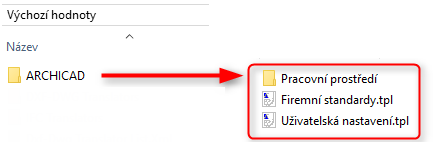
5.Vytvořte podsložku "Výchozí hodnoty/Archicad" nebo "Výchozí hodnoty/MEP Designer ".
–Do složky vložte složku “Pracovní prostředí” včetně jejího obsahu.
|
Kde je uložená složka Pracovní prostředí: Users\<Uživatelské jméno>\AppData\Roaming\Graphisoft\ Archicadxx.0.0 yyy (Windows) ~/Library/Preferences/Graphisoft/ACxx.0.0 yyy xx nahrazuje verzi a yyy je jazyková mutace. |
–Do složky uložte také soubory vašich šablon (přípona .tpl).
6.Vytvořte složku "Výchozí hodnoty/DXF-DWG Translators".
–Do složky DXF-DWG Translators uložte složky s vašimi upravenými převodníky.
|
Kde je uložená složka s převodníky: User\<Uživatelské jméno>\Graphisoft\DXF-DWG Translators xx.0.0. yyy (Windows) ~/Knihovna/<Uživatelské jméno>/Graphisoft/DXF-DWG Translators xx.0.0. yyy (Mac) |
7.Soubor DXF/DWG Translator List.xml uložte do složky "Výchozí hodnoty".
|
Kde je uložený XML soubor se seznamem převodníků: Users\<Uživatelské jméno>\AppData\Roaming\Graphisoft\Archicadxx.0.0 yyy R1\Dxf-Dwg Preferences\ (Windows) ~/Library/Preferences/Graphisoft/ACxx.0.0 yyy v1. (Mac)
|
8.Cestu ke složce "Výchozí hodnoty" zadejte pomocí parametru příkazového řádku: --customEnvironment
–Pokud jsou v popisu cesty mezery, vložte celou cestu do uvozovek.
Příklad
Poznámka: Dejte si pozor, aby jméno složky "Výchozí hodnoty" odpovídalo vaší jazykové verzi.
Win
Archicad-29-CZE-3000-1.0.exe --mode unattended --customEnvironment "D:\...\Výchozí hodnoty"
Poznámka k zajištění síťového přístupu ke složce "Výchozí hodnoty" (pouze WIN):
–Pokud je vaše složka "Výchozí hodnoty" síťovou složkou, měli byste do parametru zadat celou síťovou cestu.
–Pokud je složka umístěna na mapované síťové jednotce, zajistěte volný přístup ke složce bez ohledu na uživatelská oprávnění (např. administrátor).
Mac
Archicad\ 29\Installer.app/Contents/MacOS/installbuilder.sh --mode unattended --customEnvironment "userhome/.../Výchozí hodnoty"