
Převod z Archicadu 27 a starších
Při převodu Teamwork projektů starší verze (verze 17-27) do Archicadu 29 potřebujete:
1.Starší Archicad a Archicad 29 nainstalovaný na klientském počítači.
2.Přístup k BIMcloudu 29, buďto na stejném, nebo na jiném počítači.
Proces převodu se sestává ze dvou fází:
•Příprava projektu na převod (ve starší verzi Archicadu); a
•Převod připraveného projektu (v Archicadu 29).
Příprava projektu na převod
1.Spusťte starší verzi Archicadu.
2.Otevřete Teamwork projekt ve starším Archicadu.
3.Ujistěte se, že všichni uživatelé odeslali své změny a opustili projekt. (V opačném případě budou jejich změny zrušeny.)
4.Použijte příkaz Teamwork > Projekt > Převod projektu > Připravit projekt na převod.
5.Klikněte na Připravit.
6.Projekt je připraven na převod.
7.Použijte jeden z následujících postupů:
•Zvolte Dokončit přípravu a poté Zavřít
•Pokud chcete převádět další projekty, klikněte na Otevřít a připravit další projekt.
Tento postup opakujte, dokud nepřipravíte všechny potřebné Teamwork projekty.
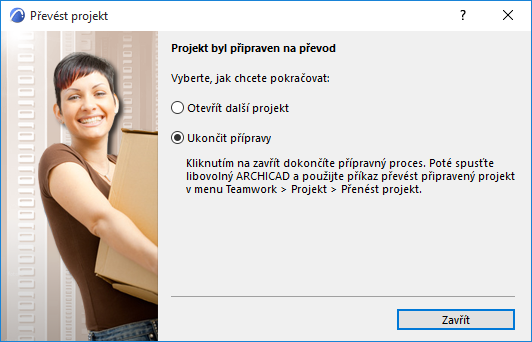
8.Jakmile připravíte všechny potřebné projekty, je čas na další fázi:
1.Spustit Archicad 29
2.Zvolte Teamwork > Projekt > Převod projektu > Převést připravený projekt.

3.V tomto okně budou zobrazeny všechny připravené projekty: pokud některý vyberete, můžete ho převést.
•Pokud je projekt zobrazen šedě, znamená to, že z nějakého důvodu nemůže být nyní převeden - například protože server je offline.
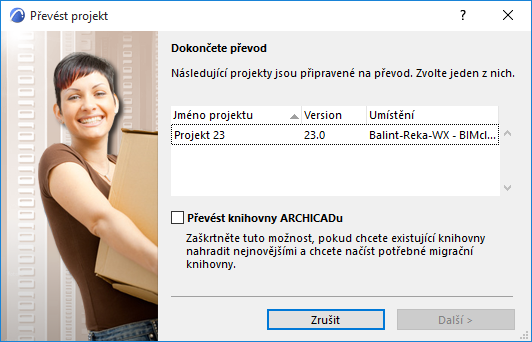
Můžete zaškrtnout políčko převést knihovny Archicadu: tato volba způsobí, že knihovny Archicadu použité v projektu budou nahrazeny knihovnami Archicadu 29 a potřebnými migračními knihovnami. (Tyto knihovny budou nahrány na BIMcloud, pokud tam ještě nejsou.) V opačném případě bude převáděný projekt i nadále používat své stávající knihovny Archicadu.
4.Klikněte na tlačítko Další.
5.V následujícím okně vyberte projektu cílový server.
Poznámka: Pokud nahráváte na BIMcloud: je k dispozici ještě volba pro nastavení hostitelského serveru převáděného projektu.
Abyste projekt na BIMcloud mohli nahrát, musíte být přihlášeni a mít odpovídající přístupová práva.
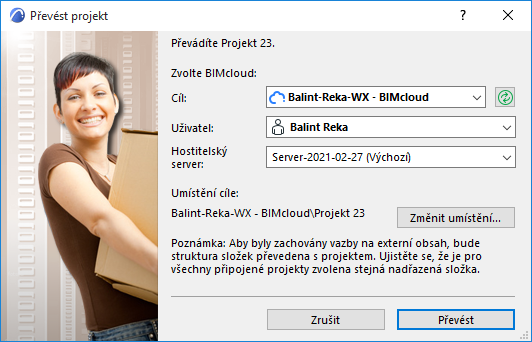
6.Obsah projektu bude nahrán na vybraný BIMcloud, včetně stávajících uživatelů a jejich funkcí.
Poznámka: Připojení k projektu, komentáře, zprávy a rezervace budou během procesu převodu odstraněny.
7.Původní projekt je nyní převeden, můžete jej ručně smazat ze starého BIM serveru.
Připojené moduly a kresby
Pokud převedený projekt obsahuje moduly nebo kresby připojené ze staršího Teamwork projektu Archicadu, musíte podle výše uvedeného návodu převést do Archicadu 29 i tyto Teamwork projekty.
Pokud jsou zdrojové soubory těchto kreseb a modulů na stejném serveru, hostitelský soubor tyto vazby automaticky najde, jakmile budou všechny převedeny.
Pokud jsou zdrojové soubory těchto kreseb a modulů na jiném serveru, musíte tyto moduly a kresby ručně připojit znovu k převedeným zdrojovým projektům.
Dočasně chybějící objekty
Některé objekty z vašeho převedeného Teamwork projektu můžou být ve Správci knihoven vypsány jako “Dočasně chybějící”. Jakmile ostatní uživatelé použijí příkaz Odeslat a načíst, bude tento problém vyřešen automaticky.