Uspořádání paletek, nástrojových lišt a oken
Pracovní prostředí si můžete upravit pomocí následujících příkazů v menu Okno.
Otevřít/ukončit režim celé obrazovky
Díky zobrazení na celé obrazovce je vaše pracovní plocha větší.
Zobrazit/skrýt lištu záložek
Ve standardním nastavení je lišta záložek zapnutá. Pomocí tohoto příkazu ji můžete vypnout.
Viz také Lišta záložek.
Zobrazit/skrýt paletky a nástrojové lišty
Pomocí tohoto příkazu můžete skrýt všechny otevřené nástrojové lišty a paletky.
Zavřít všechna ostatní okna a záložky
Budou zavřena všechna okna a záložky, kromě aktivního okna/záložky. (Neaktivní půdorysy, rendery a GDL editor nebudou zavřeny.)
Paletky > Zobrazit jen hlavní paletky
Budou zobrazeny pouze hlavní paletky: Nástrojová paletka, Infopaletka, Stavová lišta, Navigátor a Rychlé volby.
Na nástrojové lišty nemá příkaz vliv.
Uspořádání, zobrazení/skrytí a ukotvení vašich paletek, nástrojových lišt a záložek může být uloženo jako “schéma pracovního prostoru” vašeho pracovního prostředí.
Viz Schémata pracovního prostředí.
Ve výchozím nastavení je Archicad na platformách Mac spuštěn v režimu jednoho okna. (Na PC tímto způsobem Archicad fungoval vždy.) Všechna okna, paletky a nástrojové lišty jsou srovnané v jediném okně aplikace, takže je možné je otevírat, zavírat a přesouvat najednou.
Výjimka: Při převádění projektů starších než verze 19 je automaticky zapnutý režim uspořádání oken ze starších verzí.
V režimu jednoho okna je v záhlaví okna zobrazené jméno projektu. Pomocí Cmd+klik na toto jméno zobrazíte cestu k souboru.
Pokud zavíráte projekt a nezůstanou zobrazena žádná okna, okno aplikace bude také skryté, aplikace ale zavřena nebude (nabídka zůstává na obrazovce).
Pokud chcete na počítačích Mac používat plovoucí okna (namísto jediného okna), jako v Archicadu 18 a starších, můžete zapnout “režim ze starších verzí” v menu Volby > Pracovní prostředí > Režim oken ze starších verzí (pouze Mac).
Ukotvení a uvolnění paletek nebo nástrojových lišt
Paletku nebo nástrojovou lištu můžete ukotvit/uvolnit jedním z následujících způsobů:
•Dvojklikem na záhlaví. Pokud je paletka/nástrojová lišta umístěná volně, skočí do ukotvené pozice a naopak.
•Klikněte na záhlaví (na PC se zobrazí symbol přesouvání) a přesuňte ji na boční, horní nebo spodní stranu pracovního okna. po uvolnění kurzoru bude paletka/nástrojová liště ukotvena.
•Uvolnění: klikněte na záhlaví a odtáhněte ji.
Pokud nechcete, aby se paletky nebo nástrojové lišty samy ukotvovaly, stiskněte klávesu Ctrl (pouze PC).
Pokud chcete ukotvování/uvolňování zrušit, stiskněte klávesu ESC.
Poznámka: Pokud chcete ukotvit všechna volná okna (pouze Mac), použijte příkaz Okno > Ukotvit všechna okna. Tento příkaz není ve výchozím nastavení viditelný; můžete ho přidat do nabídky Okno úpravou pracovního prostředí (Volby > Pracovní prostředí > Nabídka).
Nástrojové lišty můžou být ukotveny pouze po stranách obrazovky (nalevo, napravo, nahoře, dole), můžou být ale uspořádány do více vrstev; ukotvené nástrojové lišty se nepřekrývají. Nepřichytávají se a nepohybují se jako paletky, nelze je natáhnout.
Následující paletky nemůžou být ukotveny: Nástroje pro připomínky; Najít a vybrat; Roofmaker; Operace s tělesy; Správce profilů, Nastavení fotozobrazení, Trasa TZB, IFC správce projektu, Náhled na energetický model.
Ukotvení skupin paletek
Můžete přichytávat více paletek k sobě a vytvořit tak skupinu.
•Pokud chcete přidat druhou paletku nad první, klikněte na její záhlaví a přesuňte ji na její záhlaví. Přetažením druhé paletky na spodní čáru první ji vložíte pod první paletku.
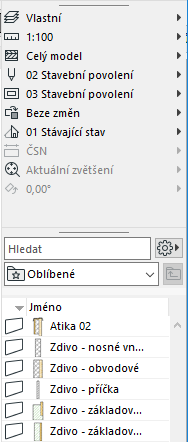
Paletka Rychlé volby ukotvená k paletce Oblíbená
•V rámci skupiny pak můžete paletky podle potřeby uspořádat vzájemně vodorovně nebo svisle.
•Jestliže změníte velikost libovolné paletky, která je součástí skupiny paletek, bude u zbytku paletek ve skupině automaticky změněna velikost.
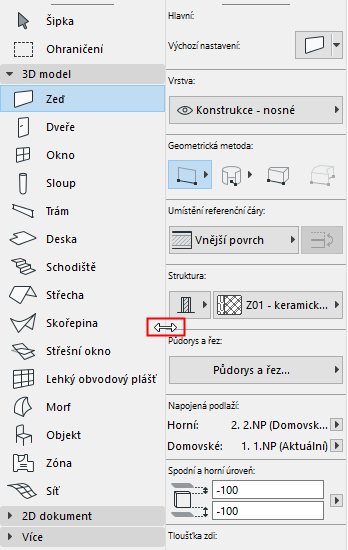
•Velikost jednotlivých paletek v rámci skupiny upravíte přetažením dělicích lišt.
Vzájemné ukotvení neukotvených paletek (pouze Mac)
Na platformě Mac můžete paletky vzájemně přichytávat.
Paletky se k sobě přichytí, když je k sobě přitáhnete do určité vzdálenosti. Hrana paletky (nikoli kurzor) je kotevním bodem. Jakmile jsou navzájem ukotveny, můžete je všechny najednou přesunout, pokud je přetáhnete za levý horní roh.
Pokud chcete při přesouvání paletky uvolnit, stiskněte klávesu Cmd.