Přidání objektu do vložené knihovny
Objekt můžete do vložené knihovny přidat několika způsoby. Ty jsou popsány v následujících částech:
Vložení objektu pomocí Správce knihoven
Vložení použitých objektů z knihovny
Přidání vlastního objektu do vložené knihovny
Načtení souboru objektu do vložené knihovny
Přidání knihovny připojeného modulu
Vložení objektu pomocí Správce knihoven
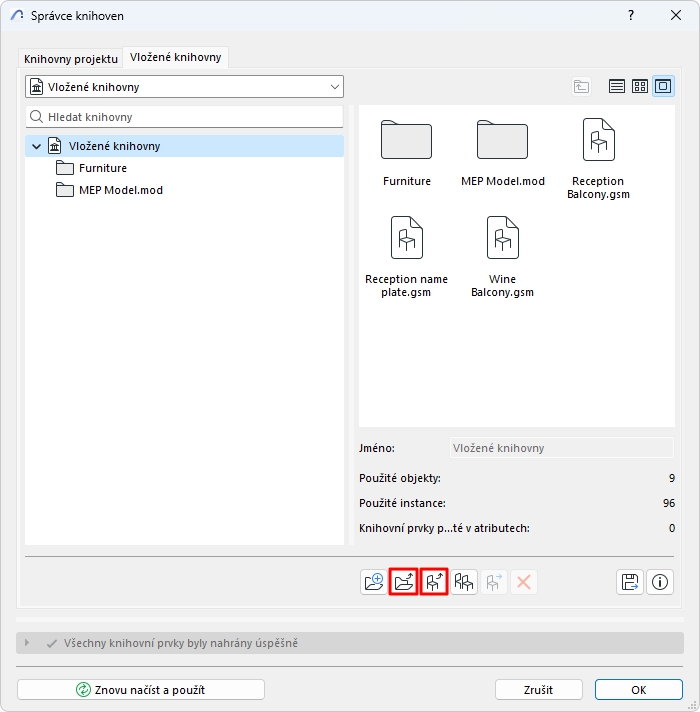
Ve Správci knihoven můžete do vložené knihovny přidat libovolnou složku nebo knihovní prvek.
V sólových projektech:
1.Otevřete správce knihoven.
2.Vyberte záložku Vožené knihovny.
3.Klikněte na tlačítko s příkazem “Přidat nový soubor” nebo “Přidat novou složku”.
4.Vyhledejte a označte požadovanou složku nebo soubor a klikněte na Vybrat. (Soubory ve složkách zobrazíte při procházení ve Windows dvojklikem na danou složku.)
Vybraný knihovní prvek nebo složka (a její obsah) bude nyní součástí vložené knihovny ve Správci knihoven.
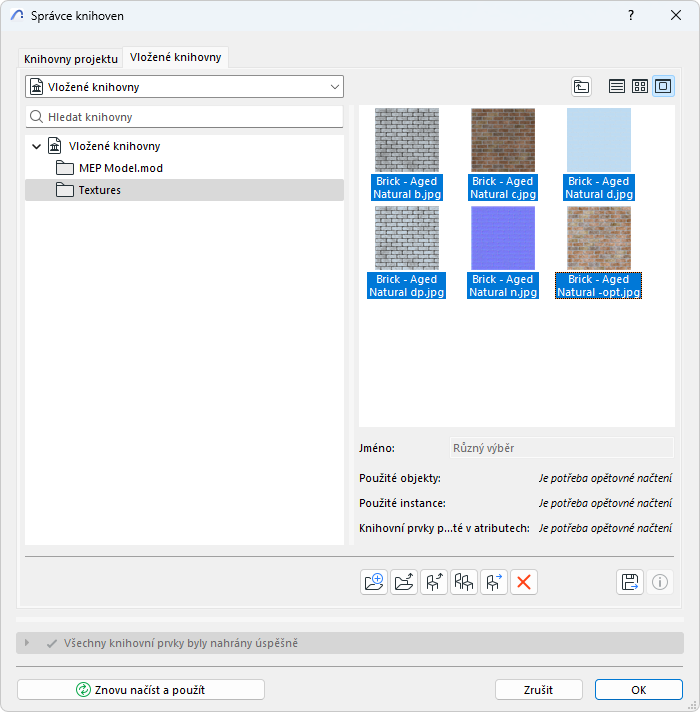
Použijte funkci Drag and Drop
Z jakéhokoli umístění ve vašem počítači přetáhněte soubor objektu do složky vložených objektů ve správci knihoven.
Vložení použitých objektů z knihovny
Tuto funkci použijte, pokud chcete vložit všechny objekty, které jsou v projektu použité z připojené knihovny nebo BIMcloud knihovny. Pomocí této funkce zajistíte, abyste objekty, které budete potřebovat, měli vždy k dispozici, protože budou ve vložené knihovně.
Poznámka: Při vložení objektu jsou automaticky načtena všechna související potřebná makra.
Pokud tuto možnost použijete, budou připojené knihovny nebo BIMcloud knihovny z projektu odstraněny.
Důležité: Vložením knihovny není vložen celý její obsah; budou vloženy pouze prvky, které jsou v projektu použity.
Chcete-li vložit použité prvky do projektu, tak:
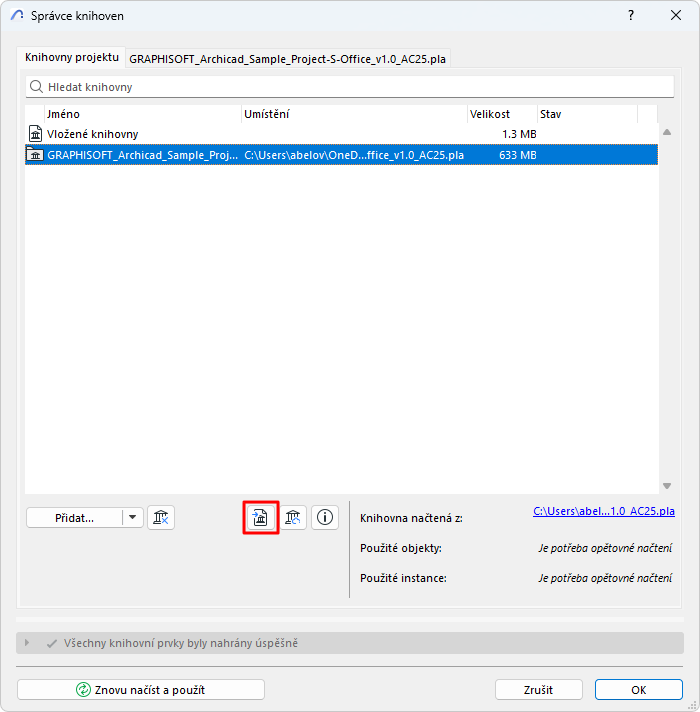
1.Vyberte složku knihovny v seznamu na záložce Knihovny projektu ve Správci knihoven.
2.Klepněte na ikonu Vložit. (Pokud není žádný objekt z vybrané knihovny použitý v projektu, zobrazí se upozornění, že není nic k vložení.)
3.Okno, které se následovně objeví vám dá na výběr dvě možnosti:
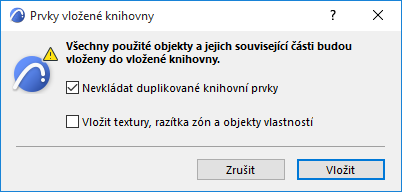
•Nevkládat duplikované knihovní prvky: Tuto možnost zaškrtněte, pokud nechcete vkládat duplikované prvky. Žádný prvek, který je součástí jiné připojené knihovny nebude vložen.
•Vložit také povrchové materiály, razítka zón a objekty vlastností. Povrchové materiály, razítka zón a objekty vlastností jsou doplňkové GDL prvky, které jsou zapsány v jednotlivých prvcích. Pokud chcete tyto části zahrnout, zaškrtněte toto políčko.
4.Klikněte na Vložit.
Poznámky pro Teamwork uživatele
Budou vloženy pouze objekty z vaší aktuální lokální kopie projektu.
Může se stát, že někdo z uživatelů v projektu použil objekty z BIMcloud knihovny, které se chystáte vložit. Pokud tento uživatel ještě neodeslal změny, nebudou tyto použité prvky vloženy, protože ve vaší lokální kopii projektu ještě nejsou dostupné. A jakmile bude složka během procesu vkládání odstraněna, budou tyto objekty zařazené jako “Chybějící.”
Pokud se chcete takovéto situaci vyhnout, ujistěte se, že všichni uživatelé odeslali všechny změny před tím, než budete vkládat prvky z BIMcloud knihovny.
Přidání vlastního objektu do vložené knihovny
Objekty uložené pomocí menu Soubor > Knihovny a objekty > Uložit výběr jako budou standardně uloženy do vložené knihovny.
Viz Vytváření vlastních knihovních prvků a komponentů.
Stejně tak objekty, které vytvoříte sami (např. pomocí TrussMakeru, RoofMakeru) budou standardně přidány do vložené knihovny.
Načtení souboru objektu do vložené knihovny
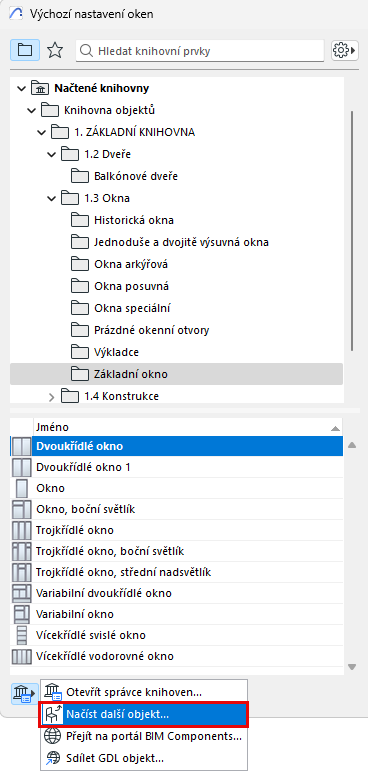
Samostatné objekty, které nejsou součástí vašich projektových knihoven můžou být načteny pomocí příkazu Načíst další objekty v okně nastavení odpovídajícího nástroje. Takové objekty jsou automaticky uloženy ve vložených knihovnách.
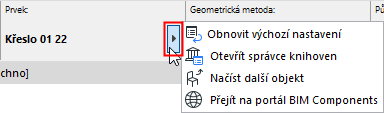
Poznámka: Příkaz Načíst další objekt je dostupný také v nabídce Infopaletky knihovních prvků.
Přidání knihovny připojeného modulu
Při připojování modulu bude celá jeho vložená knihovna přidána do vložené knihovny projektu. Obsah této vložené knihovny můžete ve správci knihoven najít v automaticky vytvořené složce “moduly”.
Viz také Knihovní prvky v připojených modulech.