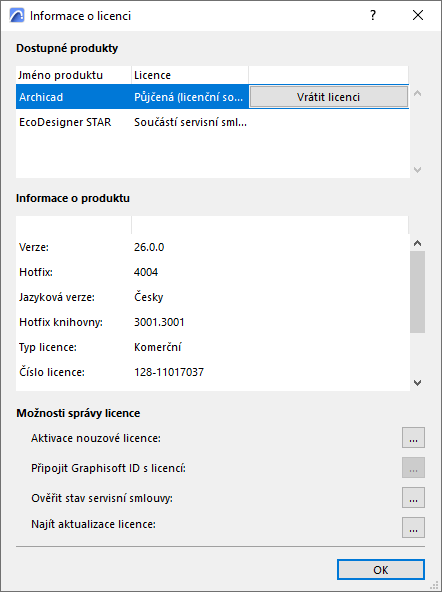
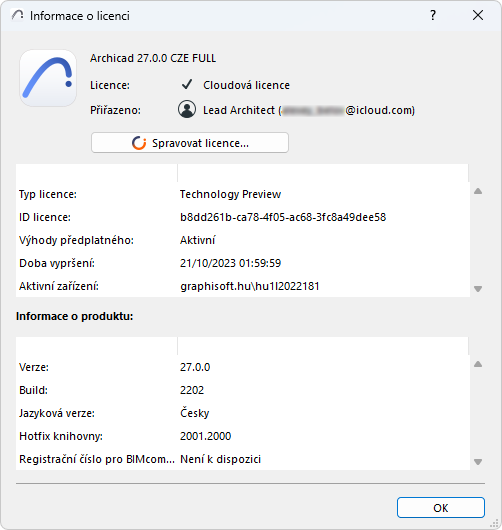
Použijte okno Informace o licenci, ve kterém najdete informace o licencích dostupných produktů.
Použijte jeden z následujících postupů:
•Klikněte na Nápověda > Informace o licenci
•Klikněte na Nápověda > Informace o licenci
•V Centru akci (Soubor > Info > Centrum akcí) vyberte Licence a klikněte na Informace o licenci
Dostupnost některých voleb závisí na konfiguraci vaší licence. V případě cloudových licencí jsou všechny funkce správy licencí k dispozici na webu Graphisoft účtu (klikněte na volbu Spravovat licence.)
Možnosti správy licencí (pro jiné než cloudové licence)
Viz následující:
Půjčování licencí (starší funkce)
Propojení Graphisoft ID s licencí
Aktivace nouzové licence (není dostupné na všech trzích)
Ověření stavu servisní smlouvy
Půjčování licencí (starší funkce)
Poznámka: Funkce půjčování licencí byla ukončena. Pokud jste ji však použili v minulosti, zůstává vám k dispozici.
Funkce půjčování licence umožňuje jednotlivým uživatelům “zapůjčit” si dočasně licenční klíč v případech, kdy se chystají mimo kancelář a nebudou mít přístup k síti, ale potřebují program používat.
Půjčování licencí je k dispozici:
•Archicad je spuštěný s licencí z CodeMeter NET klíče (softwarového nebo hardwarového)
•CodeMeter NET klíč obsahuje zapůjčovací licence pro Archicad a/nebo další produkty Graphisoftu
Další informace o CodeMeter NET naleznete v tomto článku.
V každém případě je půjčování licence dostupné pouze pokud je licence “síťová (CodeMeter)”.
Klikněte na Půjčit licenci.
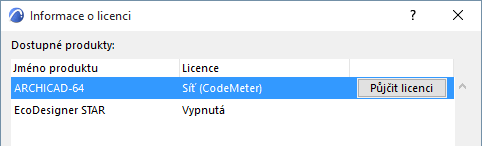
Pokud proběhl proces úspěšně, program vám oznámí, že jste si půjčili licenci k danému produktu a také datum vypršení licence.
V dialogovém okně informace o produktu:
•Informace o licenci vybraného produktu je v závislosti na použitém ochranném systému vypsána buď jako “Půjčená (CodeMeter klíč)” nebo “Půjčená (licenční soubor)”. (Toto se může lišit v závislosti na zemi.)
•U vybraného produktu je nyní zobrazeno tlačítko Vrátit: na něj klikněte, pokud jste připraveni licenci vrátit. Datum vypršení licence je zobrazen v sekci informací o produktu.
•Pokud licence vyprší dříve, než ji vrátíte, program to udělá za vás automaticky, i v případě, že nejste online.
Aktivace nouzové licence (není dostupné na všech trzích)
Zadejte aktivační kód nouzové licence na počítači, kde je Archicad spuštěn v Demo režimu.
Tato funkce má význam, pouze pokud jste obdrželi Nouzovou licenci (dočasné řešení pro komerční uživatele, kteří spouští Archicad bez dostupného ochranného klíče). Aktivační kód je v těchto případech dodáván elektronicky.
Více informací získáte u svého distributora nebo na stránkách Community v následujícím článku.
Propojení Graphisoft ID s licencí
Pomocí této volitelné funkce můžete, podle ochranného klíče, se kterým je Archicad spuštěn, připojit vaše osobní Graphisoft ID k firemnímu účtu Graphisoft ID.
Jakmile je osobní Graphisoft ID připojeno, získá uživatel přístup k exkluzivnímu obsahu stránek pro uživatele se smlouvou Support Pack.
Více informací získáte u svého distributora nebo na stránkách Community v následujícím článku.
Ověření stavu servisní smlouvy
Tato funkce má význam pouze u uživatelů Archicadu, kteří mají uzavřenou servisní smlouvu (Support Pack).
Pozadí: Servisní smlouvy jsou dostupné podle podmínek nastavených vašim lokálním distributorem. Některé doplňky Archicadu lze plně využívat, pouze pokud máte platnou servisní smlouvu.
Archicad automaticky ověří stav vaší servisní smlouvu při spouštění programu, pokud jste online. Pokud je servisní smlouva aktivní, jsou vaše nainstalované doplňky (které vyžadují servisní smlouvu) plně funkční, nemusíte dělat nic dalšího.
Kdy tuto funkci použít
Pokud nainstalujete doplněk, nebo aktivujete novou servisní smlouvu po spuštění Archicadu, musíte spustit ruční ověření stavu SP ručně:
Klikněte na Ověřit stav SP.
•Pokud jste online: Archicad ověří stav vaší servisní smlouvy a aktivuje související doplňky.
•Pokud jste offline: Budete nasměrováni na ruční připojení a instalaci potřebných validačních souborů stavu servisní smlouvy.