
Obrázkové výplně mohou být použity jako popředí výkresových nebo povrchových výplní.
Vaše výchozí šablona obsahuje předdefinované obrázkové výplně, ale můžete si vytvořit i vlastní.
Vytvoření nové obrázkové výplně
1.Otevřete Volby > Atributy prvku > Výplně.
2.Klikněte na tlačítko Nová.
3.V okně Nová výplň zvolte Obrázková výplň.
4. Na panelu Dostupnost nastavte typ nové obrázkové výplně - výkresová a/nebo povrchová.
5.Na panelu Vzhled klikněte na tlačítko Procházet, kterým otevřete okno s obsahem knihovny. Vyberte požadovaný obrázek a tlačítkem OK ho potvrďte.
6.V poli Příklad můžete nastavit jednotku textury zobrazenou v náhledu.
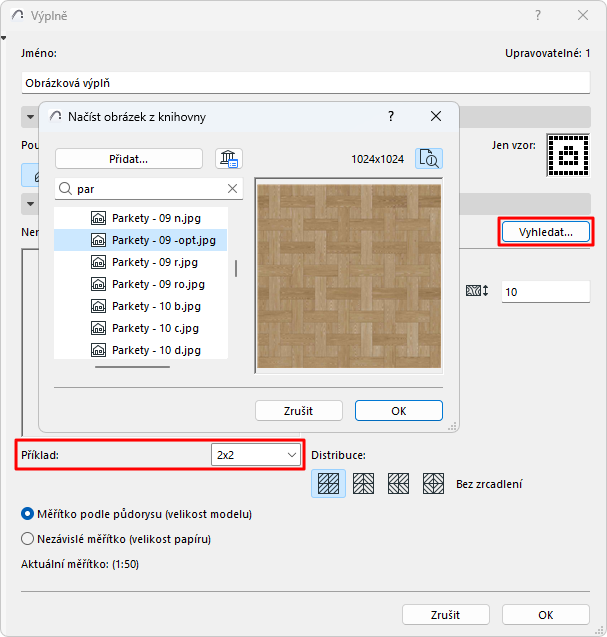
7.Pomocí voleb Velikost obrázku dolaďte velikost a vzor obrázku vaší obrázkové výplně.
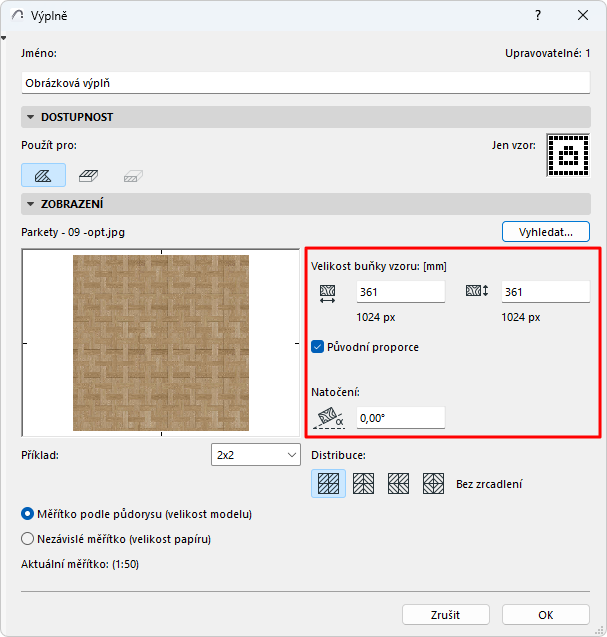
Původní proporce: Pomocí této volby můžete svázat vodorovný a svislý rozměr obrázku, aby při změně jeho velikosti nedošlo k deformaci.
Natočení: Zadejte úhel, o který chcete obrázkový vzor otočit od vodorovné pozice.
8.Pomocí Distribuce můžete nastavit způsob opakování obrázkové výplně: vyberte, zda se bude vzor zrcadlit svisle, vodorovně, oběma, nebo žádným směrem.
9.Chcete-li určit vztah mezi výplněmi a měřítkem projektu, použijte dvě volby.
•Měřítko podle půdorysu (velikost modelu) Výplň bude zobrazená ve stejném měřítku jako model na každém výstupu.

Měřítko podle půdorysu
Poznámka: Vyvarujte se úprav měřítka výplně, pokud se liší od měřítka projektu, protože může dojít k její deformaci.
•Nezávislé měřítko (velikost papíru) Aktuální výplň bude zobrazená i tištěná a plotrovaná v pevné velikosti bez ohledu na výstupní měřítko.

Nezávislé měřítko
10.Kliknutím na OK uložíte nově vytvořenou výplň do atributů projektu.