


Pro každou vrstvu můžete nastavit následující stavy:
•zamknout/odemknout
•zobrazit/skrýt
•Režim 3D zobrazení
•skupina průniků vrstev
Ikony označují stav každé vrstvy napříč celým prostředím.
Upravte tyto stavy v Nastavení vrstev: vyberte jednu nebo více vrstev nebo složek a kliknutím na ikony změňte jejich stavy.
Poznámka: Vrstvu Archicad nelze odstranit, skrýt ani zamknout. Vkládají se do ní všechny prvky, které nějakým způsobem ztratily informaci a své vrstvě.
Zamknout/Odemknout
Zamkněte vrstvu, abyste zabránili náhodné změně jejího obsahu. Pokud je vrstva zamknutá, její prvky nelze editovat ani odstranit a nelze do ní přidávat žádné nové prvky.
Stav "různé" se zobrazuje u složek, které obsahují položky s různým stavem.


Nastavte stav vrstvy jako zobrazená nebo skrytá. Prvky ve skrytých vrstvách nebudou zobrazené.
Stav "různé" se zobrazuje u složek, které obsahují položky s různým stavem.
Zobrazit všechny vrstvy
Použijte jeden z následujících postupů:
•Použijte příkaz Dokument > Vrstvy > Zobrazit všechny vrstvy nebo stejný příkaz z nástrojové lišty Uspořádat prvky;
•V seznamu: vyberte všechny vrstvy pomocí Ctrl+A a klikněte na ikonu oka
•Ve složkovém zobrazení: vyberte nejvyšší složku "Vrstvy", vyberte vše v seznamu, pak klikněte na ikonu oka.
Režim 3D zobrazení


Vyberte, jestli mají být prvky vrstvy zobrazeny ve 3D jako stínované nebo jako drátěný model.
Například vrstvy se zdrojovými prvky operací s tělesy můžete zobrazit jako drátěné, cílové prvky jako plné.
Poznámka: Toto nastavení je nezávislé na aktuálním 3D stylu nastaveným v menu Zobrazení > Volby zobrazení ve 3D.
Další způsob změny stavu vrstvy: použijte příkazy na paletce Rychlé volby vrstev.
Viz Paletka Vrstvy.
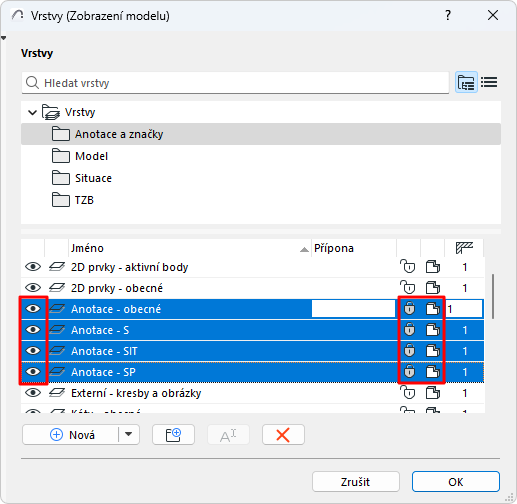
Výběr a úprava jednotlivých vrstev
Úprava stavu všech vrstev ve složce
Ve složkovém zobrazení: ve spodním seznamu můžete vybrat podsložku. Takto můžete upravovat stav všech vrstev v této složce.
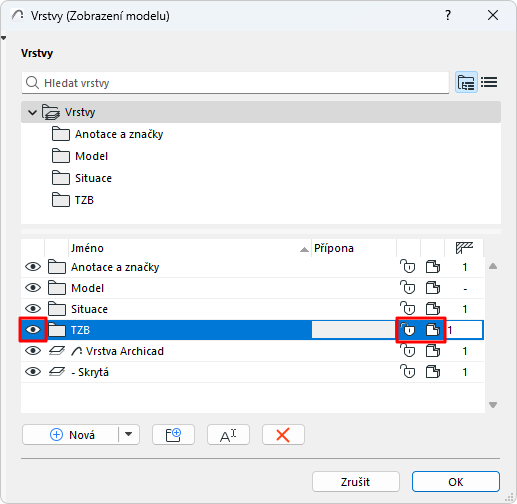
Výběr a úprava stavu vrstvy - pomocí složky