Vyhledávání povrchového materiálu (Painter)
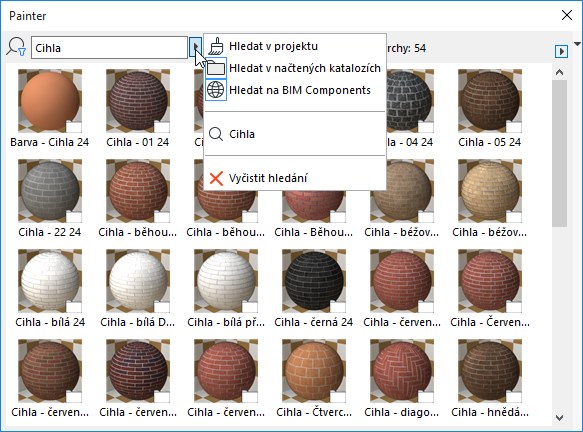
Použijte pole hledání v horní části paletky.
Vyberte, kde chcete hledat:
•Hledat v projektu: Vyhledávání probíhá v rámci povrchových materiálů - atributů v projektu
•Hledat v načtených katalozích: Vyhledávání probíhá v katalozích povrchových materiálů přidaných ve správci knihoven
•Hledat BIM Components – Hledá pouze na BIM Components, interaktivním úložišti objektů a povrchových materiálů od přispívajících uživatelů nebo nahraných společností Graphisoft.
Více informací naleznete v tématu BIM Components.
Poslední čtyři hledané položky jsou zobrazené v historii vyhledávání.
Kompletní panel obsahu zobrazíte tlačítkem Vyčistit hledání.
Přidání povrchového materiálu do projektu (Painter)
Přidání povrchového materiálu z katalogu: klikněte na tlačítko Přidat do projektu.
Poznámka: V Teamwork projektech je tato funkce dostupná, pouze pokud máte přístupové právo “Vytvořit povrchový materiál”.
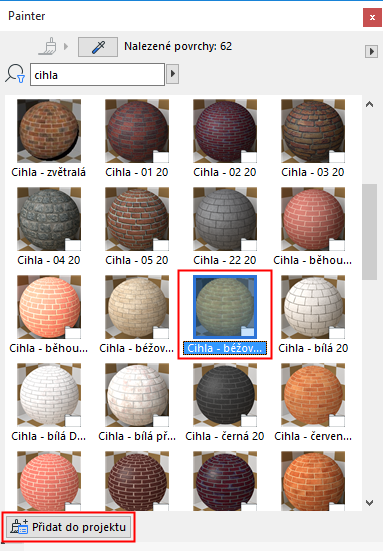
Stane se následující:
•Povrchový materiál bude přidán do atributů projektu
Poznámka: Protože povrchový materiál obsahuje také povrchovou výplň, může být při přidání povrchového materiálu do projektu přidána i výplň, pokud již projekt výplň se stejným jménem neobsahuje.
•Zapnutí režimu Painter
Pokud chcete přidat povrchový materiál z portálu BIM Components (označený ikonou zeměkoule), klikněte na tlačítko Stáhnout a vložit.