Platí pro:
•Vrstvy
•Povrchové materiály
•Sendvičové konstrukce
•Stavební materiály
•Výplně
•Čáry
Jednoduchý seznam nebo složkové zobrazení
Změna velikosti panelů ve složkovém zobrazení
Využití složek pro uspořádání atributů
Nová na základě označené (vrstvy)
Použijte jeden z následujících postupů:
•Volby > Atributy prvků
•příkaz z nástrojové lišty Atributy (Okno > Nástrojové lišty > Atributy)
•Na paletce Atributy:
–Dvakrát klikněte na libovolný atribut v seznamu
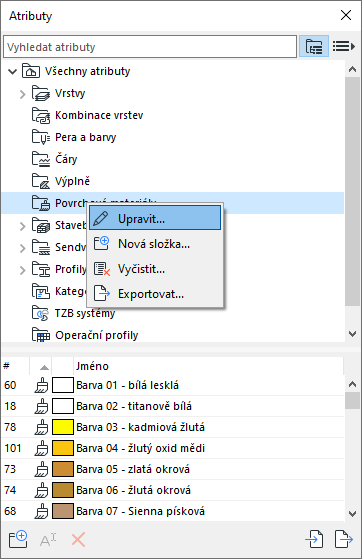
–Použijte příkaz Upravit z kontextové nabídky vybraného atributu nebo složky atributů
Jednoduchý seznam nebo složkové zobrazení
Seznam atributů lze zobrazit jako jednoduchý seznam nebo ve složkové struktuře.
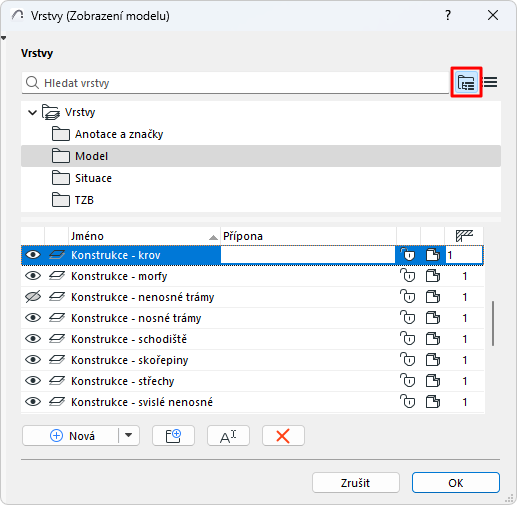
Způsob zobrazení můžete přepnout pomocí ikon.
Pokud ve složkovém zobrazení kliknete na složku, její obsah (atributy nebo další podsložky) bude zobrazen v seznamu níže.
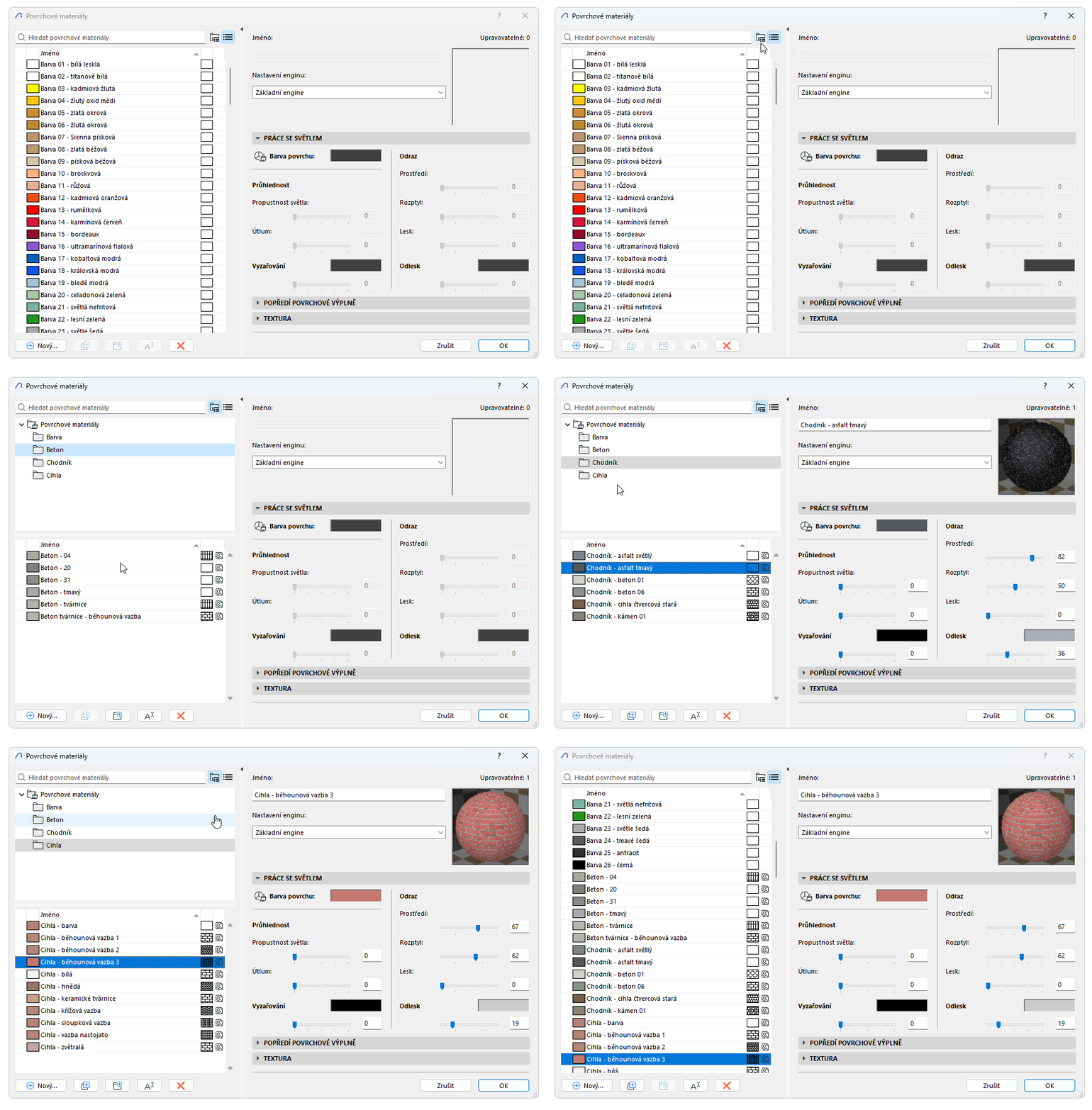
Otevření/zavření levého panelu
•Dvakrát klikněte kamkoli na dělící lištu okna
•Klikněte na černou šipku v horní části dělící lišty.
Změna velikosti panelů ve složkovém zobrazení
•Pokud dělící lištu vytáhnete úplně nahoru, horní panel zmizí
•Dvojklikem na dělící lištu panely otevřete/zavřete
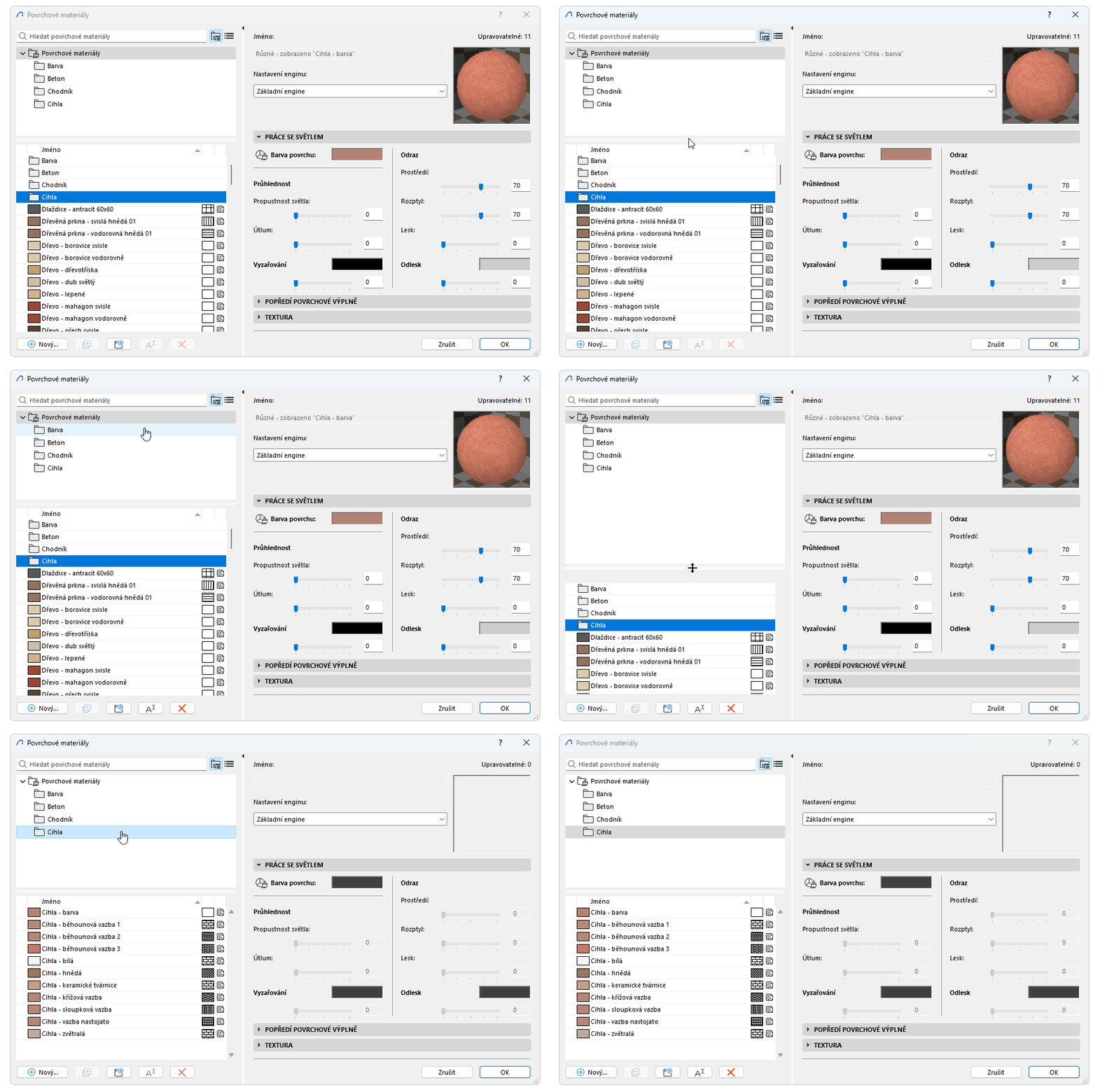
Využití složek pro uspořádání atributů
Pomocí složek si udržíte přehled o svých atributech. Můžete do nich uspořádat atributy a vytvořit libovolnou hierarchii.
Pokud ve složkovém zobrazení označíte nějakou složku, její obsah bude vypsán v seznamu níže.
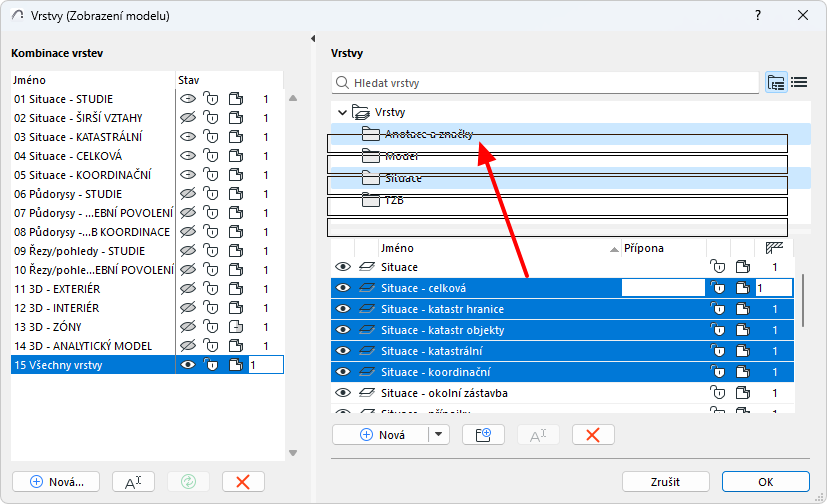
Chcete-li uspořádání nebo obsah složek upravit, stačí přetáhnout atributy a/nebo složky ze spodního seznamu do jiných složek v horním nebo i spodním seznamu.
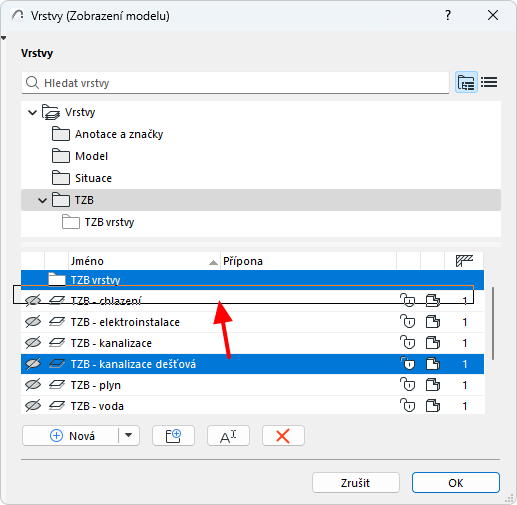
Vyhledávání položek ve struktuře složek
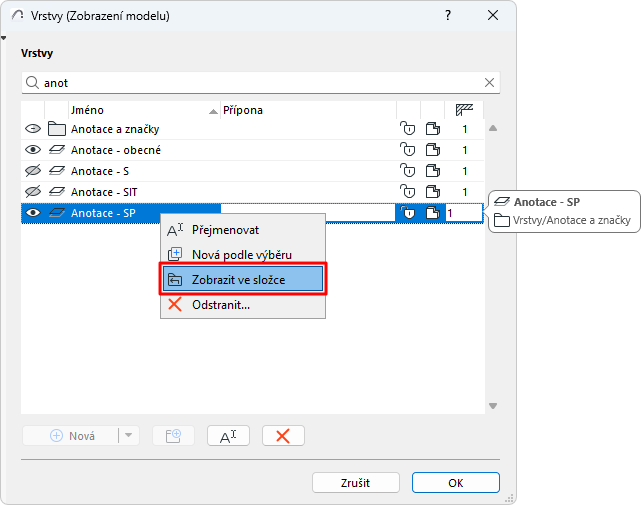
Chcete-li zjistit, kde se atribut v ve složkové hierarchii nachází, proveďte jednu z následujících akcí:
•Vyberte položku a použijte příkaz "Zobrazit ve složce" z kontextové nabídky
•Přesuňte nad položku myš, objeví se informační bublina
Úprava všech položek v podsložce
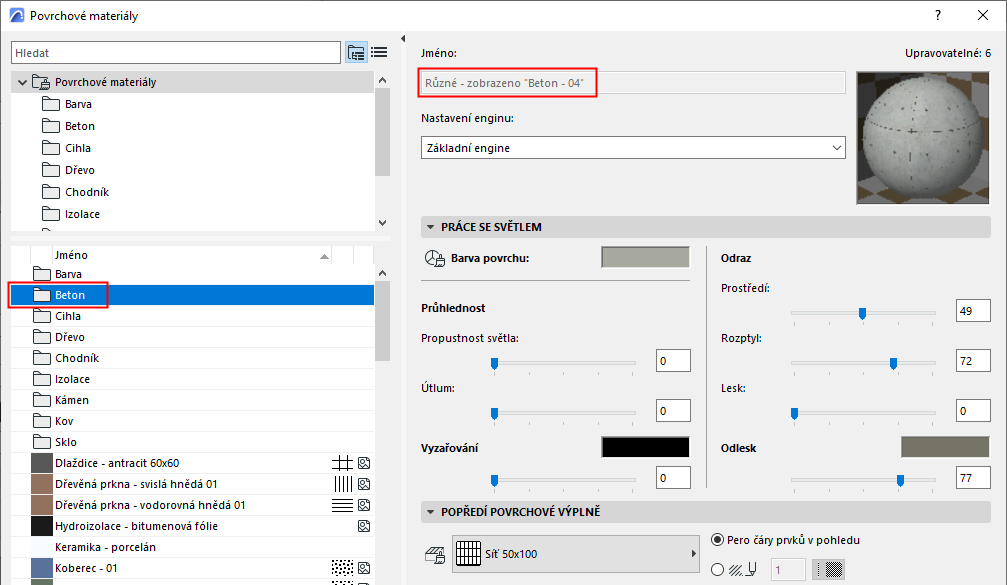
Pokud ve složkovém zobrazení vyberte podsložku, můžete upravit veškerý její obsah najednou.
Tip: Pokud ve složkovém zobrazení vyberte podsložku, můžete upravit veškerý její obsah najednou.
V jakémkoli seznamu:
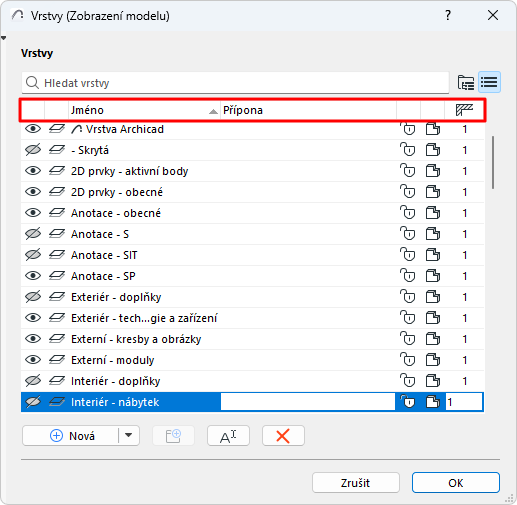
Položky jsou ve výchozím nastavení řazeny abecedně.
Seznam můžete seřadit kliknutím na záhlaví libovolného sloupce.
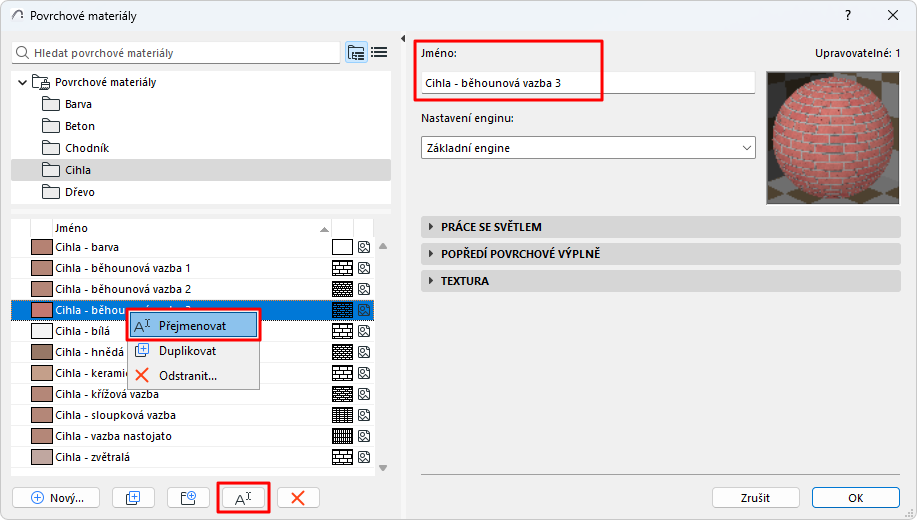
Použijte jeden z následujících postupů:
•Klikněte na tlačítko Přejmenovat v okně nastavení atributu, na paletce Atributy nebo v kontextové nabídce položky
•Upravte pole Jméno přímo
Poznámka: Pokud se pokusíte použít jméno, které již existuje, zobrazí se informační bublina
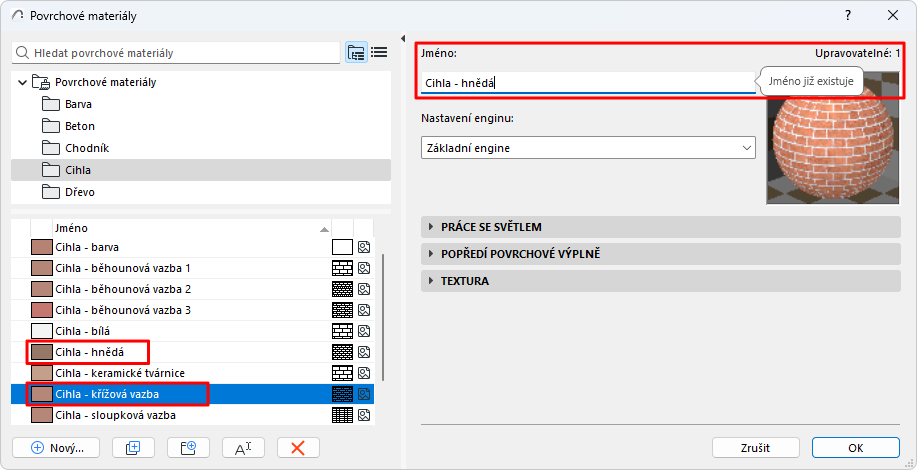
•Vyberte atribut nebo složku a kliknutím na její jméno ho přepište
Vyhledávání atributů
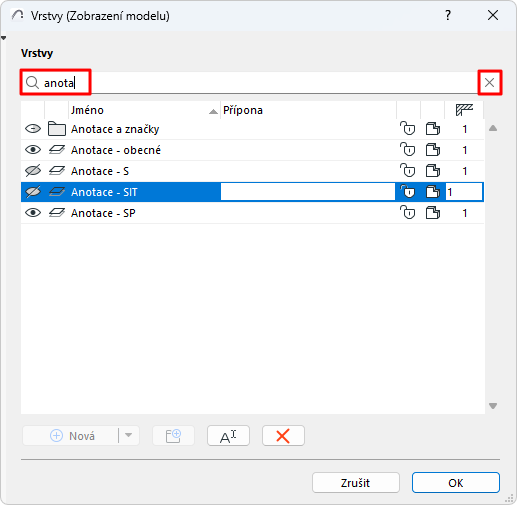
Pomocí pole pro hledání můžete vyhledat atributy nebo složky podle jména.
Hledání ukončíte kliknutím na X.
Použijte jeden z následujících postupů:
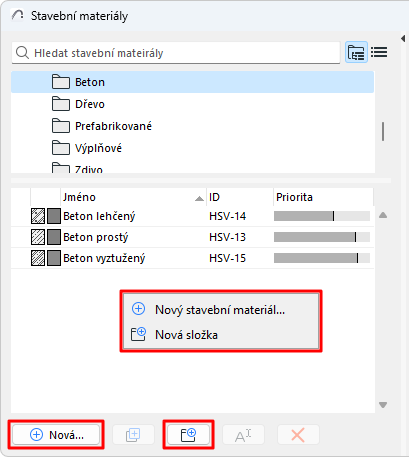
•Klikněte na tlačítko “Nový...”
•Kliknutím pravým tlačítkem myši do prázdného místa ve spodním seznamu vyvoláte příkaz Nový
Použijte jeden z následujících postupů:
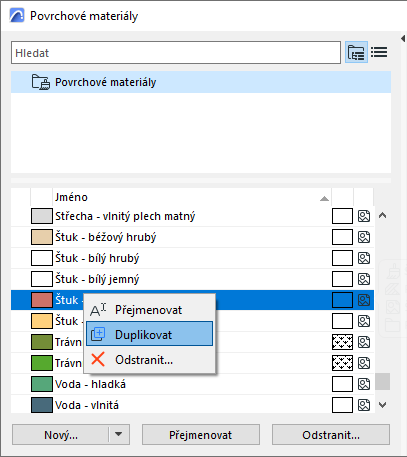
•Vyberte libovolný atribut v seznamu a klikněte na tlačítko Duplikovat
•Vyberte libovolný atribut v seznamu, pak příkaz z kontextové nabídky
•Klikněte na tlačítko "Nový..." a v následujícím okně použijte volbu Duplikovat
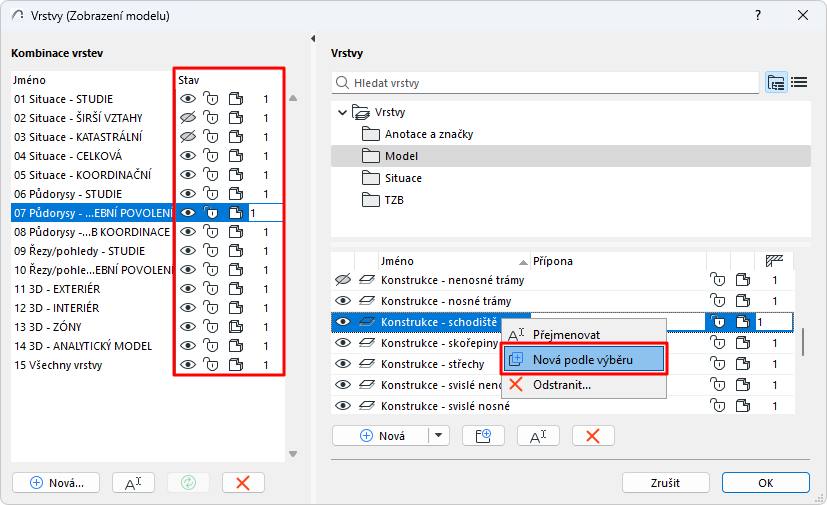
Nová na základě označené (vrstvy)
Nová vrstva převezme stavy (např. zobrazená/skrytá, zamknutá/odemknutá) aktuálně vybrané vrstvy ve všech kombinacích vrstev.
Použijte jeden z následujících postupů:
•Klikněte na tlačítko "Nová složka"
•Vyberte libovolnou složku, a pak příkaz kontextové nabídky
•Kliknutím pravým tlačítkem myši do prázdného místa ve spodním seznamu otevřete nabídku příkazů