Správa atributů a složek (paletka Atributy)
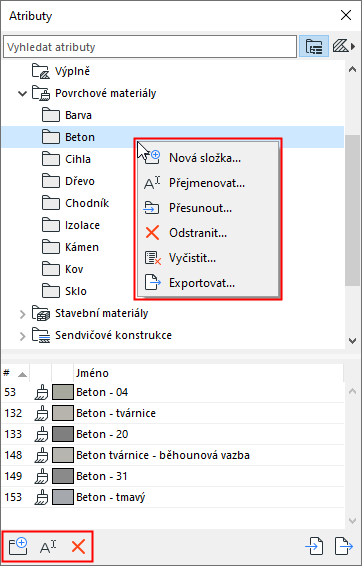
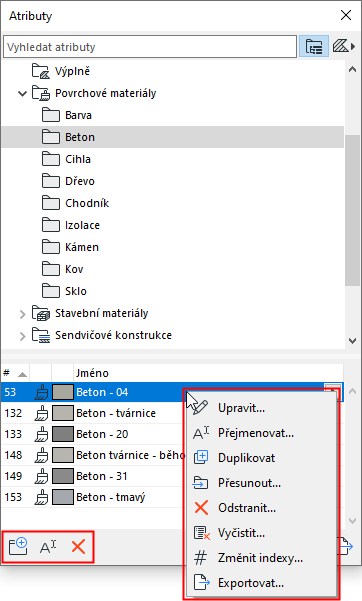
Pro vybraný atribut nebo složku:
Použijte kontextovou nabídku nebo tlačítka příkazů.
Úprava atributu
Paletka Atributy
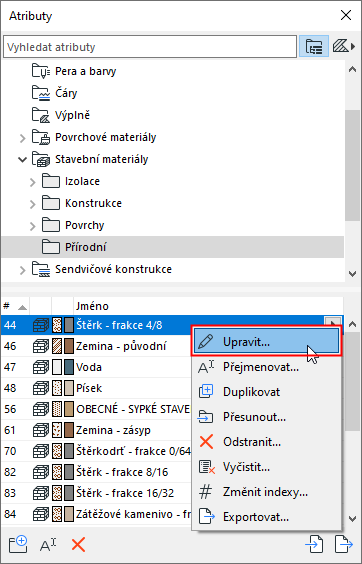
Dvojklikem na libovolný atribut v seznamu, nebo pomocí příkazu Upravit kontextové nabídky, otevřete okno jeho nastavení.
Vytváření nebo přesouvání složek
V každé hlavní složce atributů můžete vytvořit libovolný počet podsložek a libovolnou strukturu.
Přetáhněte jednu složku na libovolnou jinou úroveň hierarchie.
Poznámka: V jedné nadřazené složce nelze mít dvě podsložky se stejným jménem.
Sloučení dvou složek se stejným jménem
Přetáhněte jednu ze složek do nadřazené složky druhé. Obsah obou podsložek bude sloučen do jedné složky.
Přesunutí
Pro vybrané složky nebo atributy:
Z kontextové nabídky vyberte možnost Přesunout do
Příklad
1.Pomocí pole pro hledání najděte a označte konkrétní atributy
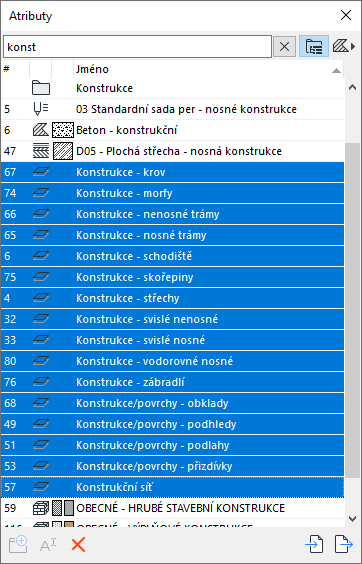
2.Zavřete vyhledávání. Výběr z vyhledávání je stále aktivní.
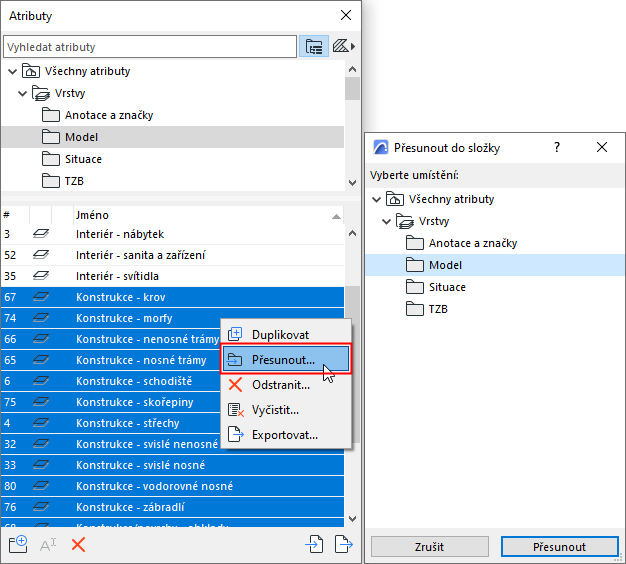
3.Z kontextové nabídky vyberte možnost Přesunout do
4.Vyberte složku, do které chcete vybrané položky přesunout.
Přetáhněte atributy mezi složkami
Vyberte položky a přetáhněte atributy ze spodního seznamu do libovolné složky.
Poznámka: Atributy musí být umístěny pod svým vlastním typem. (Do složky povrchových materiálů nelze vložit výplň.)