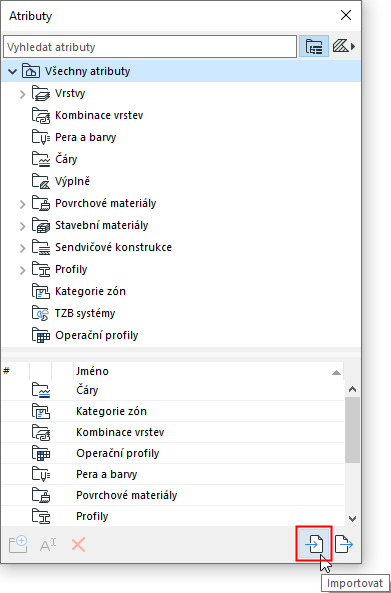
Poznámka: Vedle paletky Atributy je k dispozici také Správce atributů (známý z dřívějších verzí Archicadu). Při složitějších importech/exportech atributů může být jeho dvoupanelové rozhraní a možnost porovnávat dva seznamy atributů přehlednější. Viz Správce atributů.
V atributech:
1.Klikněte na tlačítko Importovat.
2.Otevře se okno Import atributů. Klikněte na Procházet a vyberte soubor obsahující potřebné atributy (např. XML, .aat nebo soubor projektu).
3.Zvolte způsob, jak mají být příchozí atributy sloučené s atributy existujícími v projektu.
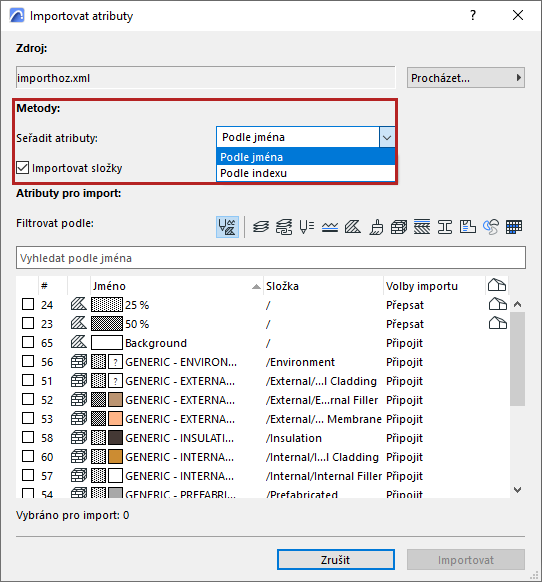
•Import podle jména: Stávající atribut se stejným jménem bude přepsán novým. Pokud jméno neexistuje, nový atribut bude připojen.
•Import podle indexu: Stávající atribut se stejným indexem bude přepsán novým se stejným číslem. Pokud index neexistuje, nový atribut bude připojen.
4.Seznam atributů můžete filtrovat podle typu.

5.U každého atributu, který chcete importovat, zaškrtněte příslušné pole.
•Atributy můžete libovolně řadit (pomocí záhlaví sloupců) a používat násobný výběr.
•Hodnota Vybráno k importu se na základě výběru automaticky aktualizuje. (Jedná se o celkový počet atributů všech typů aktuálně vybraných pro import.)
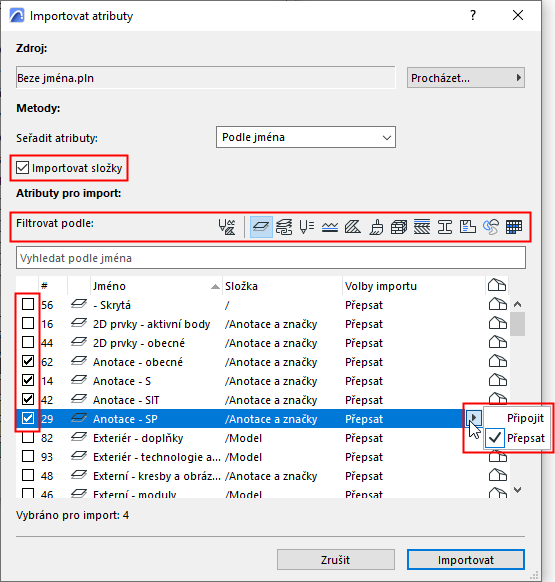
Poznámka: Pro vybraný atribut se automaticky vyberou i všechny asociované atributy. Výběr libovolného z označených atributů můžete zrušit, když otevřete nabídku.
6.Klikněte na tlačítko Importovat a potvrďte.
Asociované atributy
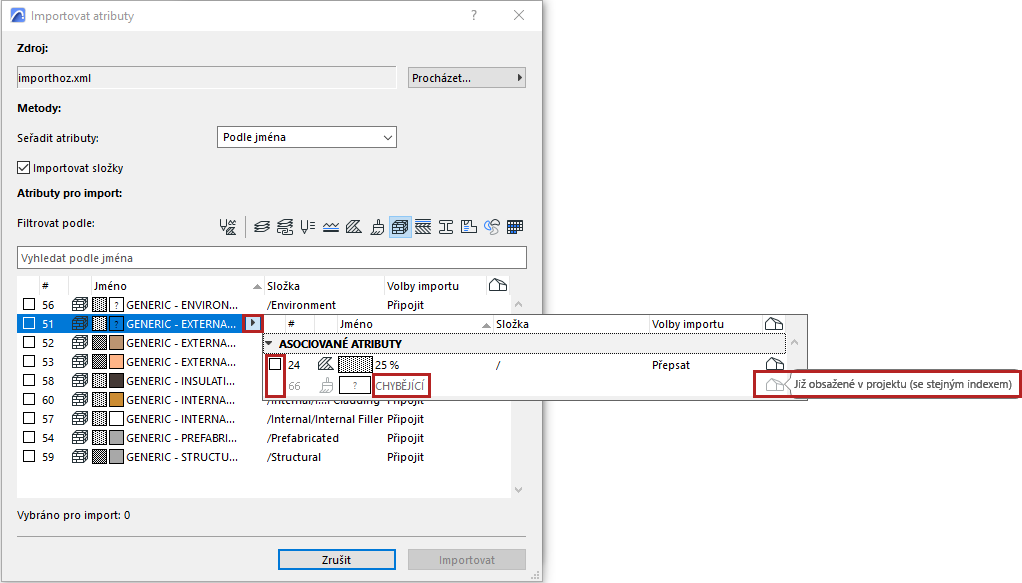
U složeného atributu se v okně zobrazí také související atributy.
Přístup k nim je možný pomocí tlačítka se šipkou nebo klávesy se šipkou doprava.
Zaškrtněte atributy, které potřebujete importovat.
Ikona domku signalizuje, zda je atribut součástí projektu.
Dvojitým kliknutím na atribut na něj přejdete.
Další možnosti naleznete níže.
Importovat složky
Poznámka: Týká se pouze souborů založených na Archicadu 26 a novějších. (Dřívější verze neměly složky atributů.)
Ve výchozím nastavení zapnuto. Pokud tuto volbu zrušíte, bude proces importu ignorovat jakékoli uspořádání do složek ve zdrojovém souboru a importované atributy budou přidány do složky nejvyšší úrovně příslušného atributu (např. importované povrchové materiály budou přidány do složky Povrchové materiály).
Připojit vs. Přepsat
Pokud již atribut se jménem importovaného atributu v projektu je, objeví se na konci řádku ikona domu.
Stávající atribut můžete Přepsat nebo nový atribut Připojit: v takovém případě bude ke jménu připojeného atributu přidána přípona.
Poznámka k importu stavebních materiálů
Při importování souboru pomocí paletky Atributy:
Importovaný stavební materiál může zahrnovat klasifikace a vlastnosti s již definovanými hodnotami.
Tyto hodnoty však nelze přidat do hostitelského projektu, pokud v něm již neexistují odpovídající klasifikace a vlastnosti.
Proto se před importem takových stavebních materiálů ujistěte, že jejich klasifikace a vlastnosti jsou již ve vašem projektu vytvořené (použijte Správce klasifikací a Správce vlastností).
Pokud nejsou, vytvořte je, pak stavební materiály importujte. Všechny hodnoty budou přeneseny do projektu.
V opačném případě budou tyto hodnoty ztraceny.