
Příkazy pro seskupování jsou k dispozici v menu:
•Úpravy > Seskupování
•Standardní nástrojová liště, nástrojová lišta Uspořádání prvků, nástrojová lišta nebo paletka Kreslicí pomůcky.
Vyberte prvky a použijte příkaz Seskupit nebo klávesovou zkratku: Ctrl/Cmd + G.
Více skupin lze také seskupovat do jediné skupiny vyšší úrovně.
Seskupené prvky pak můžete označovat a upravovat jako skupinu (pokud skupiny dočasně neuvolníte, abyste mohli editovat její jednotlivé prvky - viz ).
Seskupené prvky se od neseskupených liší velkými prázdnými označovacími body. Pokud označíte více skupin najednou, bude mít každá skupina označovací body jiné barvy.
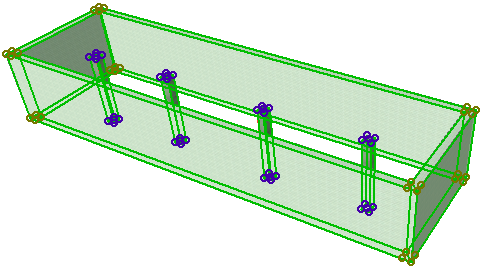
Následující typy prvků nelze seskupovat: libovolné typy kót, zóny, popisky, čáry řezu, kamery. Dveře a okna mohou být seskupovány jen jako součást zdi, do které jsou vloženy.
Může se stát, že budete potřebovat upravit pouze jeden z prvků skupiny.
Řešením je dočasné vypnutí skupin pomocí příkazu Uvolnit skupiny:

Uvolnění skupiny způsobí, že budou VŠECHNY skupiny dočasně neaktivní: jednotlivé prvky lze vybírat a upravovat samostatně, i když jsou součástí složité hierarchie skupin.
Funkci seskupení zapnete zpět vypnutím funkce uvolnit skupiny.
Poznámka: Parametry prvku, který je součástí skupiny, jdou změnit i bez uvolnění skupin, použijte přenos parametrů. Toto přenesení nastavení působí pouze na vybraný prvek, nikoli na ostatní prvky ve skupině.
Viz Přenos parametrů.
rozdělení seskupení
Jestliže chcete, aby prvky tvořící skupinu byly opět samostatné, vyberte příkazy Úpravy > Seskupování > Oddělit (Klávesová zkratka: Ctrl/Cmd+Shift+G).
•Pokud kliknete na oddělit skupiny a funkce uvolnit skupiny bude zapnutá, všechny označené prvky budou odebrány z jejich skupin a všechny skupiny budou rozbity na samostatné prvky, bez ohledu na to, jak složitá je struktura vložených skupin.
•Příkazem Oddělit s vypnutou funkcí uvolnit skupiny, bude výběr obsahující další strukturu podskupin nejprve rozdělen na tyto podskupiny.
Příkaz Úpravy > Seskupování > Oddělit je někdy nutné provézt vícekrát, než je možné prvek vybrat a upravit samostatně.
Automaticky seskupovat
Povolit úpravu > Seskupení > Automaticky seskupovat, (zkratka: Alt+G), který umožňuje seskupit prvky při jejich tvorbě (místo seskupení až po vytvoření prvků).
Pokud je zapnuta funkce automatické seskupování, budou řetězené a obdélníkové skupiny prvků automaticky seskupovány. Budou seskupeny i součásti rozbitých prvků.
Následující operace lze provádět simultánně na všech prvcích tvořících skupinu:
•Výběr
•Následující funkce v nabídce Úpravy: Přesunout, Rotovat, Zrcadlit, Násobit
•Odstranění
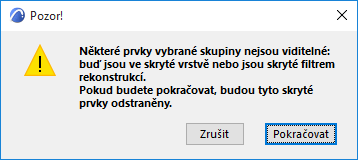
Poznámka: Pokud jsou některé prvky vybrané skupiny ve skryté vrstvě, budou také smazány!
Ostatní operace (jako Sjednotit a Zaoblit/Zkosit) můžete provádět jen na jednotlivých prvcích, jakmile prvky oddělíte nebo uvolníte skupiny.
Seskupování prvků nijak neovlivňuje přiřazování jejich atributů, což také znamená, že každý prvek zůstane ve své vlastní vrstvě.
Pokud jsou některé prvky skupiny ve skryté vrstvě:
•Prvky ve skrytých vrstvách nejsou vidět.
•Při úpravě prvků skupiny (přemístěním, otočením, zrcadlením, násobením), budou prvky, které jsou její součástí a jsou umístěné ve skrytých vrstvách, upraveny stejně jako zbytek skupiny.
Pokud jsou některé seskupené prvky v uzamčené vrstvě, viz Zamknutí/Odemknutí prvků.
•Prvky v uzamčených vrstvách budou v půdoryse viditelné, ale způsobí uzamčení celé skupiny. Skupinu pak nemůžete přesunovat, rotovat, zrcadlit ani násobit.
•Když skupinu označíte, všechny její prvky se označí, ale šedými označovacími body. Použijte příkaz Uvolnit, abyste mohli editovat ty seskupené prvky, které nejsou v uzamčených vrstvách.