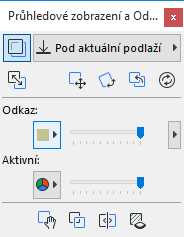
Porovnání odkazu s aktivním obsahem
K dispozici je několik funkcí, které vám pomůžou identifikovat a pochopit rozdíly mezi odkazem a aktivním obsahem, zvlášť pokud je odkaz nad aktivním obsahem, nebo naopak, a potřebujete další pomoc, abyste jasně viděli rozdíly. Nejlepší způsob jejich porovnání bude záviset na konkrétním úkolu. Můžete použít několik těchto funkcí zároveň, abyste získali co nejpřesnější informace. Všechny porovnávací funkce je možné používat přímo při úpravách aktivního obsahu. Jde o funkce pouze na obrazovce, které nemají žádný vliv na výstup.
Chcete-li zobrazit tyto funkce, otevřete paletku průhledového zobrazení z menu Okno > Paletky > Průhledové zobrazení.
Každá z technik níže může být užitečná při vizuálním porovnávání odkazu s aktivním obsahem. Vyzkoušejte je a uvidíte, která funguje nejlépe.
Tip 1: Používejte jiné barvy pro aktivní obsah a odkaz
Pro odkaz a aktivní obsah můžete nastavit odlišné barvy zobrazení: vlastní barvu pro každé, nebo jinak ponechat původní barvy.
Můžete také nastavit dvě jasně rozdílné, vlastní barvy pro každý z pohledů (například červenou a modrou), aby se zjednodušilo rozlišení jednoho od druhého.
Barvy můžete nastavit pomocí nabídky ikon (po jedné pro odkaz a aktivní obsah) uprostřed paletky.
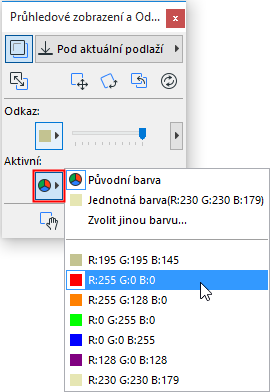
Poznámka: I když nastavíte různé barvy, výplně pozadí jednoho z pohledů mohou zakrývat vespod ležící prvky v druhém pohledu.
Tip 2: Nastavení průhlednosti výplní a zón
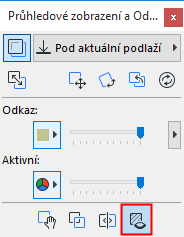
Všimněte si přepínače Zprůhlednit výplně a zóny dole v paletce Průhledové zobrazení & Odkaz: jeho aktivací nastavíte průhlednost výplní a zón v pohledu odkazu i aktivního obsahu. Tímto způsobem „odkryjete“ informace, které by jinak byly zakryté výplní v horním pohledu.
Tento přepínač má pouze dočasný efekt a nemá vliv na nastavení prvků modelu.
Tip 3: Obrácení pořadí kreslení odkazu a aktivního obsahu
Při porovnávání odkazu s aktivním obsahem může pomoci přepnutí jejich pořadí kreslení.
Klikněte na tlačítko „Odkaz na vrchu“ dole v paletce Průhledové zobrazení a Odkaz.
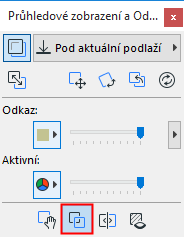
Pokud byl váš odkaz předtím pod aktivním oknem, budou při použití tohoto příkazu okna přehozena.
Tip 4: Optimalizace intenzity odkazu oproti aktivnímu obsahu
Jednoduchým způsobem, jak provést úvodní vizuální porovnání, je pomocí posuvníku intenzity odkazu a aktivního obsahu.
Poznámka: Tato metoda funguje nejlépe pokud je aktivní dokument zobrazen v původních barvách, a odkaz je v jiné barvě.
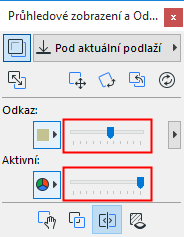
Přetáhněte posuvník intenzity odkazu dozadu a dopředu. Na obrazovce bude vidět blikání odkazu mezi stavy „zapnuto“ a „vypnuto“, což vám umožní identifikovat místa na obrazovce, která se liší od aktivního pohledu.
Potom si můžete tyto oblasti přiblížit a analyzovat rozdíly.
Tip 5: „Otočení stránky“ pomocí separátoru
Tato funkce je užitečná při identifikování rozdílů mezi odkazem a aktivním obsahem v případě, že se překrývají. Přetáhnete šipku separátoru přes okno s odkazem na jedné straně a aktivním obsahem na druhé. Výsledek této operace je jako otočení „stránky“, abyste viděli co je pod ní.
Chcete-li aktivovat funkci separátoru, klikněte na ikonu Ukázat/skrýt separátor v paletce Průhledové zobrazení & Odkaz.
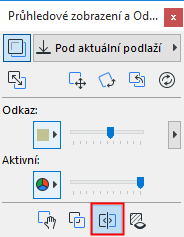
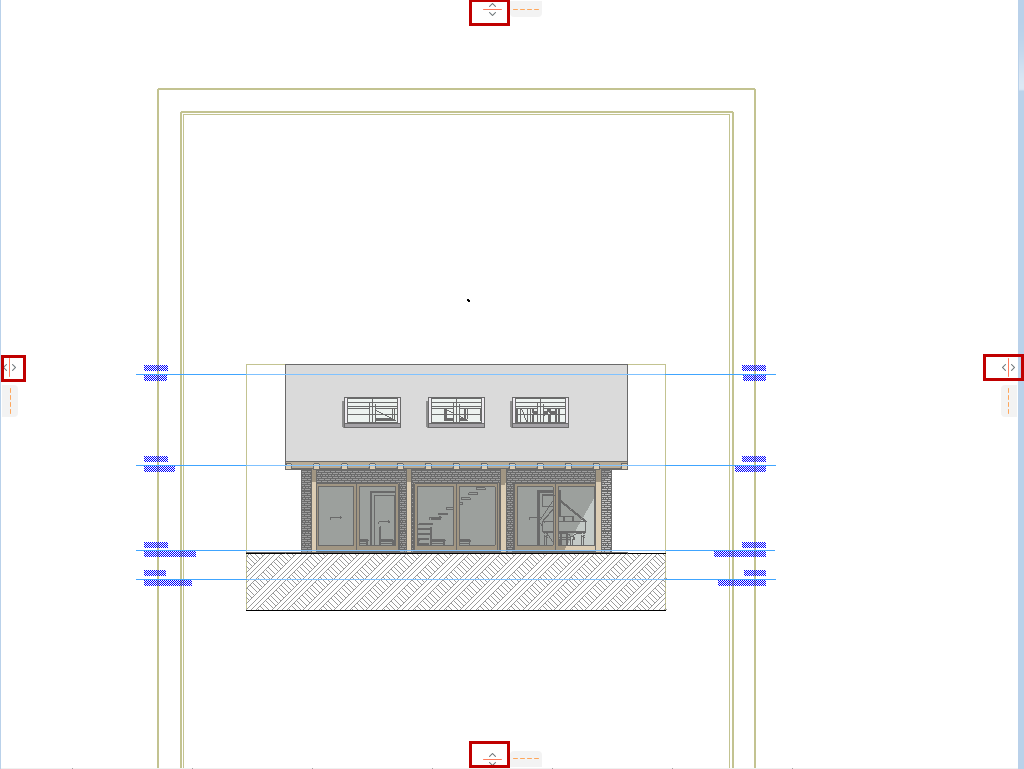
Zobrazí se čtyři šipky separátorů, vždy na okraji obrazovky. Vyberte jednu z nich a posunujte ji v kolmém směru, až vznikne vodorovný nebo svislý separátor.
Při tažení se obsah na jedné straně separátoru dynamicky mění.
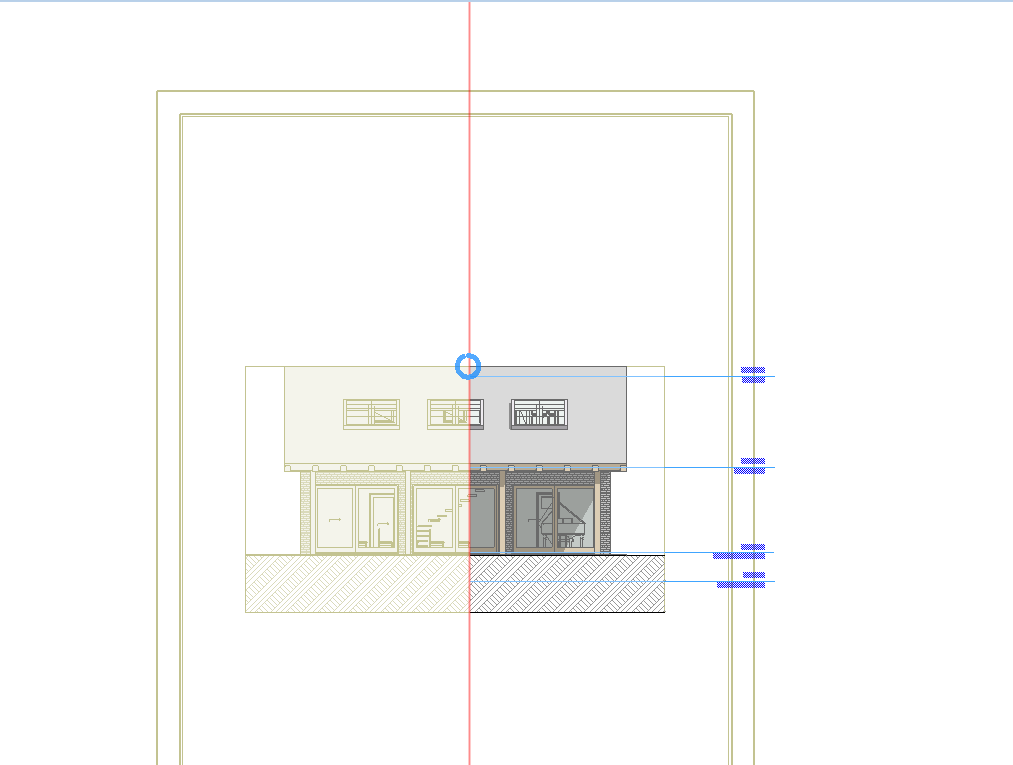
Jakmile uvolníte tlačítko myši, separátor se vrátí do původního umístění.
Tip 6: Dočasné přesunutí odkazu (přemístění odkazu)
Tuto funkci můžete použít, když přiblížíte na oblast, kde se dva pohledy liší, a chcete rychle zkontrolovat, co je ve spodním pohledu.
Klikněte na tlačítko Přesunout dočasný odkaz v paletce Průhledové zobrazení & Odkaz.
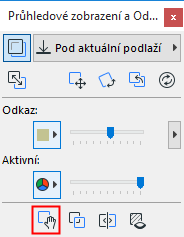
Klikněte v okně. Kurzor se změní na tvar ručičky, která uživateli umožňuje odkaz dočasně odstrčit („z cesty“).
Po opakovaném kliknutí se odkaz vrátí do původního umístění.