
Paletka Náhled navigátora usnadňuje nalezení a přiblížení určitých částí projektu především při práci s rozsáhlými projekty.
Více informací o těchto ovládacích prvcích naleznete v tématu Ovládací prvky paletky 2D náhled navigátora.
Paletku Náhled navigátora zobrazíte příkazem Okno > Paletky > Náhled navigátora.
U 2D oken zobrazuje paletka náhledu miniaturní kopii celého obsahu aktuálního pohledu. Rámeček uvnitř paletky Náhled znázorňuje aktivní okno a jeho aktuální zvětšení. Pomocí tohoto rámečku můžete v paletce náhledu provádět posuny a změnu přiblížení; má to stejný účinek jako zvětšování a posunování v aktivním okně a navíc máte stále přehled o celkovém obsahu okna.
Pokud aktuální zvětšení okna obsahuje i natočení pohledu, je v náhledu zobrazen projekt v původním natočení a v něm obdélník znázorňující aktuální natočení.
Viz Nastavit orientaci.
(Dvojice tučných šipek znázorňuje levý spodní roh obrazovky.)
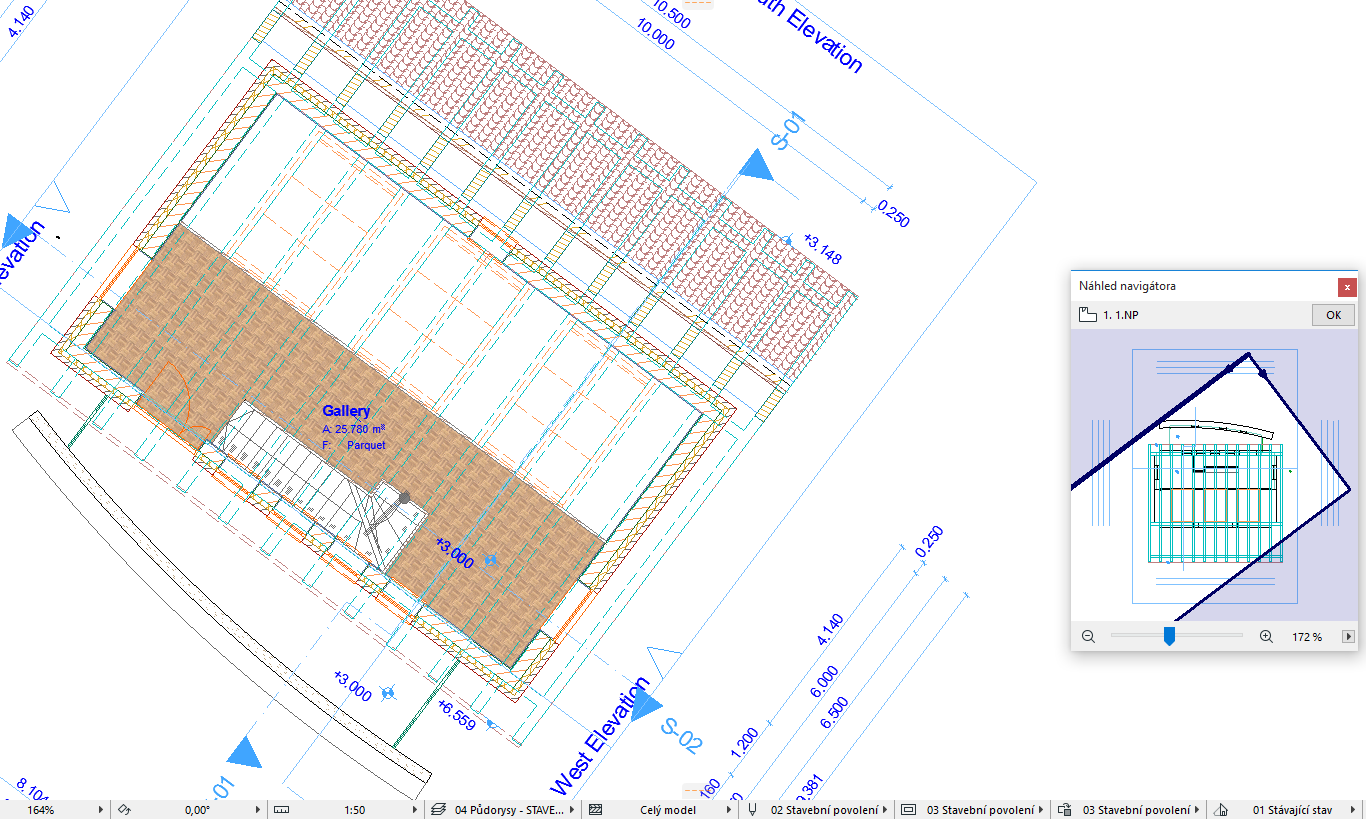
Při zobrazení náhledu 2D okna v paletce Náhled navigátora máte následující možnosti posunování a zvětšování:
•Pokud chcete změnit umístění rámečku, přetáhněte oblast, kterou obklopuje, pomocí kurzoru ve tvaru ručičky (tím posouváte zobrazení v aktivním okně).
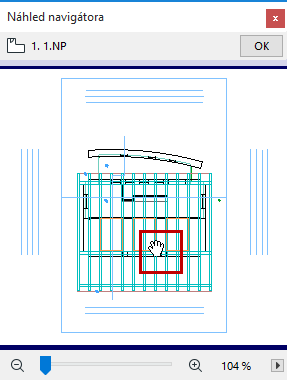
•Velikost rámečku můžete změnit tažením za jeho strany nebo rohy (to má stejný účinek jako zvětšování a zmenšování v aktivním okně).
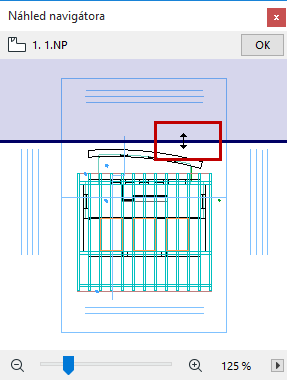
•V dolní části paletky jsou tlačítka plus, mínus a jezdec, což je tradiční ovládání zvětšení: umožňují zvětšovat a zmenšovat aktuální zobrazení. Kliknutím na tlačítka, nebo posunem jezdce, můžete upravit přiblížení.
•Nabídka v levém dolním rohu obsahuje volby ovládání zvětšovacích technik Náhledu navigátora. Implicitní je Zvětšení v reálném čase: tak jak pohybujete kurzorem, je přizpůsobeno zvětšení. Auto zvětšení přizpůsobí zvětšení, poté co dokončíte pohyb kurzorem. Zvětšení dvojitým kliknutím znamená, že musíte dvakrát kliknout nebo stisknout tlačítko Jít vpravo nahoře k provedení zvoleného zvětšení.
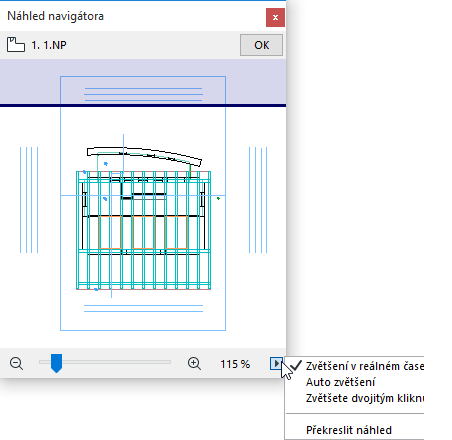
•Příkaz Překreslit náhled použijte, pokud jste udělali změny v aktuálním okně a ještě se neprojevili v Náhledu navigátora.
Pro více informací o ukládání těchto dat viz Uložit data náhledu navigátoru spolu s projekty.