
Prohlížení modelu (3D navigace)
V perspektivních pohledech lze model prozkoumat pomocí příkazů Zobrazení > Prozkoumat model nebo pomocí stejného příkazu v panelu nástrojů nebo dolním posuvníku 3D okna.
V režimu průzkumu se naviguje pomocí myši a směrových kláves na klávesnici (stejně jako při hraní videoher na PC). V tomto režimu nelze model upravovat ani používat další příkazy. Dokud jste v režimu průzkumu, dole na obrazovce bude zobrazená volba „Průlet“ a indikátor rychlosti.

Chcete-li režim průzkumu ukončit, klikněte levým tlačítkem myši nebo stiskněte klávesu Esc.
Poznámka: Prozkoumávání modelu je optimalizováno pro hardwarovou akceleraci.
Po výběru příkazu Prozkoumat model se zobrazí dialogové okno, ve kterém se zobrazí informace o účinek různých akcí myši a klávesnice.
Poznámka: Pokud nepotřebujete zobrazovat tuto informaci pokaždé, když vstupujete do módu průzkumu modelu, zaškrtněte políčko Tyto informace příště nezobrazovat v dolní části dialogového okna. Pro znovu zapnutí tohoto nebo jakéhokoliv jiného dialogového okna, kde jste označili “nezobrazovat”, použijte příkaz Zapnout všechny informační zprávy v nabídce Volby > Pracovní prostředí (na konci).
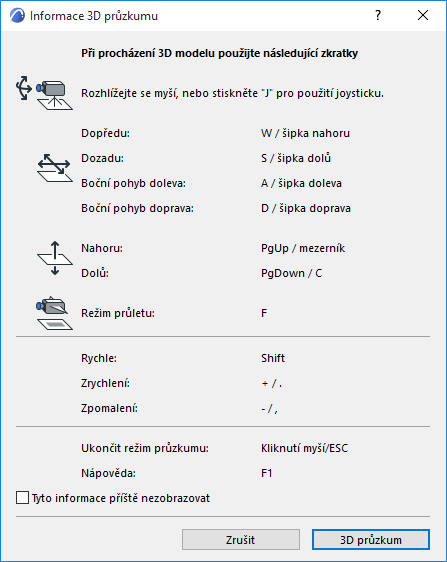
„Natočení“ kamery v režimu průzkumu
Pohyb myši otáčí kameru ve směrech znázorněných ve výše uvedeném obrázku šipkami vedle kamery.
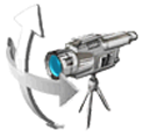
„Chůze“ vpřed a vzad v režimu průzkumu
Stisk šipek nebo kláves W-A-S-D provádí posun vpřed a vzad, případně ve směrech znázorněných šipkami ve výše uvedeném obrázku. Všimněte si, že šipka nahoru model přiblíží, zatímco šipka dolů jej oddálí.

„Průlet“ okolo modelu
V režimu průzkumu klikněte na „F“ pro režim průletu. Stiskem šipek nebo kláves W-A-S-D se opět provádí posuny, ale v tomto případě režim průletu kombinuje efekt posunutí s rotací a bočními pohyby tak, aby se simuloval pohyb chůze na vodorovné rovině nebo v prostoru.
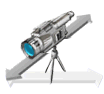
„Posunutí“ modelu nahoru a dolů
Pomocí kláves PageUp (zkratka: mezerník) a PageDown (zkratka: klávesa C) můžete simulovat efekt posunu.
Zrychlení/zpomalení v režimu průzkumu
Stiskem kláves Plus a Mínus na numerické klávesnici můžete změnit rychlost průzkumu modelu. Chcete-li rychlost změnit dočasně, stiskněte klávesu Shift, a po jejím uvolnění se potom vrátíte ke své základní rychlosti.