Příkaz
Co to dělá
Jak na to
Select All
Výběr všech prvků (v okně nebo uvnitř ohraničení).
(Vybírá prvky pouze v aktuálním podlaží.)
Aktivujte nástroj Šipka nebo Ohraničení a potom:
Ctrl/Cmd + A
nebo
Upravit > Vybrat vše
Vybrat vše (pouze prvky daného typu)
Výběr všech prvků jednoho typu (např. zdi).
(Vybírá prvky pouze v aktuálním podlaží.)
Aktivujte nástroj (např. nástroj Zeď) a potom:
Ctrl/Cmd + A
nebo
Upravit > Vybrat vše (příkaz se změní na aktivní typ prvku, např. Vybrat všechny zdi)
Najít a vybrat
Výběr prvků na základě kritériích
Vyberte prvky na základě filtru s různými kritérii.
Viz Najít a vybrat prvky.
Označení prvku v půdorysu
Otevře půdorys, přiblíží na vybraný prvek
Pokud jsou prvky označené ve 3D nebo v řezu:
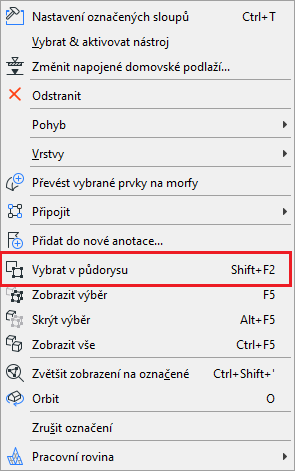
Použijte tento příkaz z kontextové nabídky
Vybrat ve 3D
Otevře 3D okno, přiblíží na vybrané prvky
Pokud jsou prvky označené v půdorysu nebo řezu:
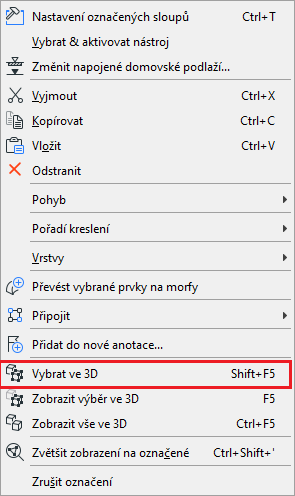
Použijte tento příkaz z kontextové nabídky
Zobrazit výběr ve 3D
Otevře 3D okno, zobrazí pouze označený prvek
Pokud jsou prvky označené v půdorysu nebo řezu:
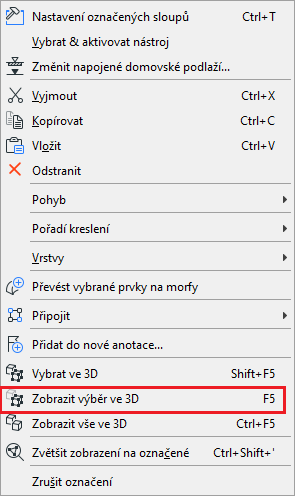
Použijte tento příkaz z kontextové nabídky
Skrýt výběr ve 3D
Skryje aktuální výběru ve 3D okně
Pokud jsou prvky označené ve 3D okně:
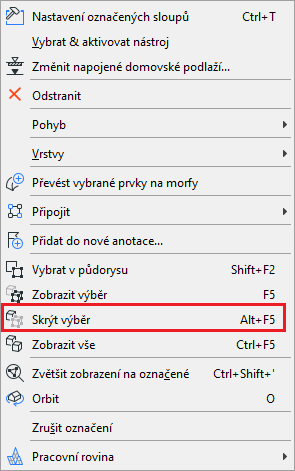
Použijte tento příkaz z kontextové nabídky
Zvětšit zobrazení na označené
Přiblížení na označené prvky
V libovolném okně:
Klikněte na prázdné místo a použijte tento příkaz z kontextové nabídky
nebo
Zobrazení > Zvětšení > Zvětšit zvětšit zobrazení na označené