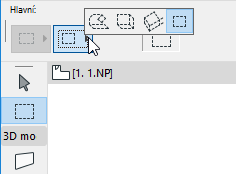
Kopírování/Vložení plochy ohraničení z okna projektu
Nástroj Ohraničení můžete použít ke kopírování a vložení celé oblasti 3D okna, půdorysu, okna řezu/pohledu/interiérového pohledu nebo 3D dokumentu nebo okna obrázku modelu.
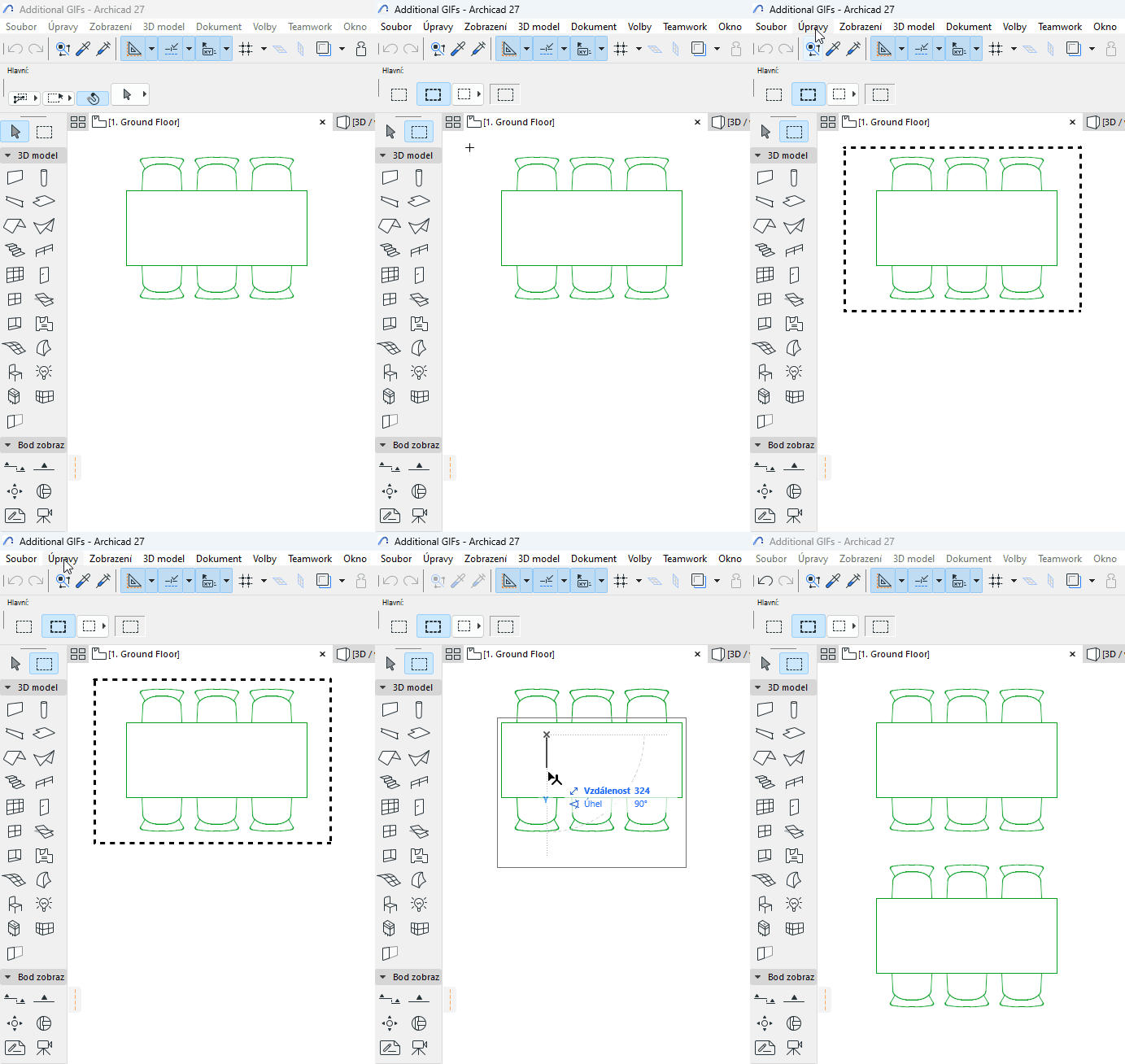
1.Vygenerujte pohled, který potřebujete.
2.Pomocí nástroje Ohraničení vyberte oblast, kterou chcete zkopírovat (pokud vybíráte ve 3D okně, zkontrolujte, zda je aktivní 2D ohraničení).
3.Vyberte příkazy Úpravy > Kopírovat.
Pokud kopírujete ze 3D okna, které používá 3D engine hardwarová akcelerace, budou všechny obrázky vkládány v rastrovém formátu.
Pokud kopírujete ze 3D okna, které používá vektorový 3D engine, objeví se okno, ve kterém se zobrazí možnosti, jak má být kopírovaný obrázek zobrazený.
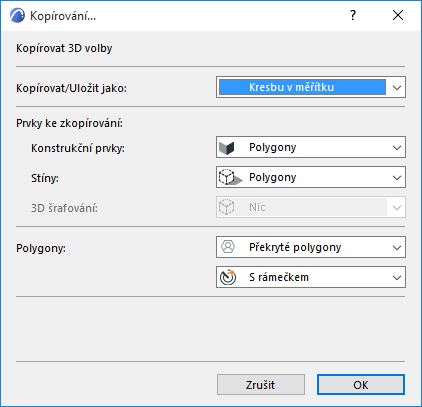
Více informací naleznete v tématu Dialogové okno Kopírování.
Poznámka: Pokud kopírujete a vkládáte konstrukční prvky, budou vloženy jako 2D prvky (body, čáry a výplně).
„Rozložené“ 2D prvky vygenerované z modelu mohou obsahovat nadbytečné prvky (nadbytečné segmenty čar, překrývající se nebo nadbytečné výplně), které ztěžují editaci těchto prvků. Editaci zjednodušíte tak, že na označené položky v okně použijete funkce Čárová optimalizace a Optimalizace výplní.
Více informací naleznete v tématu Optimalizace čar a výplní ve výkresových oknech.
4.Přesuňte se do půdorysu a vyberte příkazy Úpravy > Vložit.
Poznámka: Můžete vkládat i do jiného okna 2D modelu, ale z vložených prvků se stanou pouze kresebné 2D prvky, a ne prvky virtuálního modelu.
5.Umístěte obrázek do půdorysu pomocí kurzoru ve tvaru trojzubce.
6.Klikněte mimo označovací obdélník a operaci dokončete.
•Pohledy se do půdorysu vkládají jako 2D prvky v plné velikosti.
•Části obrázků modelu se vkládají jako snímky.