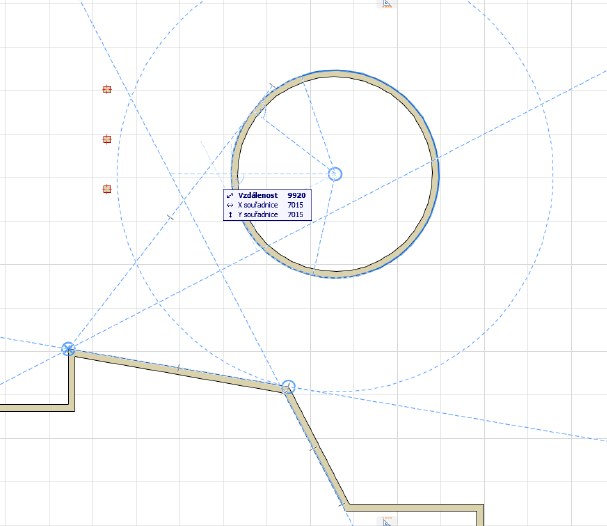
Pomocné prvky jsou dočasné čáry a kružnice, které se objevují na hranách stávajících prvků a pomáhají při přesném vkládání prvků.
Na rozdíl od vodících čar jsou pomocné prvky dočasné a automaticky mizí, pokud není kurzor poblíž. Nicméně pomocné prvky můžete zachovat na místě, pokud je připnete.
Můžete také ovlivnit, které pomocné prvky se objeví - můžete vyvolat konkrétní body a hrany jako pomocné reference.
V následující kapitole je popsáno, jak používat pomocné prvky:
Přichycení k pomocnému prvku při zadávání
Pokud se při zadávání chcete přichytit k některému z pomocných prvků, použijte jeden z následujících postupů:
•Při zadávání stiskněte klávesu Shift
•Z kontextové nabídky vyberte volbu Přichytit k vodícímu / pomocnému prvku
Zapnutí/vypnutí funkce pomocných prvků
Pokud chcete zapnout/vypnout pomocné prvky, použijte jeden z následujících postupů:
•Zapnutí funkce Přichytávání na pomocné prvky a body na panelu nástrojů Standardní (nabídka Pomocné prvky a body)
•Použijte menu Zobrazení > Pomocné prvky
Aktivování pomocných referenčních prvků
Pokud chcete pomocné prvky zobrazit i v místech, která přímo nesouvisí s místem, kde prvky vytváříte, můžete hrany a body aktivovat jako pomocné reference.
Pomocné reference (dynamicky se zobrazující modrá zvýraznění) lze aktivovat přidržením kurzoru nad hranami nebo body:
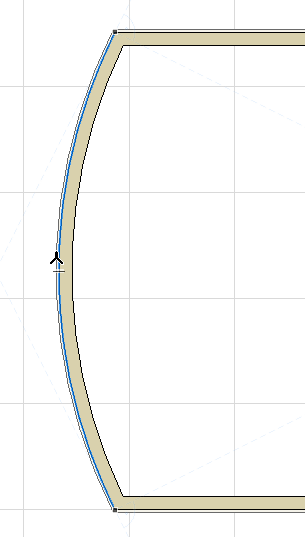
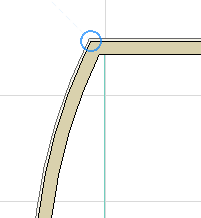
Současně můžete zobrazit libovolný počet pomocných referencí. Jakmile aktivujete nějaké pomocné reference, začnou se zobrazovat další pomocné čáry, které mají nějakou logickou vazbu na tyto reference, ale i na aktuálně zadávaný vektor.
Viz Zobrazení pomocných prvků.
Pokud chcete přichytit kurzor k některému z pomocných prvků, opět stiskněte klávesu Shift.
Pomocné reference zůstávají na místě, i když kurzor přesunete pryč, dokud neuděláte něco z následujícího:
•Dokončíte zadávání
•Stisknete ESC
•Přesunete kurzor nad pomocnou referenci, dokud nezmizí, nebo stisknete klávesu Q (viz Vynucení pomocného prvku (klávesová zkratka) níže).
Vynucení pomocného prvku (klávesová zkratka)
Pomocí klávesy Q s kurzorem umístěným nad hranou nebo bodem “vynutíte pomocnou referenci” - zvýrazníte hranu nebo uzel jako pomocnou referenci (bez ohledu na časovou odezvu nastavenou v nastavení pracovního prostředí).
Poznámka: Předdefinovaná klávesová zkratka pro tento příkaz je klávesa Q, ale může se lišit v závislosti na vaší lokalizované verzi.
Při zadávání se pomocné prvky zobrazují automaticky a dočasně.
Které pomocné prvky se zobrazí?
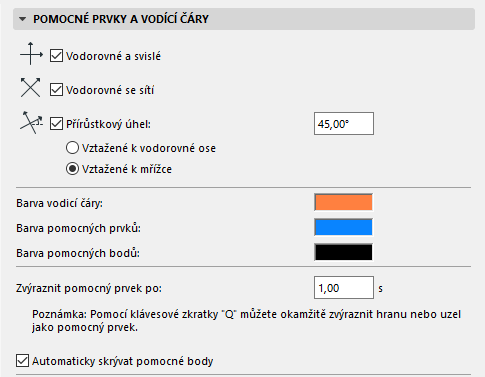
•Pomocné prvky, které mají nějakou vazbu na váš kurzor (např.: vodorovný/svislý směr, vodorovnost k síti, pevný přírůstkový úhel) s ohledem na volby nastavené v menu Volby > Pracovní prostředí > Pomocné prvky a vodící čáry.
•Pomocné prvky s vazbou na vámi aktivované pomocné reference a vazby mezi těmito referencemi.
V některých případech se u pomocných prvků zobrazují ikony znázorňující vzájemnou vazbu:
•Tangenta
•Paralelní
•Kolmo
•Osa úhlu (je-li možné)
•Úsečka spojující dva středy kruhů (je-li možné)
Ruční připnutí nebo vložení pomocných prvků
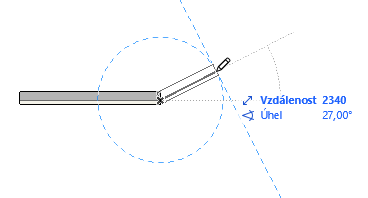
Oproti automatickým pomocným prvkům jsou ručně připnuté nebo vložené pomocné prvky nekonečné a zůstávají viditelné, dokud nedokončíte zadávání - i když myš přesunete jinam.
Pokud chcete připnout pomocný prvek, aby nemizel, dokud neskončíte se zadáváním, případně chcete vložit nějaký ručně, použijte jeden z následujících postupů:
•Z kontextové nabídky nějakého pomocného prvku vyberte příkaz Připnout pomocný prvek:

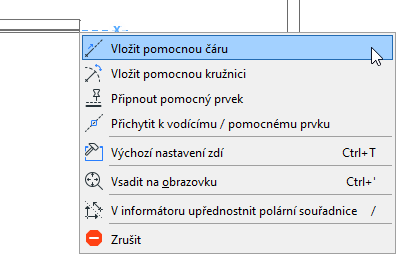
•Z kontextové nabídky při zadávání prvku vyberte příkaz Vložit pomocnou čáru/pomocnou kružnici:
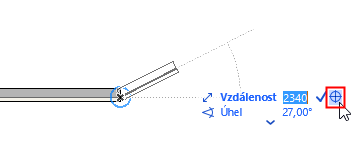
•V informátoru klikněte při zadávání na ikonu terče. Upravovaný prvek se upraví podle hodnot zadaných souřadnic, a objeví se dostupné pomocné prvky.
Volby pomocných prvků a pomocných referencí
Volby pomocných prvků a referencí: (Volby > Pracovní prostředí > Pomocné prvky a vodící čáry)
Barva pomocných referencí a pomocných prvků je stejná.