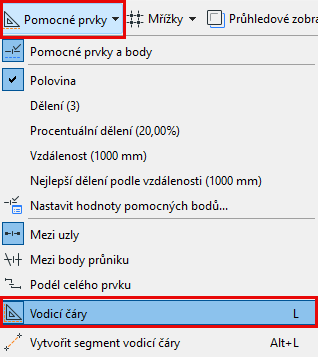
Vodící čáry (a vodící kružnice) jsou pomocné prvky, které vám při kreslení nových prvků pomáhají najít další průniky a body usnadňující a zpřesňující zadávání ve 2D i 3D.
Na rozdíl od pomocných prvků vkládá vodící čáry pouze uživatel. Jsou vždy “trvalé”, tedy nezmizí, dokud je neodstraníte.
Zapnutí nebo vypnutí vodících čar
Použijte jeden z následujících postupů:
•Použijte volbu Zobrazení > Vodící čáry
•Použijte příkaz Vodící čáry z nabídky Pomocné prvky na Standardní nástrojové liště (je-li k dispozici)
•Použijte klávesovou zkratku, která zapíná a vypíná vodicí čáry
Poznámka: Předdefinovaná klávesová zkratka pro tento příkaz je klávesa L, ale může se lišit v závislosti na vaší lokalizované verzi.
Přichycení k vodící čáře při zadávání
Jakmile vložíte vodící čáry, můžete je používat pro přesné zadávání prvků. Pokud se při zadávání chcete přichytit k některé z vodících čar, použijte jeden z následujících postupů:
•Při zadávání stiskněte klávesu Shift
•Z kontextové nabídky vyberte volbu Přichytit k vodícímu / pomocnému prvku
Vložení vodících čar
1.Vodící čáry musí být zapnuté.
viz Zapnutí nebo vypnutí vodících čar výše.
2.Na všech stranách okna pak budou zobrazeny záložky vodících čar.
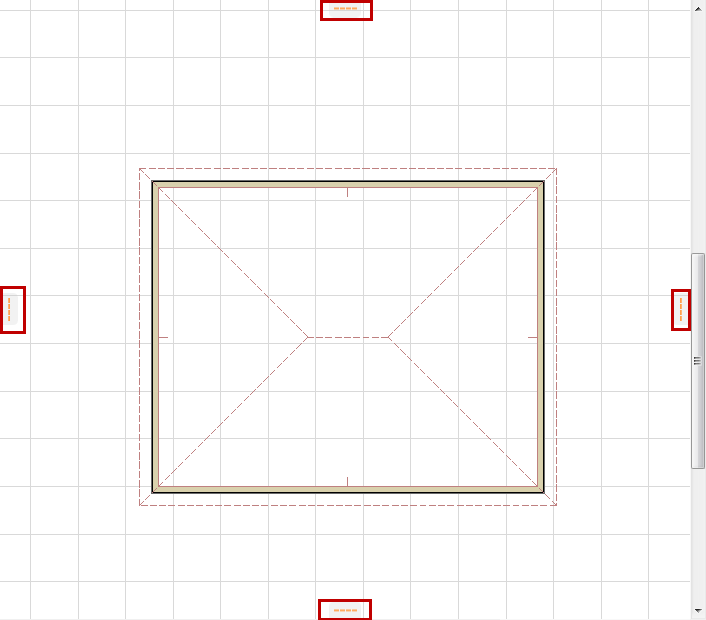
3.Chytněte myší libovolnou záložku a přichycenou vodící čáru přesuňte na jakékoli místo v okně.
4.Když tlačítko myši pustíte, vodící čára bude vytvořena.
•Pokud ji přesunete na nějakou hranu v projektu, vodící čára se vytvoří na této hraně.
•Pokud ji přesunete na oblouk, vytvoří se příslušná vodící kružnice.
•Pokud ji přesunete na bod, bude vodící čára vložena v odpovídajícím hlavním směru.
•Můžete ji vložit také bez vazby na konkrétní prvek.
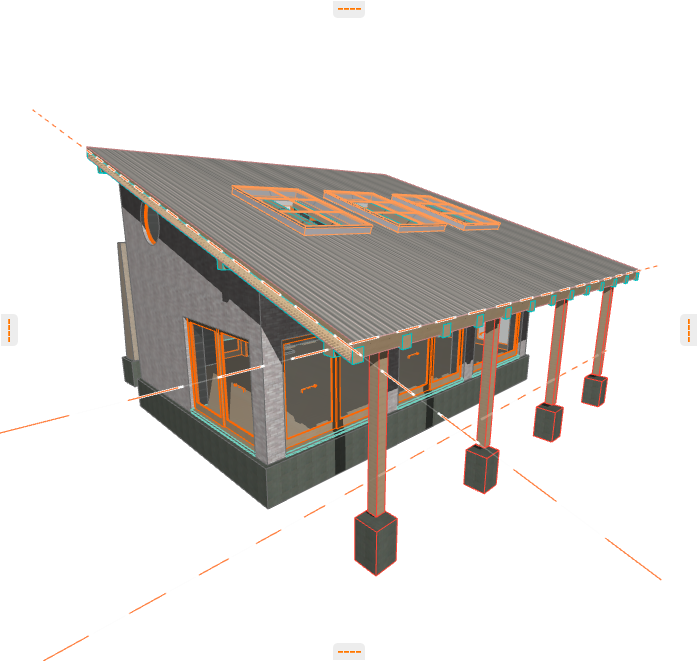
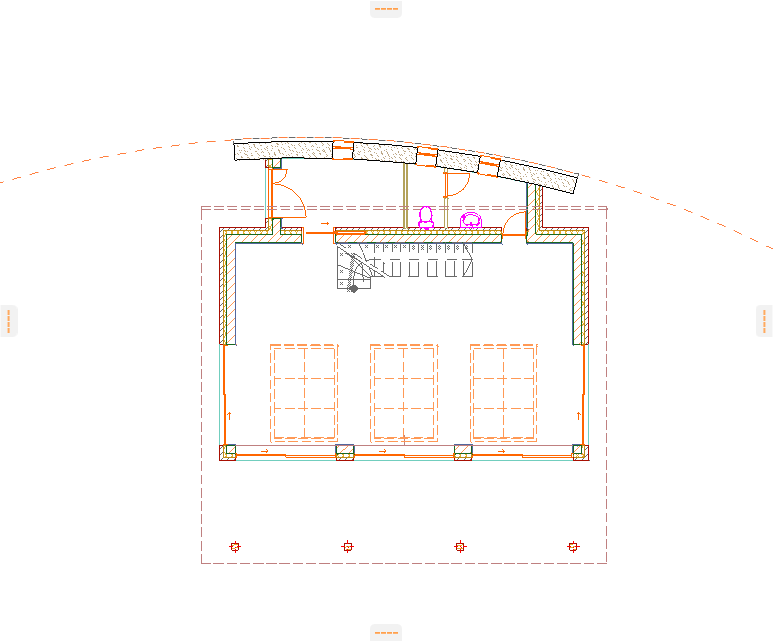
Další způsoby, jak vytvořit vodící čáry
•Dvěma kliknutími můžete vytvořit rovný nebo obloukový segment vodící čáry kdekoli v okně. Viz Vytvoření segmentu vodicí čáry.
•Pokud používáte pravítko, klikněte na pravítko a přetáhněte kurzor kamkoliv do okna: bude vytvořena vodící čára vodorovná s pravítkem. viz Pravítko.
Zrušení vkládání vodící čáry
Při vkládání vodící čáry použijte jednu z následujících možností:
•Stiskněte klávesu Esc.
•Přesuňte vodící čáru zpět na některou ze záložek vodících čar, na kterých je aktuálně zobrazena popelnice.

Vytvoření segmentu vodicí čáry
Pomocí tohoto příkazu vytvoříte segment (úsečku) vodící čáry pomocí dvou bodů.
1.Klikněte pravým tlačítkem na libovolnou vodící čáru, nebo v nabídce vodících čar ve standardní nástrojové paletce.
2.Vyberte volbu Vytvořit segment vodící čáry.
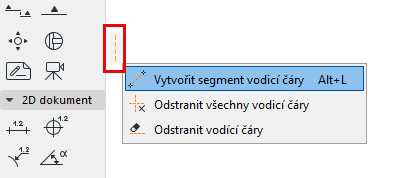
Poznámka: Tento příkaz je také dostupný v menu Zobrazení > Volby vodících čar.
3.Objeví se plovoucí paletka. Vyberte požadovanou volbu a nakreslete vodící čáru nebo vodící kružnici (oblouk).
Přesunutí/posun vodící čáry nebo vodící kružnice
1.Přesuňte kurzor nad vodící čáru, objeví se úchyt vodící čáry (oranžový puntík).
2.Kliknutím na tento puntík a jeho tažením můžete přesouvat vodící čáry na nové umístění. (V informátoru můžete podle potřeby zadat vzdálenost číselně.)
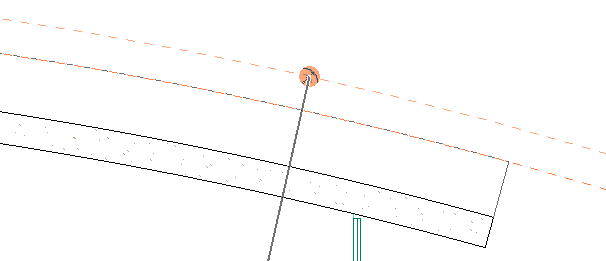
V případě vodící kružnice dochází ke zvětšení poloměru (je znázorněno změněnou ikonou).
Pokud vodící kružnici přetáhnete na rovnou hranu, je změněna na čáru a naopak.
Odstranění jedné vodící čáry
Držte kurzor nad vodící čárou, než objeví se úchyt vodící čáry (oranžový puntík), pak použijte jednu z následujících možností:
•S kurzorem na úchytem vodící čáry stiskněte klávesu Esc.
•Klikněte na úchyt a přetáhněte vodící čáry na záložku s popelnicí.
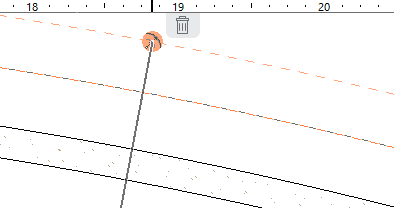
•Klikněte pravým tlačítkem a z kontextové nabídky vyberte možnost Odstranit vodící čáru.
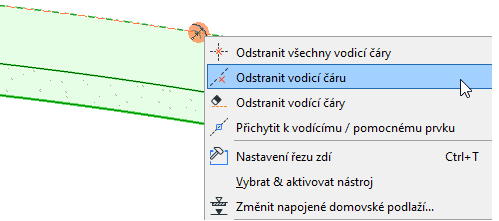
Odstranit vodící čáry
Pomocí tohoto příkazu můžete odstranit více vodících čar najednou:
1.Klikněte pravým tlačítkem na libovolnou vodící čáru, nebo v nabídce vodících čar ve standardní nástrojové paletce.
2.Vyberte Odstranit vodící čáry.
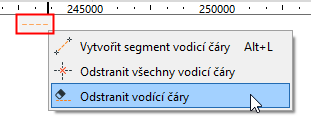
Poznámka: Tento příkaz je také dostupný v menu Zobrazení > Volby vodících čar.
3.Kurzor se změní na gumu.
4.Klikejte postupně na jednotlivé vodící čáry, budou okamžitě odstraněny.
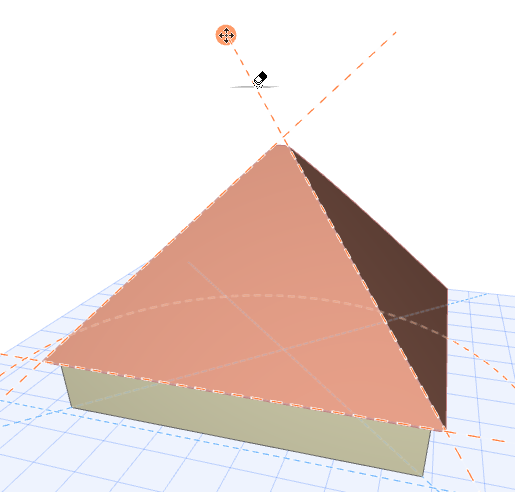
Můžete také táhnout gumou po obrazovce. Každá čára, které se guma dotkne, bude odstraněna.
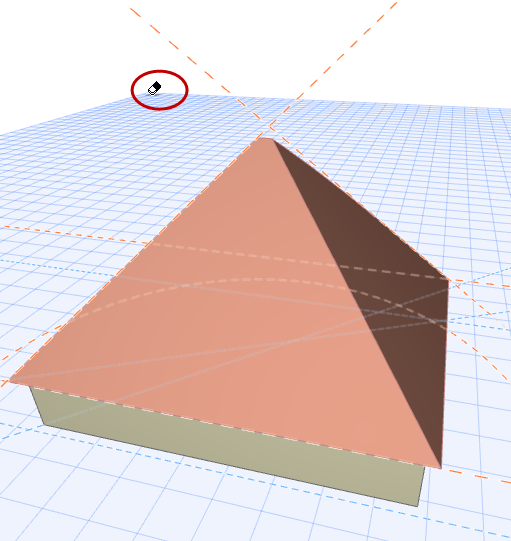
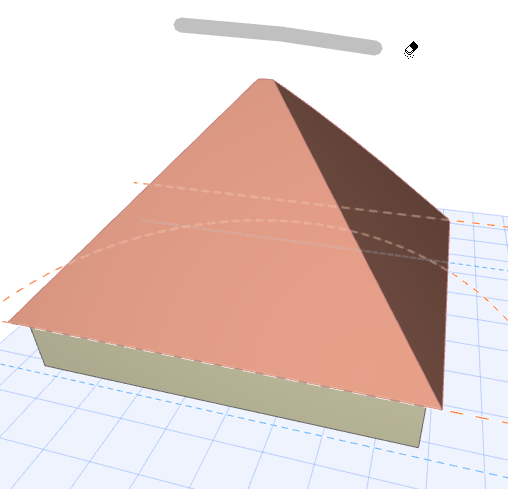
5.Odstraňování ukončíte klávesou Esc nebo dvojklikem.
Odstranit všechny vodicí čáry
Pomocí tohoto příkazu můžete odstranit VŠECHNY vodící čáry ve všech bodech zobrazení v projektu.
Použijte jeden z následujících postupů:
•Klikněte pravým tlačítkem na libovolnou vodící čáru, nebo v nabídce vodících čar ve standardní nástrojové paletce. Pak vyberte příkaz Odstranit všechny vodící čáry.
Poznámka: Tento příkaz je také dostupný v menu Zobrazení > Volby vodících čar.
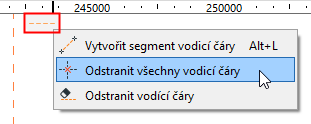
•Kliknutím pravým tlačítkem na vodící čáru otevřete kontextovou nabídku. Pak vyberte příkaz Odstranit všechny vodící čáry.
Barva vodicí čáry
Barvu vodících čar můžete nastavit v menu Volby > Pracovní prostředí > Pomocné prvky a vodící čáry.