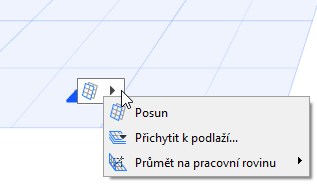
Pomocí příkazů pro změnu pracovní roviny můžete upravit umístění výchozí pracovní roviny před zadáváním prvku i v jeho průběhu. Dostupné příkazy se liší v závislosti na konkrétní úpravě.
Poznámka: Příkazy Posun a Přichytit k podlaží jsou dostupné pouze při vkládání nového prvku.
Kde najít příkazy pracovní roviny
Příkazy pro přemístění pracovní roviny ve 3D okně před editací i při ní najdete na následujících místech:
•Rozklikněte čtverec umístěný na pracovní rovině.
•Pravým tlačítkem otevřete kontextovou nabídku a zvolte možnost Pracovní rovina;
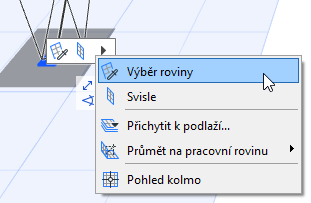
•Otevřete nabídku menu Zobrazení > Volby mřížky a pracovní roviny
Přichytit pracovní rovinu k podlaží
Tento příkaz zvolte dříve, než budete vkládat nový prvek.
Pro přichycení pracovní roviny k výšce konkrétního podlaží:
1.Otevřete nabídku s příkazy pro pracovní rovinu.
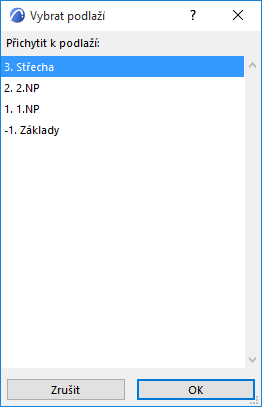
2.Zvolte příkaz Přichytit k podlaží.
3.V dialogovém okně vyberte podlaží, do jehož výšky chcete pracovní rovinu přesunout.
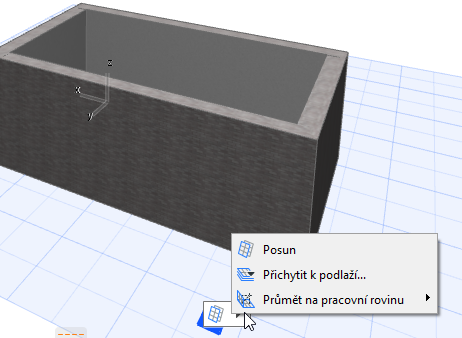
Tento příkaz zvolte dříve, než budete vkládat nový prvek.
1.Otevřete nabídku s příkazy pro pracovní rovinu.
2.Vyberte Posun.
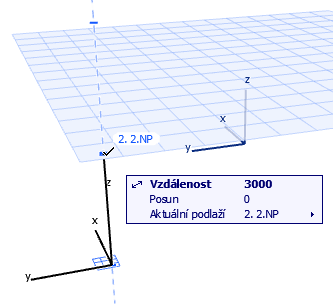
3.Pomocí kurzoru přesuňte pracovní rovinu na potřebné umístění, případně můžete zadat vzdálenost číselně. Všimněte si vyznačených úrovní podlaží na pomocné čáře, které pomáhají při umísťování pracovní roviny.
Ostatní příkazy pracovní roviny
Vyberte si jednu z možností směru pracovní roviny (možnosti se liší v závislosti na směru aktuální pracovní roviny):
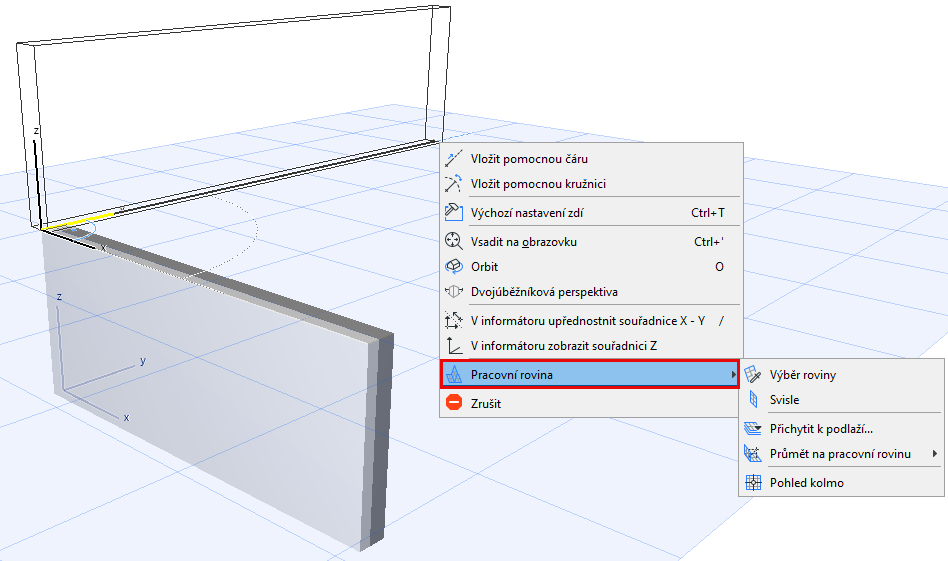
–Další rovina: Touto možností přepnete na další rovinu, která má v daný okamžik smysl.
–Výběr roviny.
Viz Výběr roviny.
–Vodorovně: Natočí pracovní rovinu do vodorovné pozice.
–Svisle: Natočí pracovní rovinu do svislé pozice.
–Posun.
–Pohled kolmo: Změní 3D pohled tak, aby byl kolmo na pracovní rovinu.
–Průmět na pracovní rovinu.
Viz Promítání kurzoru na pracovní rovinu.
–Přichytit k rovině.
Viz Přichytit k rovině.
Při použití této možnosti se objeví šedý obdélník "výběru roviny".
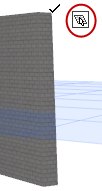
Jedním z následujících postupů můžete vybrat potřebnou pracovní rovinu:
•Přesuňte kurzor na libovolnou rovinu stávajícího prvku. Díky šedému obdélníku vidíte, kterou rovinu vybíráte.
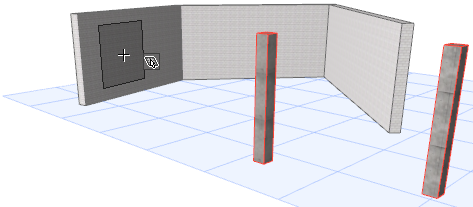
•Klikněte na tři libovolné body v prostoru (např. tři aktivní body prvků), kterými určíte pracovní rovinu
•Klikněte na hranu prvku a na libovolní bod (v libovolném pořadí), které určují pracovní rovinu.
Promítání kurzoru na pracovní rovinu
Ve výchozím stavu se kurzor při pohybování drží pracovní roviny. Podle potřeby můžete nastavit různé směry průmětu kurzoru do roviny.
Pokud chcete změnit směr průmětu kurzoru vzhledem k pracovní rovině, postupujte takto:
1.Začněte s úpravou nějakého prvku.
2.Z kontextové nabídky vyberte průmět na pracovní rovinu.
Stejné volby můžete najít také v nabídce, kterou vyvoláte kliknutím na “úchyt pracovní roviny”.
3.Vyberte jednu z možností průmětu:
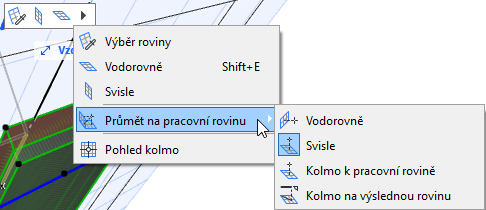
•Svisle
•Vodorovný
•Kolmo k pracovní rovině
•Kolmo na výslednou rovinu
Před vytvořením prvku můžete uzamknout přichycení ke stávající pracovní rovině.
To je užitečné například v případě, kdy potřebujete vytvořit nový prvek v závislosti na tvaru stávajícího prvku (např. střechy).
1.Otevřete nabídku s příkazy pro pracovní rovinu.
2.V nabídce najeďte na možnost Průmět na pracovní rovinu a dále zvolte příkaz Přichytit k rovině.
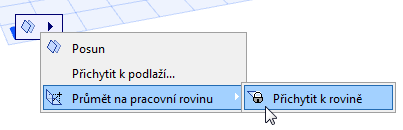
Nový prvek bude umístěn na tuto pracovní rovinu, i když se budete kurzorem pohybovat po jiné rovině.