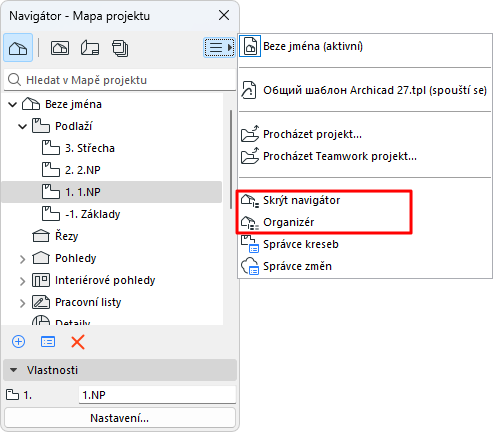
Organizér je podobný Navigátoru a lze jej z paletky Navigátor otevřít. Obsahuje téměř stejné ovládací prvky, ale má dvě stromové struktury, aby bylo přesouvání a kopírování zobrazení a výkresy mezi mapami snadnější.
Zobrazení Organizéru
Pokud chcete zobrazit nebo skrýt Organizér, použijte jednu z následujících možností:
•Okno > Paletky > Organizér
•Příkazy kontextové nabídky v Navigátoru nebo Organizéru
Je-li to potřeba: Rozbalte nebo sbalte všechny podřízené položky ve vybrané složce pomocí příkazu kontextové nabídky.
Režimy Organizéru
Různé režimy Organizéru umožňují přidávat nebo kopírovat položky (zobrazení nebo výkresy) z levé části stromové struktury doprava (Mapa zobrazení, Výkresová složka nebo sada publikace).
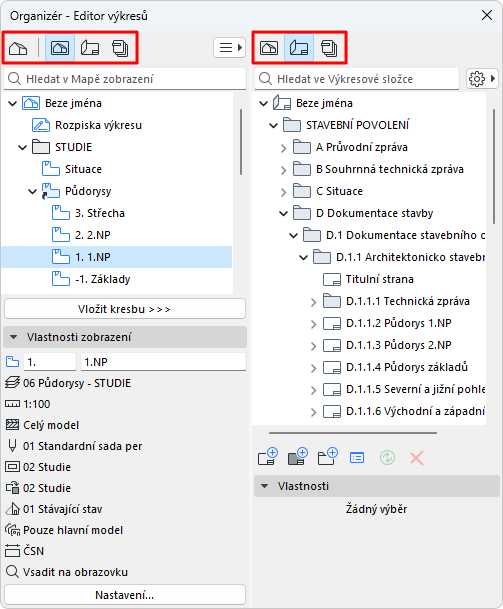
Klikněte na ikony požadovaných map na obou stranách Organizéru k vyvolání jednoho ze tří režimů Organizéru:
•Režim Editor pohledů (Mapa projektu vlevo, Mapa pohledu vpravo): Uložení pohledů, výběrem pohledu z mapy projektu a kliknutím na Uložit pohled, nebo přetažením do mapy pohledu.
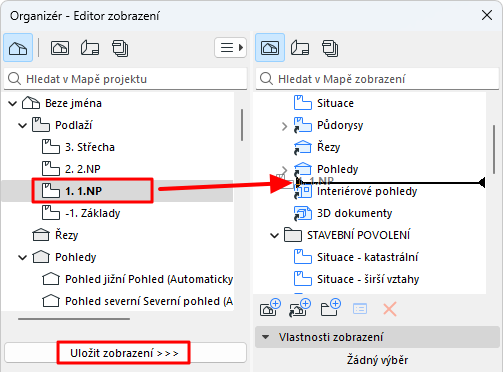
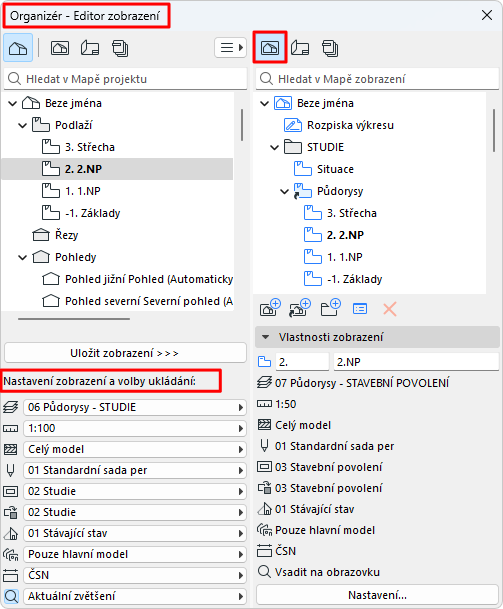
Režim Organizéru - Editor zobrazení: Přetáhněte položku, nebo klikněte na Uložit zobrazení
V režimu Editor zobrazení jsou pod Mapou projektu dostupné příkazy Nastavení zobrazení a volby ukládání.
•Režim Editor výkresů (výkresová složka napravo): Vybraná zobrazení z mapy projektu nebo mapy zobrazení (nalevo) můžete vkládat na výkresy jako kresby pomocí funkce Vložit kresbu, nebo přetažením položky na výkres (napravo).
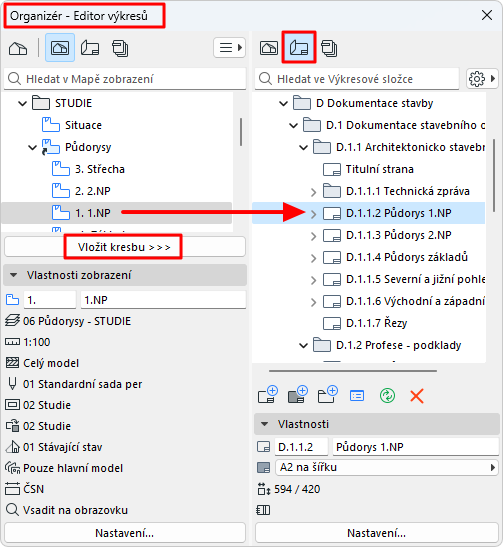
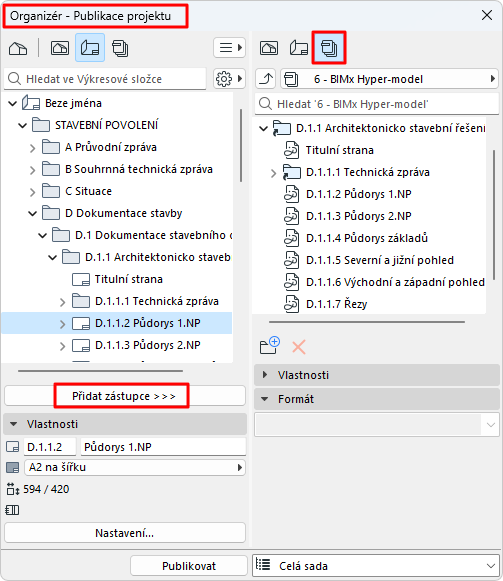
•Publikace (publikace vpravo): Pro přidání pohledu nebo výkresu (vlevo) do sady publikace projektu (vpravo), vyberte pohled nebo výkres a klikněte na tlačítko Přidat zástupce.
Pokud vyberete podskupinu ve výkresové složce, tlačítko Přidat zástupce vytvoří složku v sadě publikace, která se shoduje s touto podskupinou: pokud tedy změníte nebo přidáte položky do původní podskupiny, složka publikace bude automaticky také změněna. I když přetáhnete podskupinu do sady publikace, vytvoří se složka, ale nebude propojena s žádnými pozdějšími úpravami na podskupině.
Více informací naleznete v tématu Publikace projektu.
Poznámky k režimům Organizéru
•Mapa projektu je dostupná pouze v pravé části okna.
•Určité kombinace nejsou možné, a Archicad vždy nastaví jeden ze tří možných režimů Organizéru. (Například, když na pravé straně zvolíte Sadu publikace projektu, bude levá strana přepnuta z Mapy projektu na Mapu pohledu, protože není možné vkládat položky z Mapy projektu přímo do sady publikace.)
•Pokud je na obou stranách paletky Organizér zobrazena stejná mapa, tlačítko Přidat zástupce vytvoří kopii vybrané položky na obou stranách (protože oba seznamy zobrazují identickou mapu).