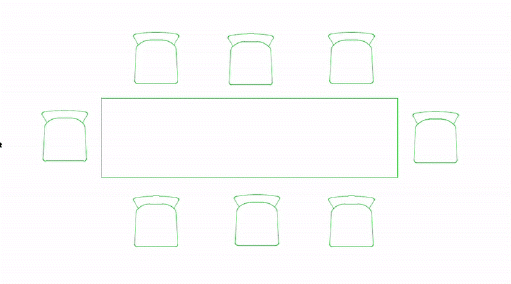
Otočte vybrané prvky v půdorysu nebo ve 3D okně pomocí některé z těchto metod:
•Rychlé otočení: Otočte vybrané prvky o 90 stupňů pomocí klávesové zkratky Ctrl+R.
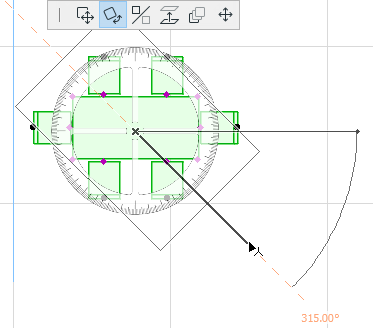
•Ručně: Definujte střed otáčení a poloměr, poté otáčejte graficky nebo zadejte úhel v stupních.
|
Klávesové zkratky pro otáčení |
||
|
Otočení o 90 stupňů ve směru hodinových ručiček |
Otočení o 90 stupňů proti směru hodinových ručiček |
Ruční otočení (vícekrokové) |
|
Shift + Ctrl + R |
Ctrl + R |
Ctrl + E |
Rychlé otočení prvků o 90 stupňů
•Pomocí Ctrl + R otočíte vybrané prvky o 90 stupňů proti směru hodinových ručiček
•Pomocí Shift + Ctrl + R můžete otáčet ve směru hodinových ručiček
•Použijte Pohyb > Otočit > Ve směru hodinových ručiček nebo Pohyb > Otočit > Proti směru hodinových ručiček.
Rychlé otočení vybraných prvků po 90stupňových krocích
Ruční otočení prvku
1.Označte jeden nebo více prvků a použijte jednu z následujících možností:
–nebo použijte zkratku: Ctrl (Cmd) + E
–V plovoucí paletce klikněte na ikonu Otočit.
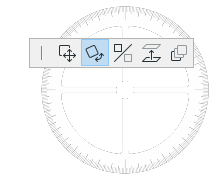
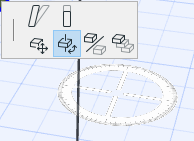
–Úpravy > Pohyb > Otočit
–Pohyb > Otočit z kontextové nabídky nebo z nástrojové lišty Přesunout prvky
2.Kliknutím definujte střed otáčení označených prvků.
3.Kliknutím definujte počáteční bod oblouku otáčení a jeho poloměr.
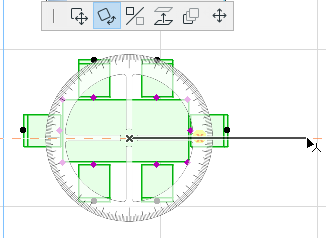
4.Přesuňte kurzor a kliknutím dokončete otáčení, nebo zadejte úhel otáčení v Informátoru.
Otočit kopii
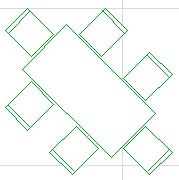
Tento příkaz vytvoří kopii vybraného prvku a otočí ji. Původní prvky zůstanou na místě.
Postupujte podle kroků pro běžné otáčení, ale navíc proveďte jednu z následujících akcí:
–nebo použijte zkratku: Ctrl (Cmd) + Shift + E nebo Ctrl (Cmd) + Shift + R
–Při standardním otáčení stiskněte klávesu Ctrl (Cmd)
–Úpravy > Pohyb > Otočit kopii
–Pohyb > Otočit kopii z kontextové nabídky nebo z nástrojové lišty Přesunout prvky
Otočit více kopií
Použijte při vytváření několika otočených kopií původního prvku. Původní prvky zůstanou na místě.
Postupujte podle kroků pro běžné otáčení, ale navíc proveďte jednu z následujících akcí:
–Při otáčení stiskněte klávesy Ctrl (Cmd) + Alt
–Úpravy > Pohyb > Otočit více kopií
–Pohyb > Otočit více kopií z kontextové nabídky nebo z nástrojové lišty Přesunout prvky
Poznámka:
–V oknech řezů/pohledů/int. pohledů, 3D dokumentů a detailů/pracovních listů můžete otáčet jen 2D prvky
–Ve 3D okně jsou prvky otáčeny podle osy kolmé k vodorovné rovině