Použijte nabídku (Úpravy > Zarovnat) pro zarovnání vybraných prvků jeden ke druhému, nebo k vlastní nakreslené cílové čáře, s použitím různých kritérií:
•Zarovnat prvky vpravo nebo vlevo;
•Zarovnat prvky nahoru nebo dolů;
•Zarovnat prvky ke středu, svisle nebo vodorovně;
•Speciální zarovnání prvků k libovolnému bodu existujícího prvku, nebo k vámi dočasně nakreslené čáře/oblouku.
Příkazy zarovnání jsou aktivní pouze, když máte vybrány minimálně dva prvky.
Pokud používáte příkazy zarovnání, výraz “vpravo” znamená, že prvky budou zarovnány k prvku umístěnému nejvíce vpravo na ose x (např. v půdorysu, Řezu, 3D okně). Možnost “vlevo” zarovná prvky doleva na ose x.
Podobně, “nahoru” znamená prvek s největší y-souřadnicí, a “dolů” je prvek s nejnižší y-souřadnicí.
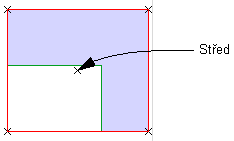
Archicad identifikuje u prvků pravý/levý/horní/spodní/střední bod vzhledem k (neviditelnému) ohraničujícímu obdélníku kolem prvků.
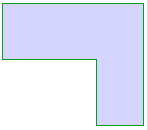
Například předpokládejme, že chcete zarovnat tento objekt rohový stůl s jiným nábytkem:
Archicad použije střední bod ohraničujícího obdélníku stolu (obdélník zobrazen červeně):
Poznámka: Pokud chcete pro zarovnávání použít jiný kotevní bod prvku, použijte volbu speciální zarovnání (Úpravy > Zarovnat > Speciální zarovnání).
1.Označte prvky, které chcete zarovnat.
2.Jděte do nabídky Úpravy > Zarovnat a zvolte jednu z následujících operací:
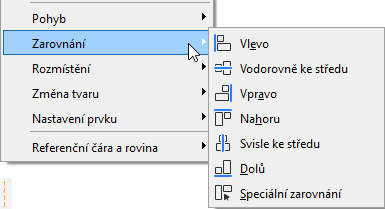
Vlevo: Pokud zvolíte Úpravy > Zarovnat > Vlevo, všechny vybrané prvky budou zarovnány podle prvku, který je umístěn nejvíce vlevo v pomyslném ohraničujícím obdélníku.
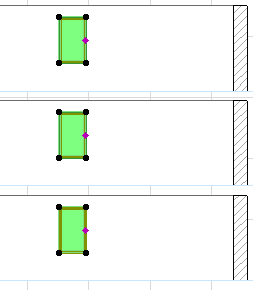
Na tomto obrázku, chceme například zarovnat tři okna zobrazené v okně řezu.
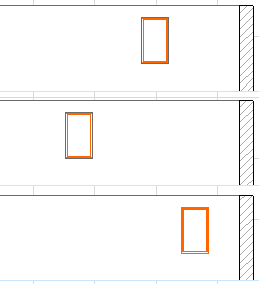
Vyberte všechna tři okna a použijte příkaz Úpravy > Zarovnat vlevo.
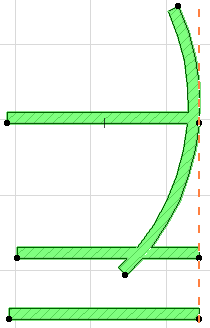
Vpravo: Pokud zvolíte Úpravy > Zarovnat > Vpravo, všechny vybrané prvky budou zarovnány podle prvku, který je umístěn nejvíce vpravo.
•Na ilustraci níže, je oblouková zeď prvkem nejvíce vpravo; zbývající zdi (jejich pravé body) jsou tedy zarovnány na bod obloukové zdi nejvíce vpravo.

Nahoru/Dolů: Pokud zvolíte Úpravy > Zarovnat > Nahoru nebo Dolů, všechny vybrané prvky budou zarovnány podle nejvyššího (nebo nejnižšího) bodu prvku ve skupině výběru.
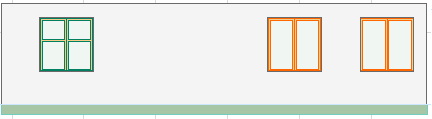
•Na příkladu níže, chceme okno na levé straně posunout nahoru, tak že bude v rovině dalšími dvěma okny.
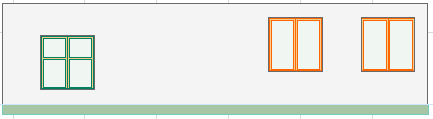
•K dosažení požadovaného výsledku, vybereme všechna okna a poté použijeme Úpravy > Zarovnat > Nahoru.
Vodorovně ke středu Pokud zvolíte Úpravy > Zarovnat > Vodorovně ke středu, Archicad stanoví y-souřadnice vybraných horních a dolních prvků, a poté všechny prvky vodorovně zarovná (s použitím středového bodu každého prvku) podél vodorovné osy, v polovině mezi horními a dolními prvky.
Svisle ke středu Pokud zvolíte Úpravy > Zarovnat > Svisle ke středu, Archicad stanoví x-souřadnice vybraných pravých a levých prvků, a poté všechny prvky svisle zarovná podél svislé osy, v polovině mezi nimi.
•Například, v následujícím půdorysu zarovnáme ke středu vybraný nábytek svisle.
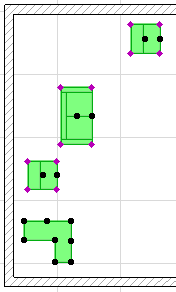
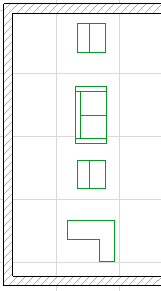
Volby Úpravy > Zarovnat > Speciální zarovnání vám dává velkou volnost při zarovnávání vybraných prvků. Můžete zvolit jaký bod zarovnat, a k čemu prvky zarovnat: podél nakreslené dočasné čáry/oblouku, nebo existující čáry/hrany.
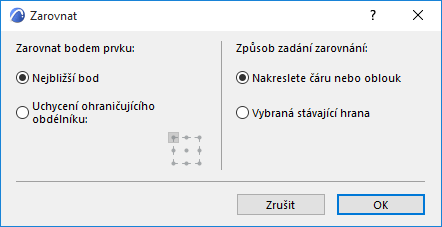
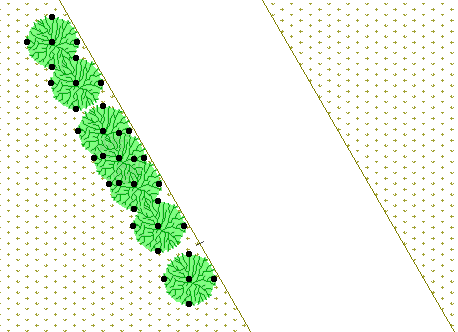
V tomto případě, si přejeme zarovnat vybrané objekty stromů na hranu zahradní cesty.
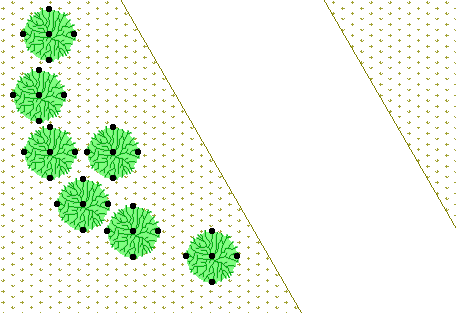
Jděte na Úpravy > Zarovnat > Speciální zarovnání a zvolte volbu Nejbližší bod: Každý strom bude zarovnán podél cesty, použitím bodu, který je v ohraničujícím obdélníku nejblíže linie cesty .
Zvolte volbu Klikněte na čáru nebo hranu prvku.
Klikněte na OK k zavření dialogového okna, poté klikněte na hranu cesty (zde hrana prvku sítě). Stromy se seřadí podél cesty.