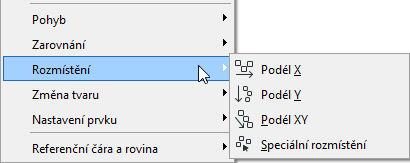
Použijte nabídku (Úpravy > Rozmístit) pro rovnoměrné rozmístění vybraných prvků, s použitím různých kriterií:
Viz také možnosti rozmístění nástroje Násobit: Násobení prvků.
Příkazy rozmístění jsou aktivní pouze, pokud jsou vybrány minimálně tři prvky.
Archicad identifikuje u prvků pravý/levý/horní/spodní/střední bod vzhledem k (neviditelnému) ohraničujícímu obdélníku kolem prvků.
Například předpokládejme, že chcete rozmístit prvky, které zahrnují i následující rohový stůl:
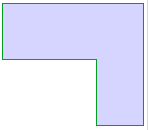
Archicad použije střední bod ohraničujícího obdélníku stolu (obdélník zobrazen červeně):

Poznámka: Pokud chcete použít jiný kotevní bod prvku, použijte volbu speciálního zarovnání (Úpravy > Zarovnat > Speciální zarovnání).
Podél X: Dva vybrané prvky (na každém konci jeden) zůstanou na svém místě; zbytek bude pravidelně rozmístěn mezi ně.
Například, máte tři okna rozmístěné pravidelně podle zdi.
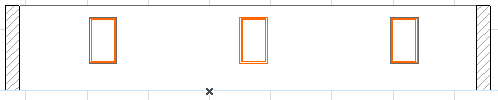
•Jako výsledek změny návrhu, byla stěna prodloužena a přidáte další dvě okna.

Aby byly všechny okna rozmístěny společně, vyberte všechna okna a použijte příkaz Úpravy > Rozmístit > Podél X.

Podél Y: Dva vybrané prvky (na každém konci jeden) zůstanou na svém místě; zbytek bude pravidelně rozmístěn mezi ně.
Například, chcete rozmístit židle pravidelně u zadní stěny místnosti. Vyberte je a poté použijte příkaz Úpravy > Rozmístit > Podél Y.


Podél XY: Dva vybrané prvky (vlevo nahoře a vpravo dole) zůstanou na svém místě, zbytek bude diagonálně rozmístěn mezi ně v ose XY.
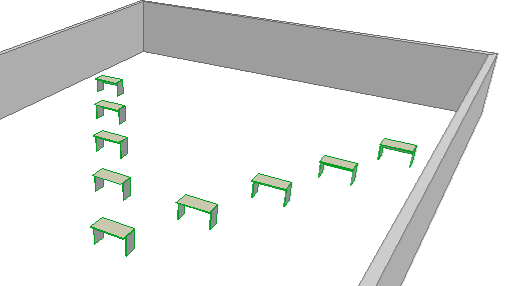
Například, máme ve třídě hrubě rozmístěné stoly do tvaru V.
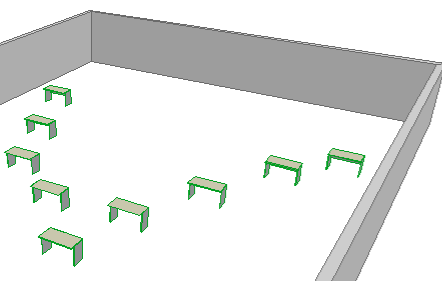
Pro přesné rozmístění, vyberte skupinu 5-ti stolů a použijte Úpravy > Rozmístit > Podél XY.
První skupina:
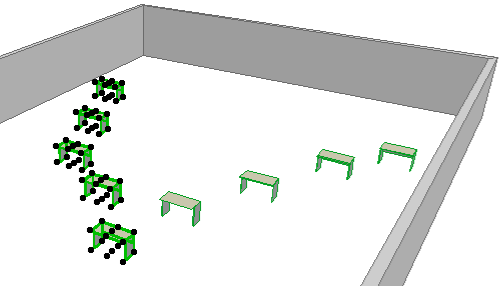
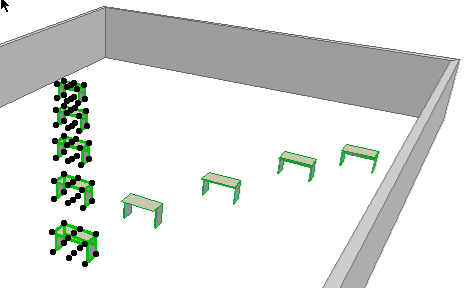
Opakujte to samé s druhou skupinou židlí.
Konečný výsledek: