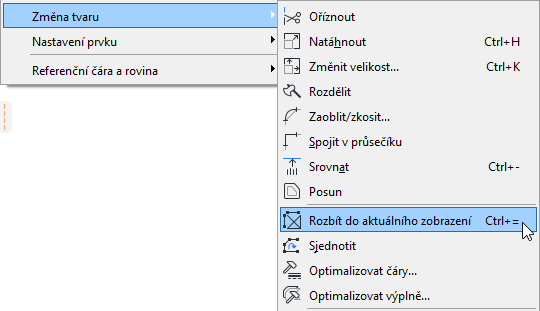
Rozbít do aktuálního zobrazení
Tento příkaz je dostupný v různých formách v závislosti na označených položkách:
Vložené kresby (zdroj není PDF)
Vybráním příkazu Úpravy > Změnit tvar > Rozbít do aktuálního zobrazení převedete vybrané prvky (pouze půdorys a další 2D okna) na základní prvky (čáry bez šipek, kružnice, oblouky, elipsové oblouky, křivky, neohraničené výplně, jednořádkové texty).
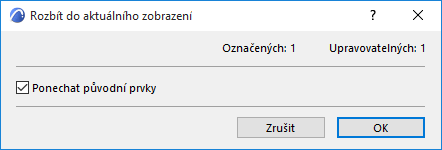
Po zvolení příkazu máte v následujícím dialogovém okně možnost ponechat původní prvky. Pokud tuto možnost nezvolíte, originální prvky budou odstraněny a budou ponechány pouze rozbité primitivní prvky.
Poznámka: Příkaz rozbít nemá vliv na seskupené a uzamknuté prvky. Aktivujte příkaz uvolnit skupiny, pak seskupené prvky můžete rozbít.
Poznámka: Pokud rozbijete konstrukční prvek a nezvolíte možnost "Ponechat původní prvky", pak bude tento prvek odstraněn a budou ponechány pouze primitivní prvky. Prvek tedy zmizí z ostatních modelových pohledů (modelových řezů, pohledů a interiérových pohledů, 3D dokumentů).3
Několik příkladů:
•Desky, střechy a sítě se rozbijí na čáry
•Zdi a sloupy se rozdělí na čáry a výplně (dveře a okna vložená do zdí se také rozbijí)
•Dveře a okna (označené bez zdí, ve kterých jsou vloženy) se rozbijí na 2D prvky a budou nahrazeny prázdnými otvory
•Kóty se rozloží na čáry, texty a základní prvky šipek (čáry, kružnice, oblouky, výplně)
•Lomené čáry se rozloží na čáry a oblouky
•GDL objekty se rozloží na základní 2D výkresové prvky
Rozbití nemá žádný vliv v následujících případech:
•V oknech řezu/pohledu/int. pohledu a 3D dokumentu, konstrukce prvku v řezu nemůže být rozbita
•Čáry řezu/pohledu/int. pohledu a kamery
•Základní 2D prvky
Vložené kresby (zdroj není PDF)
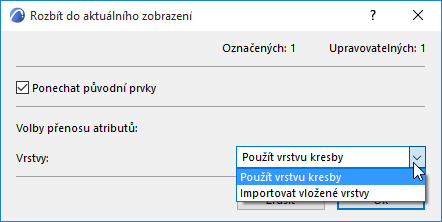
Toto okno se zobrazí, pokud vyberete a rozbijete kresbu, která obsahuje vrstvy (tj. pokud se jedná o soubor DWG nebo pokud je vytvořena ze zobrazení projektu), a jejím zdrojem není dokument PDF.
Volby přenosu atributů
Poznámka pro uživatele Teamwork projektu: Pokud zvolíte možnost, která vytvoří nové atributy, musíte mít nejprve potřebná přístupová práva (např. Vytváření vrstev). Pokud tato práva nemáte, zobrazí se upozornění a tato možnost bude neaktivní.
Zvolte vrstvu, do které budou umístěny rozbité prvky.
•Použít vrstvy kresby Rozbité prvky budou umístěny do stejné vrstvy, ve které je aktuálně umístěna zdrojová kresba.
•Importovat vložené vrstvy: Prvky budou umístěny do stejných vrstev jako ve zdrojovém souboru (např. v souboru DWG). Tyto vložené vrstvy budou importovány do vašeho projektu.
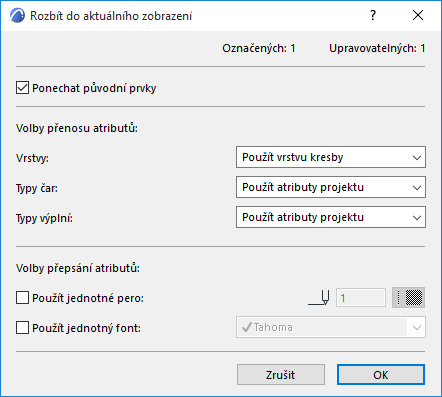
Tento dialog se objeví v případě, že označíte a rozbijete kresbu, jejíž zdrojový soubor je formátu PDF. Volby přenosu a přepsání atributů vám umožňují ovlivnit vzhled výsledných prvků. Je však třeba počítat s tím, že prvky z PDF nemusí po rozbití vypadat přesně stejně – např. to, co se v PDF jeví jako výplň, může být tvořeno čarami a bude rozbito na čáry.
Volby přenosu atributů
Poznámka pro uživatele Teamwork projektu: Pokud zvolíte možnost, která vytvoří nové atributy, musíte mít nejprve potřebná přístupová práva (např. Vytváření vrstev). Pokud tato práva nemáte, zobrazí se upozornění a tato možnost bude neaktivní.
Vrstvy: Zvolte vrstvu, do které budou umístěny rozbité prvky.
•Použít vrstvy kresby Rozbité prvky budou umístěny do stejné vrstvy, ve které je aktuálně umístěna zdrojová kresba.
•Importovat vložené vrstvy: Prvky budou umístěny do stejných vrstev jako ve zdrojovém souboru (souboru PDF). Tyto vložené vrstvy budou importovány do vašeho projektu.
Čáry: Vyberte metodu, kterou chcete kreslit jednoduché čáry.
•Použít atributy projektu Nebude importován žádný nový typ čáry ze zdrojového souboru kresby; budou použity stávající čáry projektu. Pokud nebude nalezena přesná shoda, použijí výkresové prvky jednu ze čtyř základních čar - plná, čárkovaná, čerchovaná a tečkovaná - které odpovídají rozbitým původním typům čar.
•Nahradit podobnými: Nové čáry budou importovány, pouze pokud čáry kresby nebudou odpovídat čtyřem základním čárám.
•Importovat vše: Všechny čáry ze zdroje PDF jsou importovány a přidány k atributům projektu.
Typy výplní: Zvolte metodu jak budou definovány typy výplní rozložených prvků.
•Použít atributy projektu Nebude importován žádný nový typ výplně ze zdrojového souboru kresby; Výplně kresby, které nemají odpovídající ekvivalent v atributech projektu, budou převedeny na plné výplně.
•Vytvořit symbolové výplně: Pro výplně kresby, které nemají odpovídající ekvivalent v atributech projektu, budou vytvořeny nové vektorové výplně formou nového atributu.
–Výplně s vektorovým vzorem budou převedeny na symbolové výplně bez textu nebo obrázku
–Textový popř. obrázkový obsah a gradientové výplně budou transformovány na obrázkové výplně
•Vytvořit obrázkové výplně Pro výplně kresby, které nemají odpovídající ekvivalent v atributech projektu, budou vytvořeny nové obrázkové výplně formou nového atributu.
Poznámka: Pokud dojde k vytvoření obrázkové výplně, bude zdrojový obrázek uložen ve vložené knihovně projektu. Pokud pracujete v Teamwork projektu, musíte mít potřebná přístupová práva: Vytváření knihovních prvků.
Volby přepsání atributů
•Použít jednotné pero: Po zvolení této možnosti budou všechny texty, čáry a okrajové čáry výplní vykresleny jednotným perem.
•Použít jednotný font: Po zvolení této možnosti bude pro všechny texty definovaný jednotný font.
Optimalizace rozbitých prvků
Po funkci Rozbití můžete pohled před konečným výstupem doladit.
Pravděpodobně však zjistíte, že „rozbité“ čáry a výplně často obsahují nadbytečné prvky (segmenty čar navíc, překrývající se nebo nadbytečné výplně), které komplikují jejich úpravy. Úpravu zjednodušíte tak, že na označené položky nejprve použijete funkce Čárová optimalizace a Optimalizace výplní.
Více informací naleznete v tématu Optimalizace čar a výplní ve výkresových oknech.