Možnosti úprav vytažené skořepiny
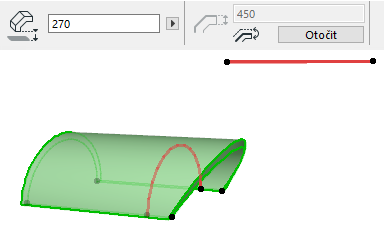
O vektoru vytažení
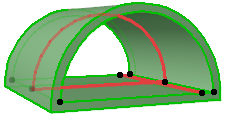
•Jeden konec vektoru vytažení (bod původního vložení skořepiny) je odlišen větším aktivním bodem; tento bod znázorňuje výšku základny skořepiny.
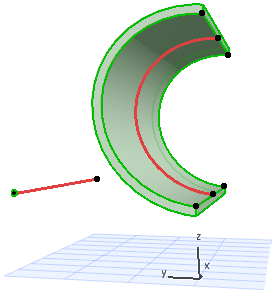
•Vektor vytažení může být umístěn mimo vlastní hmotu skořepiny.
Úprava vektoru vytažení
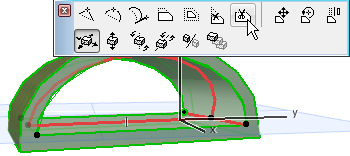
Kliknutím na jeden z koncových bodů vektoru vyvoláte plovoucí paletku s těmito možnostmi.
•Upravit délku vytažení: Upravte délku vektoru vytažení. Sklon i ostatní geometrické parametry zůstanou nezměněné.
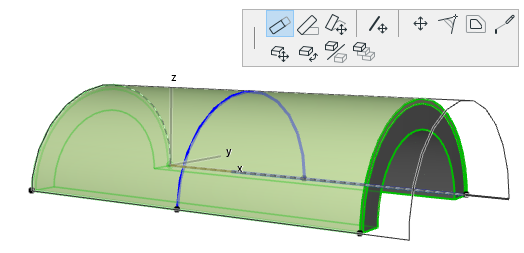
•Upravit sklon vytažení: Upravte sklon vektoru vytažení. Délka vytažení i počáteční a koncový sklon zůstanou beze změny.
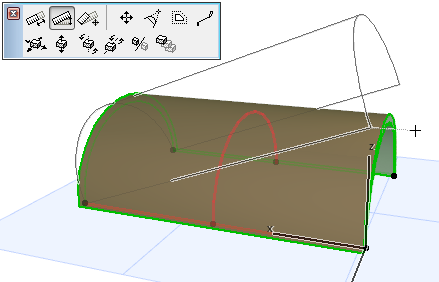
•Natáhnout: Upravte délku i natočení vektoru vytažení. Pokud přichytíte vektor k jinému aktivnímu bodu, můžete měnit ji jeho sklon. Počáteční a koncový i úhel deformace zůstanou beze změny.
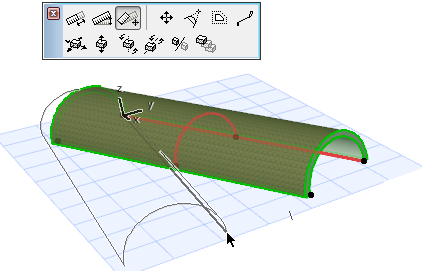
Pokud skořepinu natáhnete na jakýkoli existující aktivní bod, úhel skořepiny bude přizpůsoben:
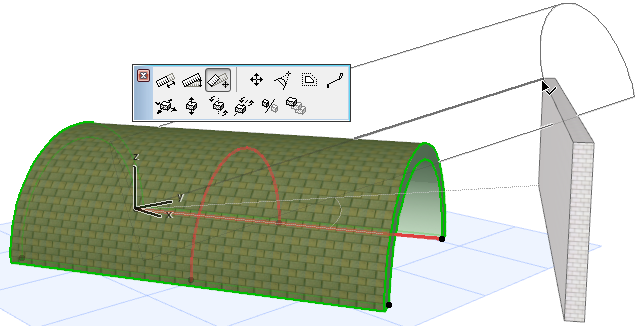
•Přesunout vektor vytažení: Přesune vektor vytažení na jiné místo. Tato možnost je v plovoucí paletce, kterou vyvoláte kliknutím na libovolný bod na vektoru vytažení.
Pokud přesunete vektor vytažení, stanou se dvě věci:
•Výška základny skořepiny se změní podle nového umístění vektoru
•Úhel náklonu na začátku a na konci jsou nyní upravovatelné vzhledem k novému umístění vektoru. (Vektor vytažení slouží jako osa otáčení úhlu náklonu začátku/konce.)
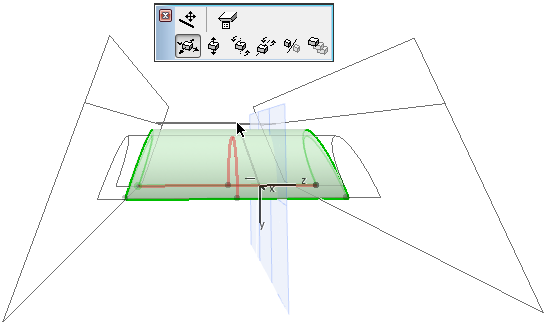
Úprava profilu vytažené skořepiny
Vyberte skořepinu a pomocí známých funkcí v plovoucí paletce profil libovolně upravte. Všimněte si, že když změníte tvar profilu, vektor vytažení zůstane na stejném místě.
•Přesunutí, otočení, zrcadlení profilu
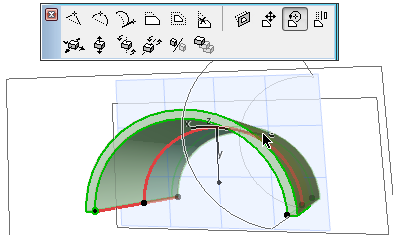
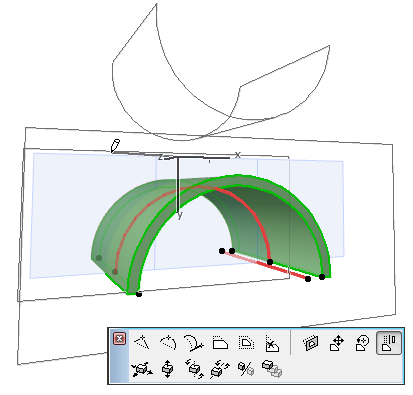
Tyto tři způsoby úpravy profilu skořepiny mají vlastní pracovní roviny (jsou zobrazeny ve 3D okně během úpravy):
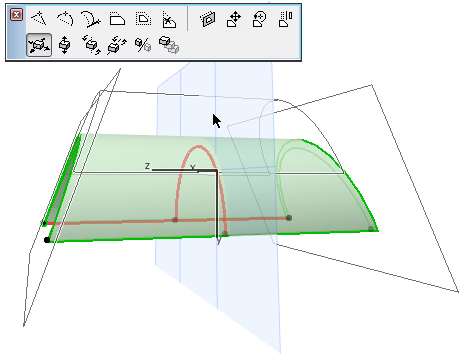
•Vložit nový bod
•Zakřivit hranu
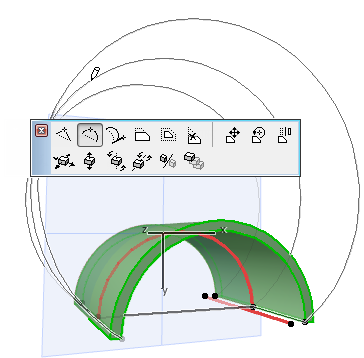
•Nastavit úhel deformace
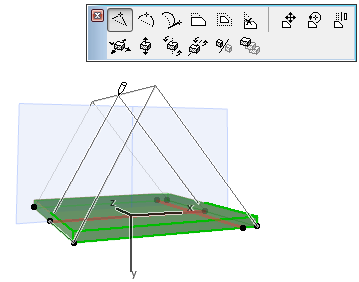
Vyberte profil skořepiny a volbou z plovoucí paletky úhel graficky deformujte. Tato volba se může hodit, pokud chcete například klenbovou skořepinu “zploštit”, získat tak eliptický tvar průřezu.
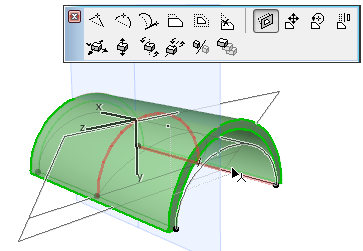
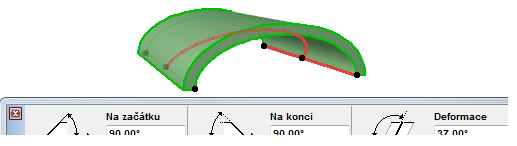
Výsledný úhel deformace můžete vidět v informátoru, Infopaletce nebo v nastavení skořepiny.
•Upravit profil
Pokud vyberete koncový bod profilu, v Infopaletce bude dostupná možnost Upravit profil. Ta vám umožňuje přidat další segmenty profilu, stejně jako vám umožňuje pokračovat lomená čára (dvojklikem dokončíte profil, kliknutím na jiný bod polygonu vytvoříte uzavřený profil.)
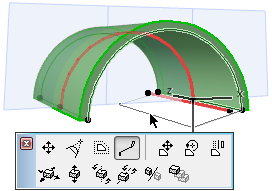
Odstranění hrany polygonu: U uzavřených polygonů je v plovoucí paletce vybrané hrany dostupná volba Odstranit hranu. Použitím této volby vybranou hranu odstraníte.