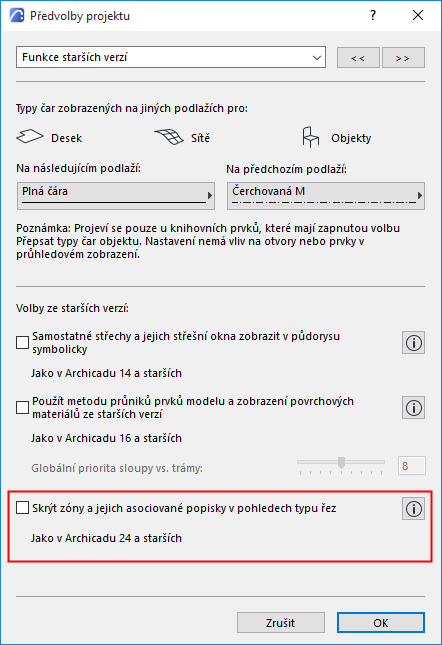
Pro aktualizovanou logiku zobrazení zón: Ujistěte se, že volba Volby > Předvolby projektu > Funkce starších verzí je vypnuta.
Pokud otevřete projekt z Archicadu 25 a starších, tato volba je automaticky zapnutá.
Výchozí zobrazení zón
|
|
Zobrazení v řezu |
Zobrazení v pohledu |
|
Půdorys (symbolicky) |
Barva kategorie |
Barva kategorie |
|
Řezy/Pohledy/Interiérové pohledy |
Barva kategorie |
Povrchový materiál |
|
3D dokument |
Barva kategorie |
Povrchový materiál |
|
3D okno + 3D řez |
Povrchový materiál |
Povrchový materiál |
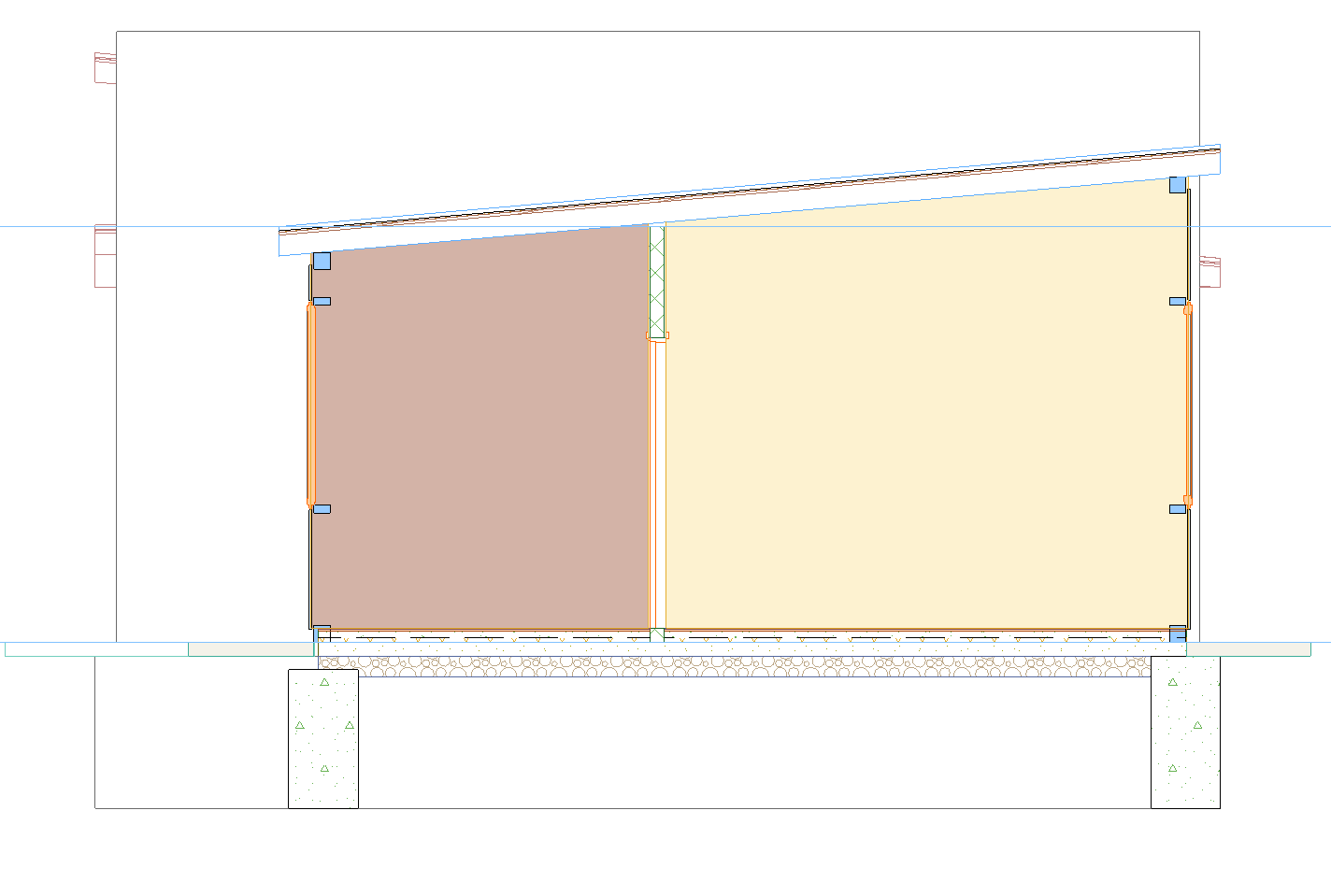
Řez - výchozí řez (barva kategorie)
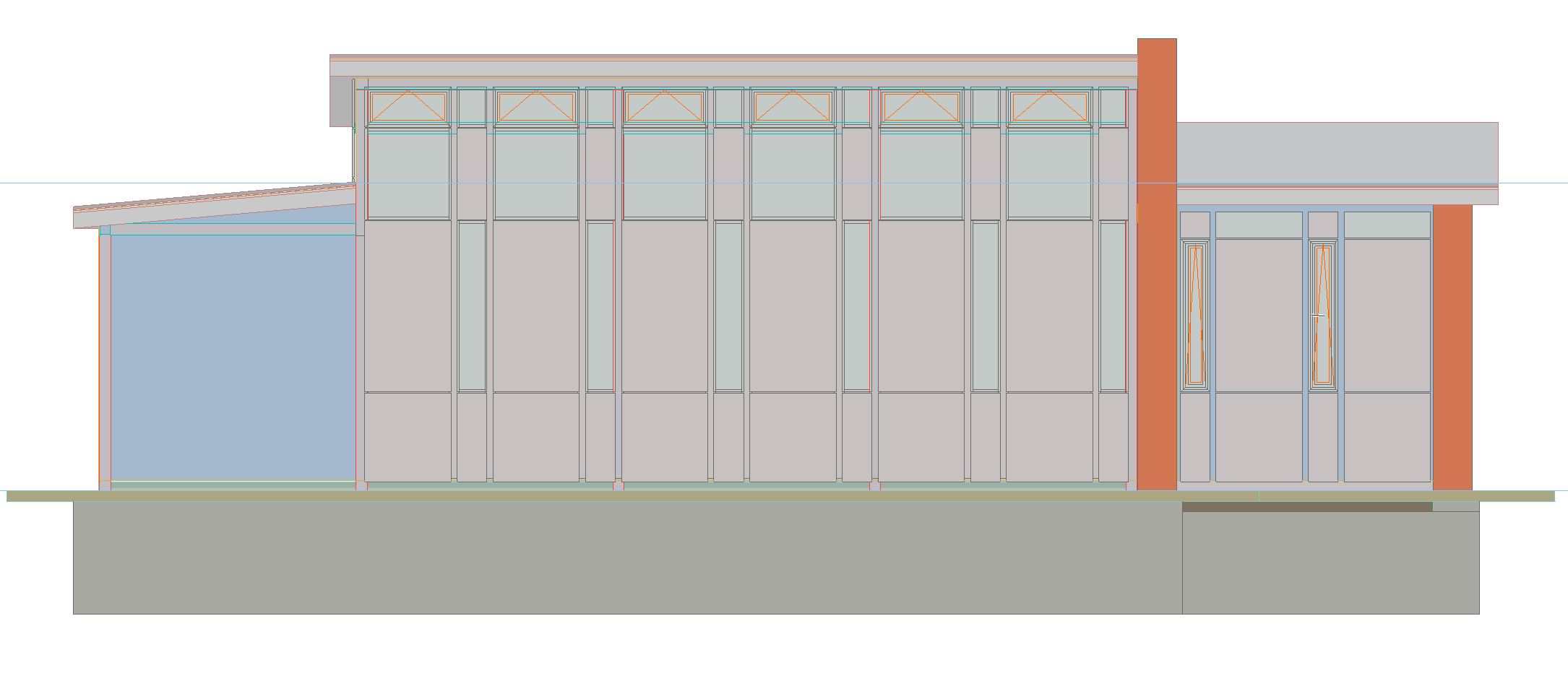
Pohled - výchozí zobrazení v pohledu (povrchový mateiál)
Nastavení průhlednosti zón v řezech
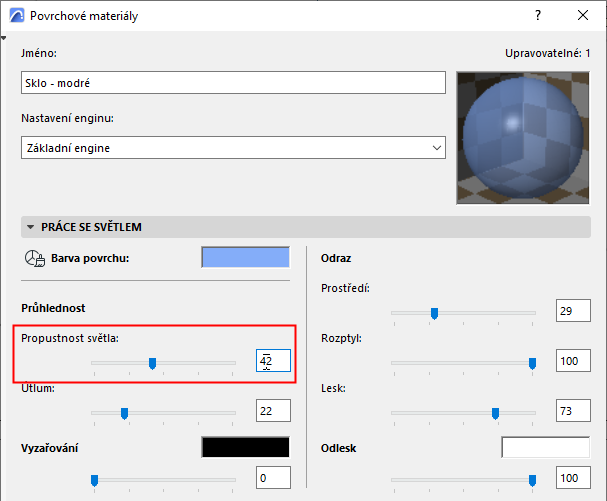
Pokud máte zónu zobrazenou v řezu, můžete ji zobrazit jako plně průhlednou nastavením parametru Průhlednost povrchového materiálu na hodnotu aspoň 50.
Pokud je Průhlednost 49 a nižší, zóna bude neprůhledná.
Obrysy objektů v průhledné zóně budou zobrazeny a jejich původní barvy nebudou změněny.
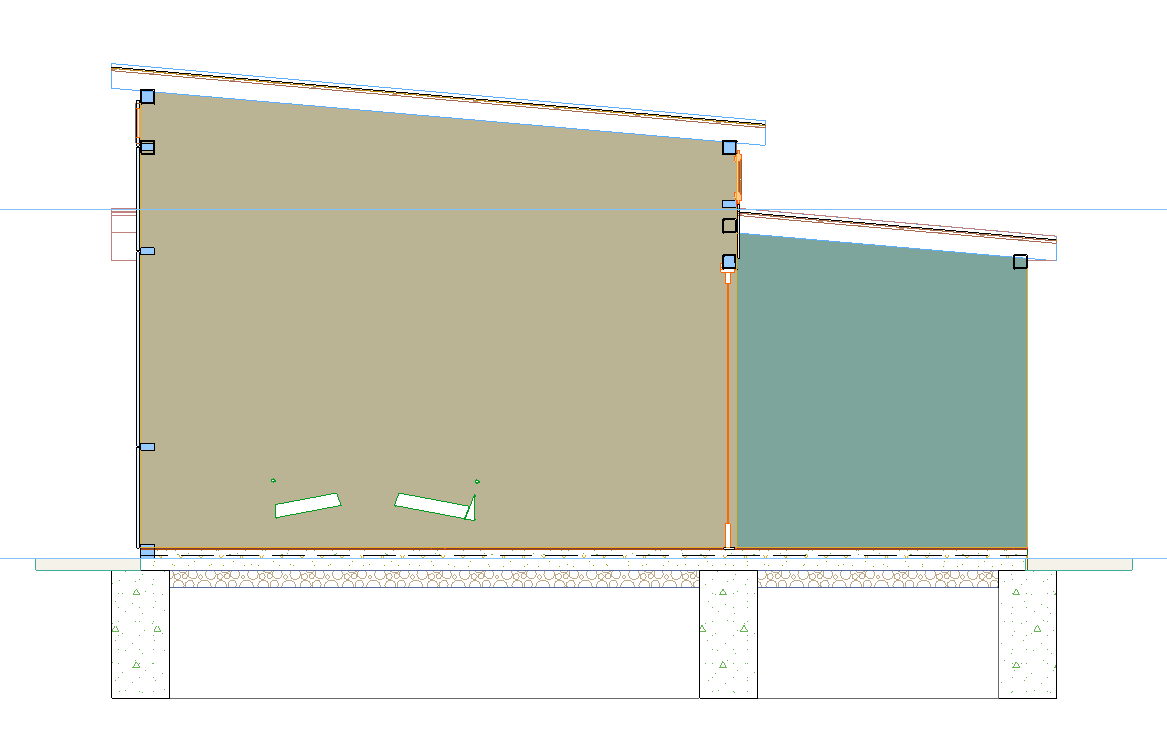
Neprůhledná zóna (hodnota průhlednosti pod 50)
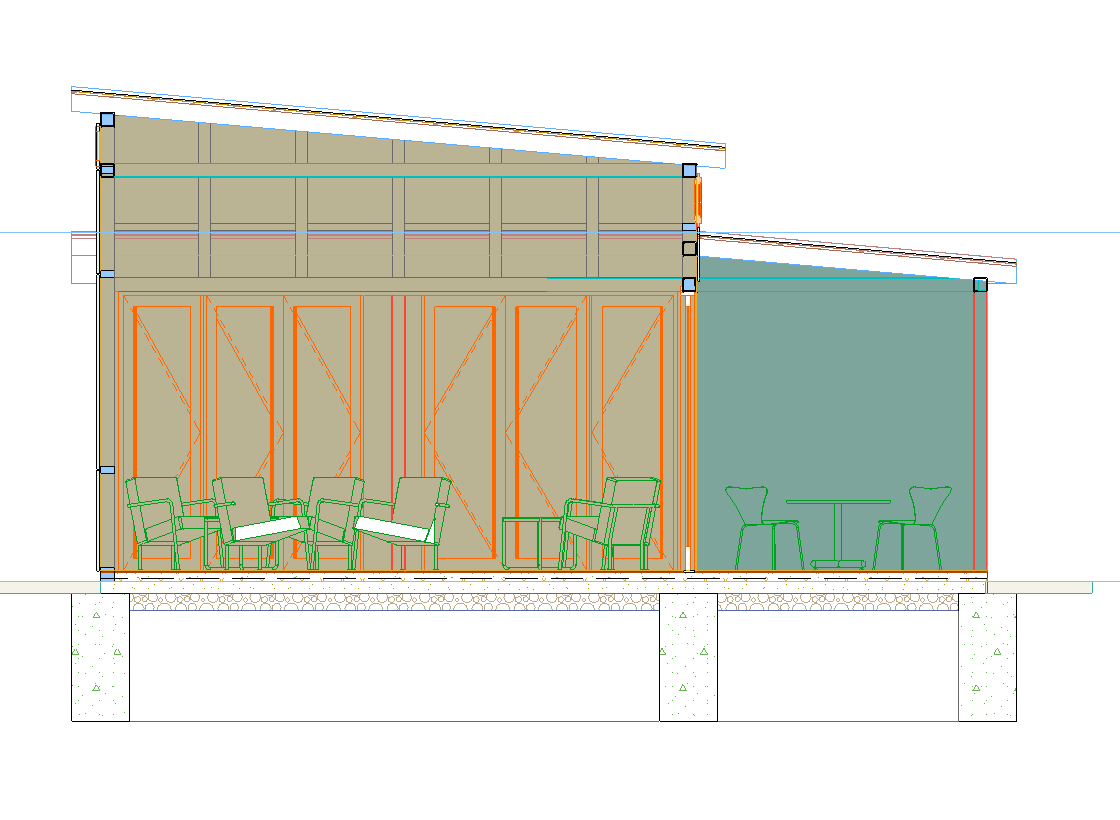
Průhledná zóna (hodnota průhlednosti nad 50)
Nastavení průhlednosti zón v pohledu
Pokud máte zónu zobrazenou v pohledu (např. v pohledu nebo 3D zobrazení), můžete průhlednost definovat pomocí parametru průhlednost povrchového mateirálu.
Jakákoli hodnota vyšší než 0 zónu zprůhlední, úroveň průhlednosti bude záviset na hodnotě průhlednosti (vyšší hodnoty průhlednosti zvyšují průhlednost zóny).
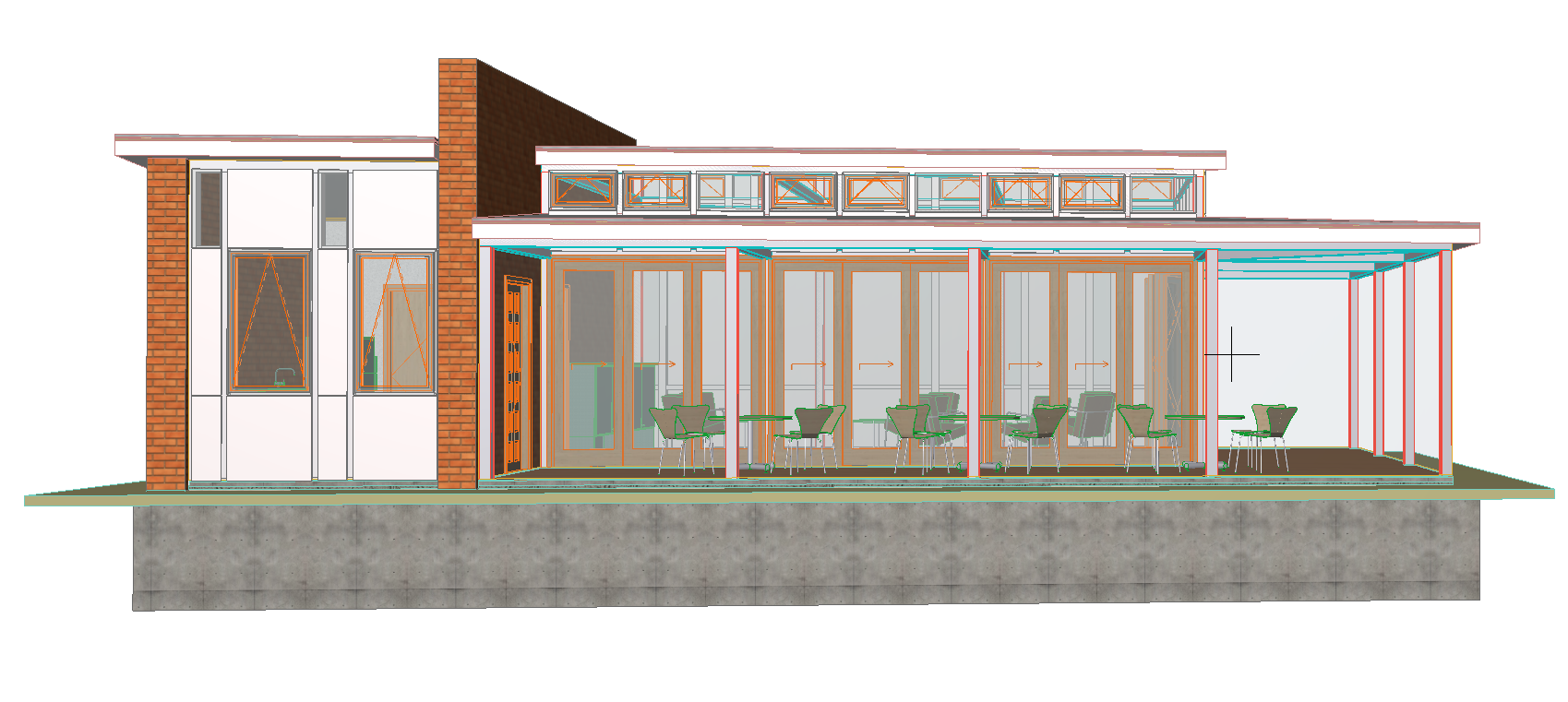
Zóny v pohledu - vysoká hodnota průhlednosti zóny
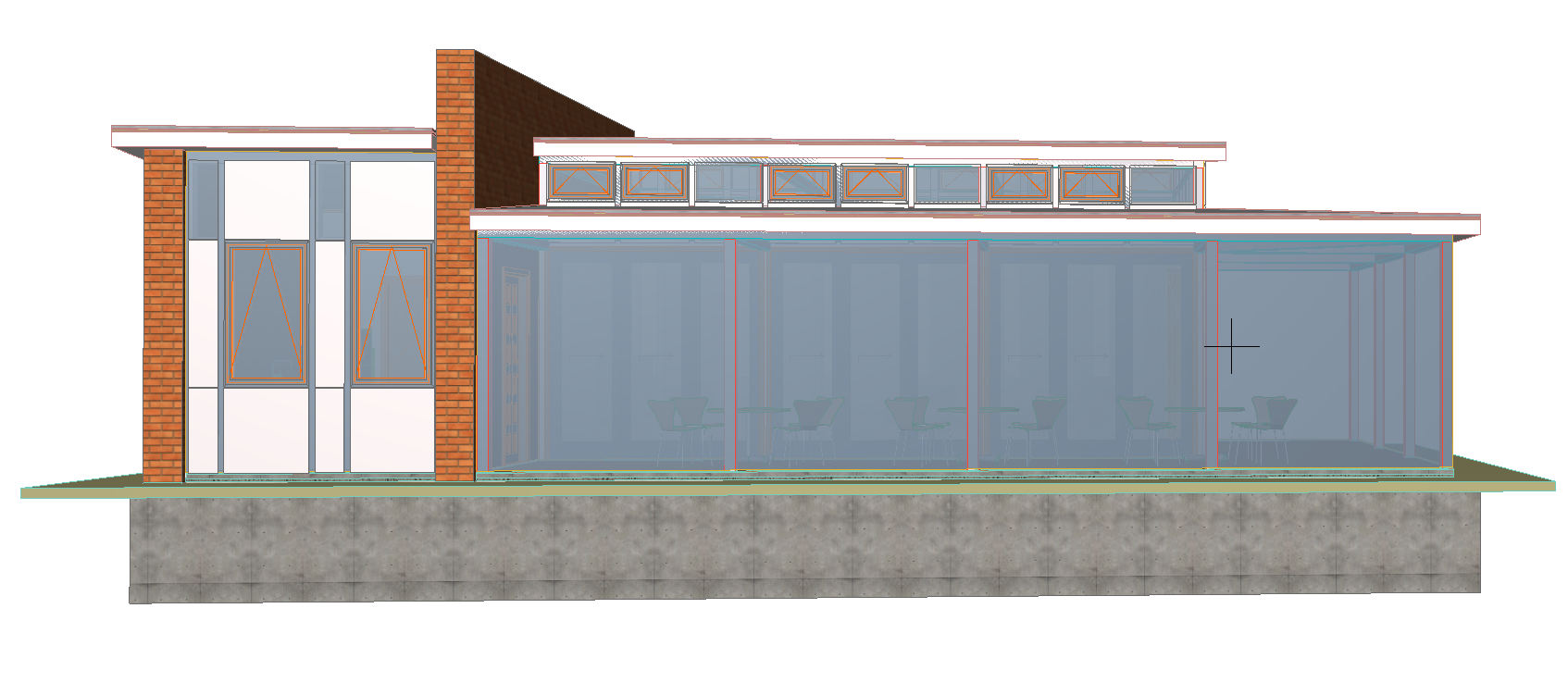
Zóny v pohledu - nízká hodnota průhlednosti zóny
Nastavení průhlednosti povrchového materiálu zóny
1.Označte zónu a otevřete její nastavení
2.Na panelu Model ověřte jméno povrchového materiálu.
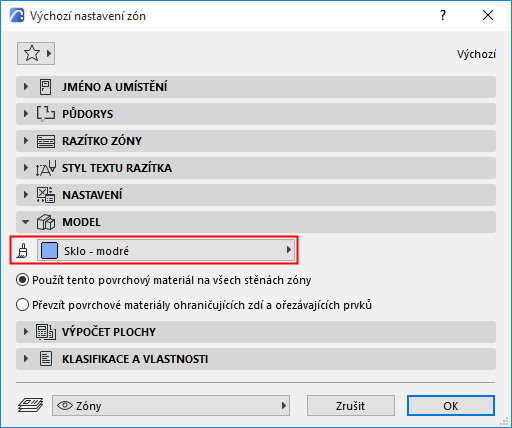
3.Úroveň průhlednosti nastavíte přes menu Volby > Atributy prvků > Povrchové materiály: