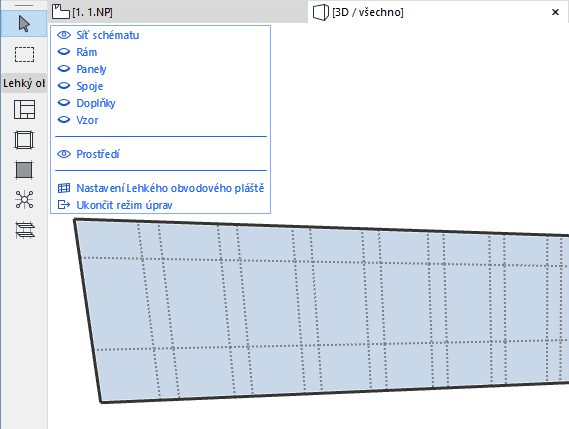
Úprava sítě a čar sítě v režimu úprav
V režimu úprav lehkého obvodového pláště jsou dostupné následující operace pro úpravy sítě schématu:
•Posunout nebo odstranit čáru sítě
•Natočit všechny čáry sítě jedním z možných směrů sítě
•Přidat čáry sítě
•Natočit nebo posunout celou síť schématu
Pokud posunete nebo natočíte síť schématu nebo její čáry, připojené rámy budou přesunuty nebo otočeny s nimi.
Aby byla editace sítě schématu v režimu úprav snazší, musí být schéma viditelné (ostatní nepotřebné prvky je dobré skrýt).
Spusťte režim úprav.
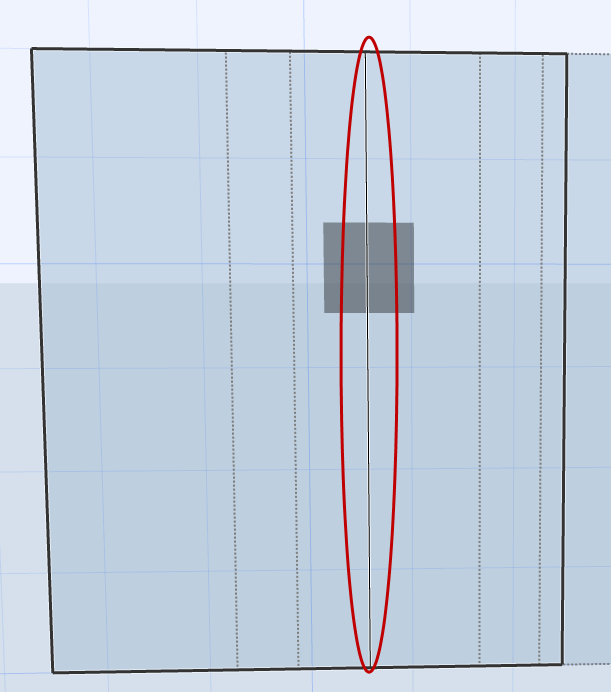
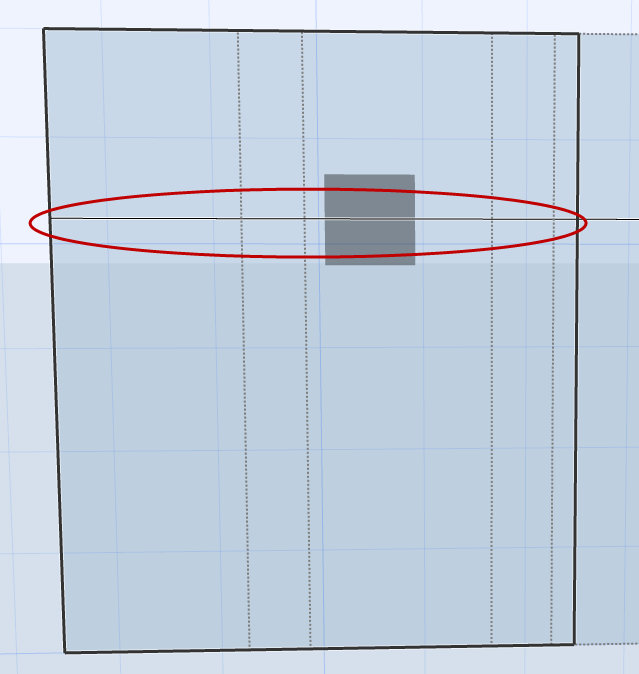
1.Označte čáru sítě kurzorem ve tvaru mercedes.
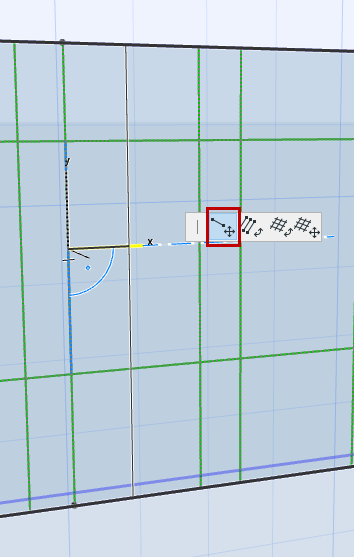
2.V plovoucí paletce zvolte příkaz Posunout čáru sítě:
3.Přetáhněte čáru sítě dle potřeby (zůstane rovnoběžná s původním umístěním).
4.Kliknutím prostup vložíte.
Spusťte režim úprav.
1.Označte čáru sítě nebo celou síť.
Poznámka: Celou síť označíte kliknutím na uzel.
2.Z plovoucí paletky vyberte příkaz Posunout síť.
Spusťte režim úprav.
Natočení všech čar sítě jednoho směru (např. všech čar řádků sítě):
1.Označte jednu z čar sítě, které chcete otočit.
2.Z plovoucí paletky vyberte příkaz Otočit rovnoběžné čáry sítě.
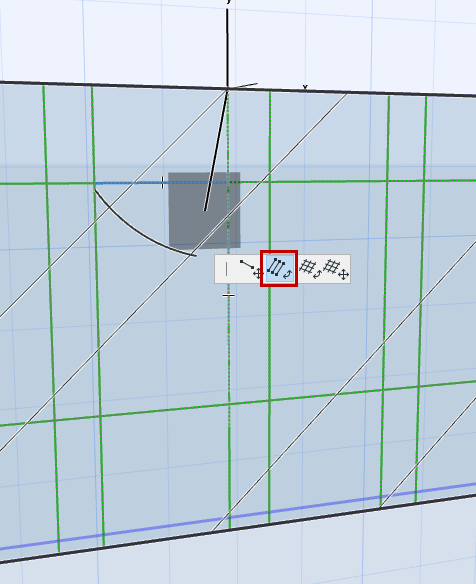
Poznámka: Pokud je lehký obvodový plášť zakřivený nebo řetězový, není možné natočit čáry sítě sloupců, pouze čáry řádků.
3.Nakreslete vektor otočení nebo zadejte hodnotu otočení do Informátoru.
4.Kliknutím dokončíte změnu.
Poznámka: Není dostupné pro zakřivené nebo řetězové lehké obvodové pláště.
Spusťte režim úprav.
1.Označte jednu čáru sítě nebo celou síť.
Poznámka: Celou síť označíte kliknutím na uzel.
2.Z plovoucí paletky vyberte příkaz Otočit síť.
3.Nakreslete vektor otočení nebo zadejte hodnotu otočení do Informátoru.
4.Kliknutím dokončíte změnu.
V režimu úpravy lehkého obvodového pláště: Označte čáru sítě a stiskněte klávesu Delete.
Síť jako celek odstranit nelze.
Poznámka: Odstraněním čáry sítě odstraníte i rámy, které jsou na ní. Panely mění velikost tak, aby se přizpůsobily novému vzoru.
Spusťte režim úprav.
1.Aktivujte nástroj Schéma.
2.V Infopaletce vyberte jako metodu vkládání Síť:

Klikněte do místa, kam chcete vložit novou čáru. Pohybujte kurzorem kolem bodu, do kterého jste kliknuli: náhled vám pomůže zvolit požadovaný směr čáry, kliknutím čáru vložte: