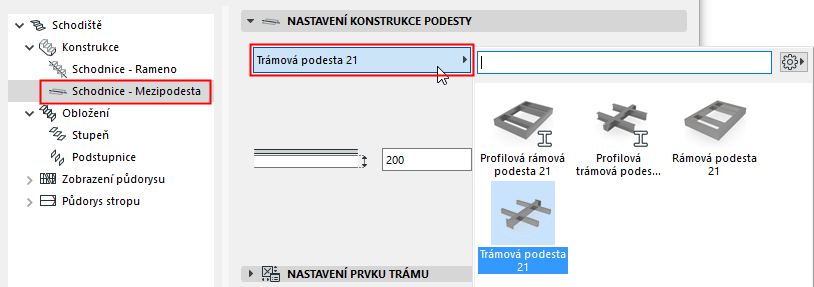
Schodnicová konstrukce podesty
Tato nastavení jsou dostupná, pokud jako typ konstrukce podesty vyberete trámovou podestu.
Nastavte typ konstrukce podesty schodiště jako trámový nebo rámový. Jsou dostupné také profilové prvky podesty.
Na dalším panelu můžete vybrané konstrukce nastavit.
Hlavní a vedlejší trámy podesty
•Hlavní trámy podesty se automaticky spojují se schodnicemi ramen podle nastavení jejich konstrukce.
Viz Konce a napojení schodiště.
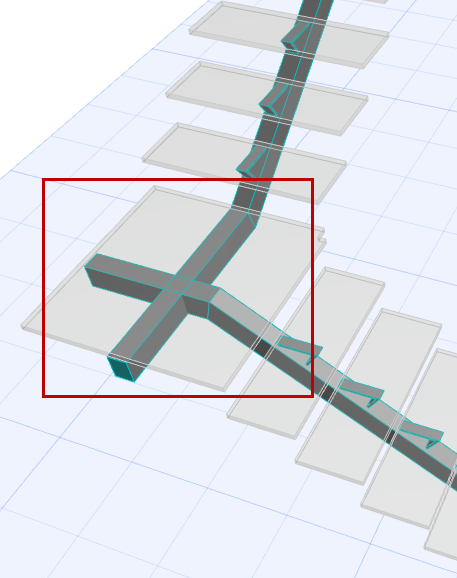
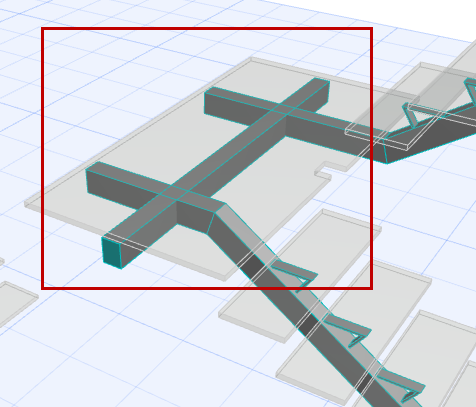
•Vedlejší (doplňkové) trámy můžete přidat rovnoběžně k hranám podesty. Vedlejší trámy se ke schodnicím nenapojují automaticky.
Více informací naleznete v tématu Přidání/Úprava vedlejších trámů.
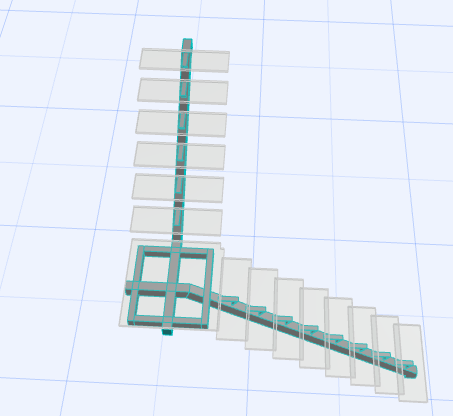
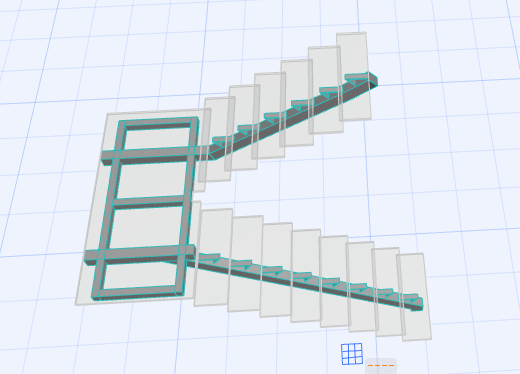
Podesty s hlavními a vedlejšími trámy
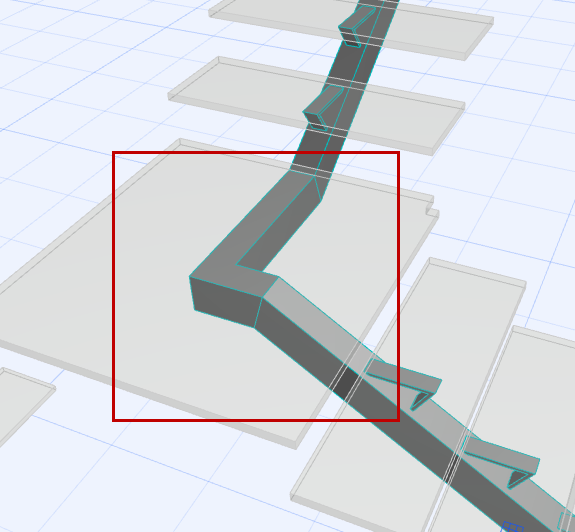
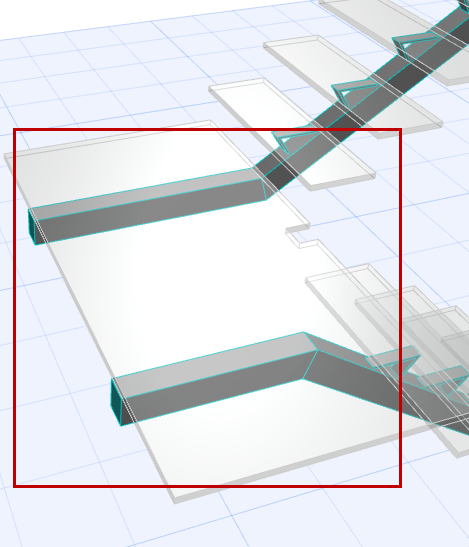
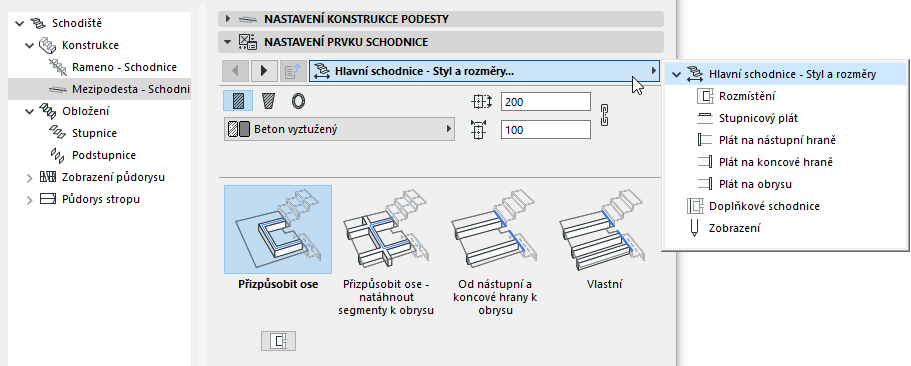
Hlavní schodnice většinou kopíruje osu schodiště, její umístění ale můžete změnit (na stránce Styl a rozměry):
|
UMÍSTĚNÍ HLAVNÍCH TRÁMŮ |
|
|
Přizpůsobit ose |
Od nástupní/koncové hrany k obrysu |
|
Přizpůsobit ose - Natáhnout segmenty k obrysu |
Přizpůsobit ose - Natáhnout segmenty k obrysu |
Rámová podesta (hlavní rám)
Jako konstrukci podesty můžete zvolit rám. Stejně jako jiné hlavní trámy se prvky rámové podesty automaticky spojují se schodnicemi ramen podle nastavení jejich konstrukce.
Viz Konce a napojení schodiště.
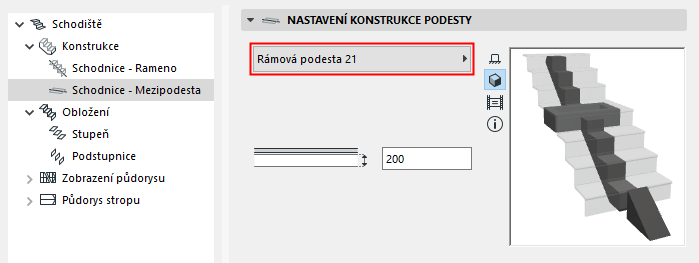
Nastavení vybrané trámové podesty můžete upravit v Nastavení prvku trámu:
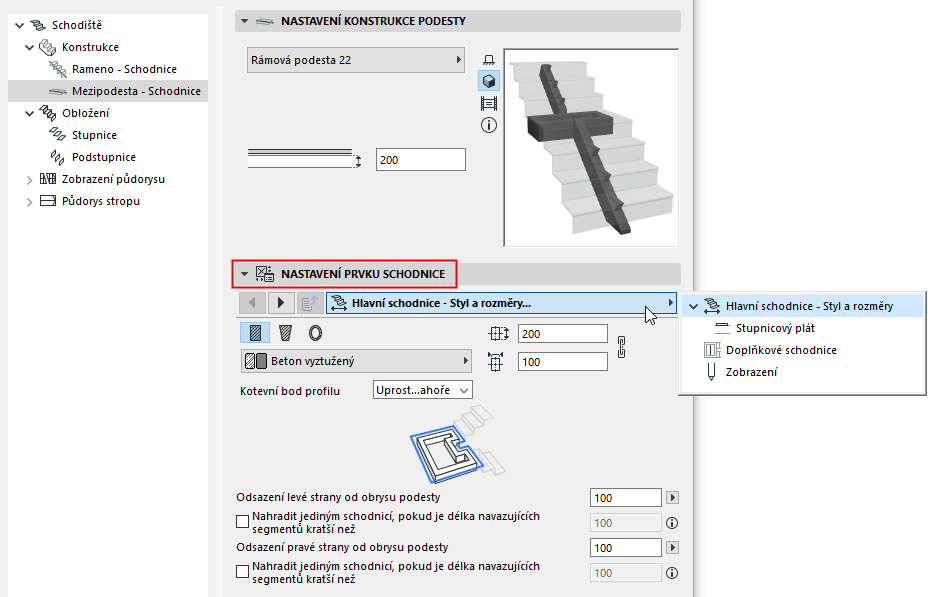
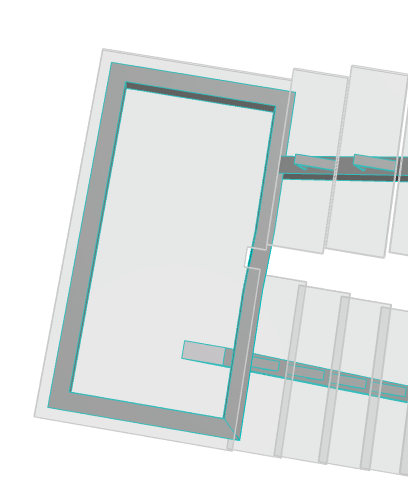
•Standardně prvky rámu kopírují obrys podesty.
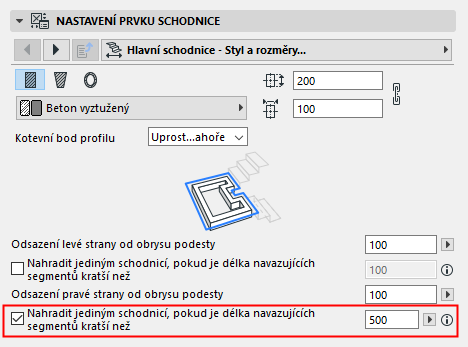
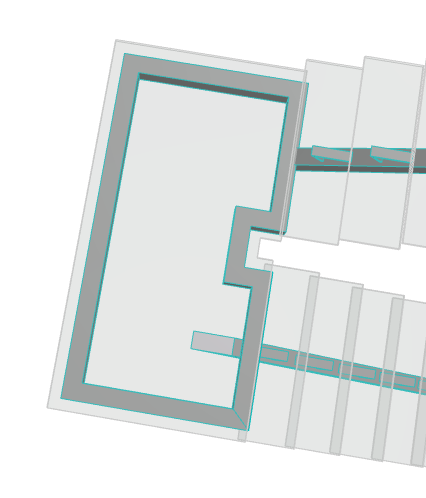
•V nastavení trámu můžete ale upravit obrys tak, aby byly vynechány trámy na segmentech, které jsou kratší než zadaná hodnota:
Vlastní trámy podesty (hlavní trám)
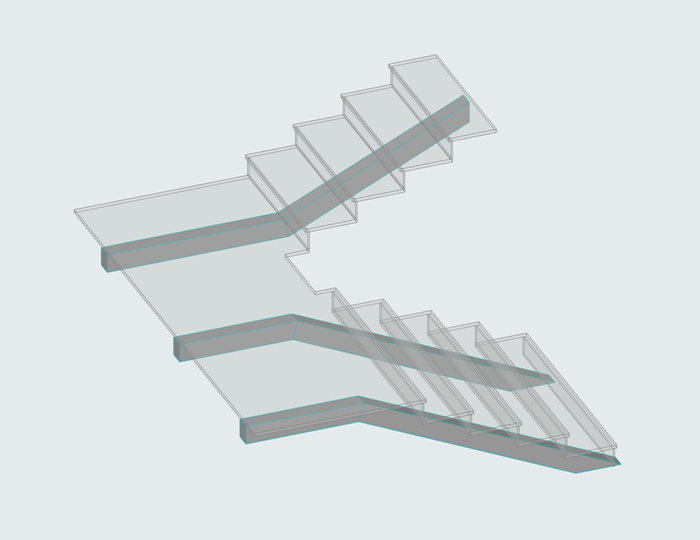
Tuto volbu použijte, pokud má rameno pod podestou jiný počet schodnic, než rameno nad podestou. (Počet schodnic každé konstrukce ramene můžete nastavit v režimu úprav.)
Vložení vlastního trámu podesty:
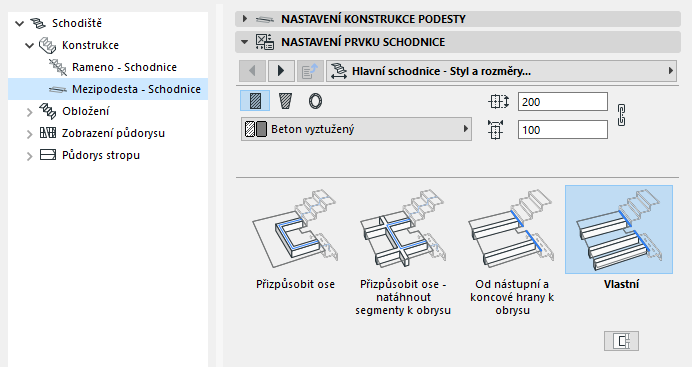
1.V nastavení schodnice nastavte volbu Vlastní (stránka Hlavní schodnice - Styl a rozměry).
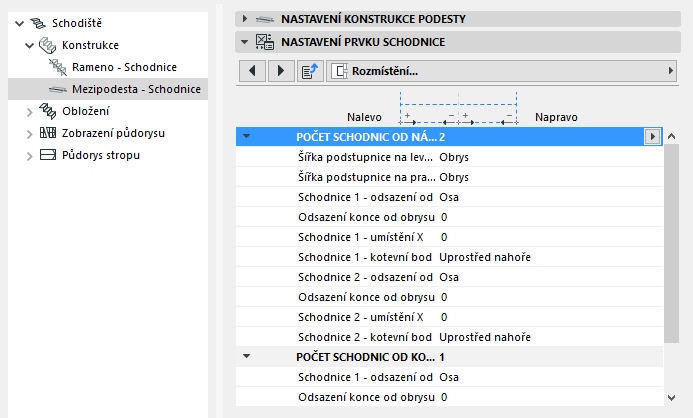
2.Přepněte na stránku Rozmístění.
3.Zadejte počet trámů.
4.Zadejte hodnoty umístění a odsazení vlastních trámů podesty.
Protože vlastní trámy patří mezi hlavní, můžou se napojit na konstrukci ramen schodiště.
Přidání/Úprava vedlejších trámů
Pokud chcete přidat vedlejší (doplňkové) schodnice, musíte použít režim úprav. (Vedlejší schodnice se umisťují na stávající prvky podesty, takže musí být vkládány na existující, označené schodiště.)
1.Označte schodiště a spusťte režim úprav. (Viz Vstup do režimu úprav.)
2.Označte konstrukci podesty a otevřete její nastavení.
3.Na panelu Nastavení prvku schodnice otevřete stránku Doplňkové schodnice.
4.Aktivujte volbu Zapnout vedlejší trámy (pokud ještě není aktivní).
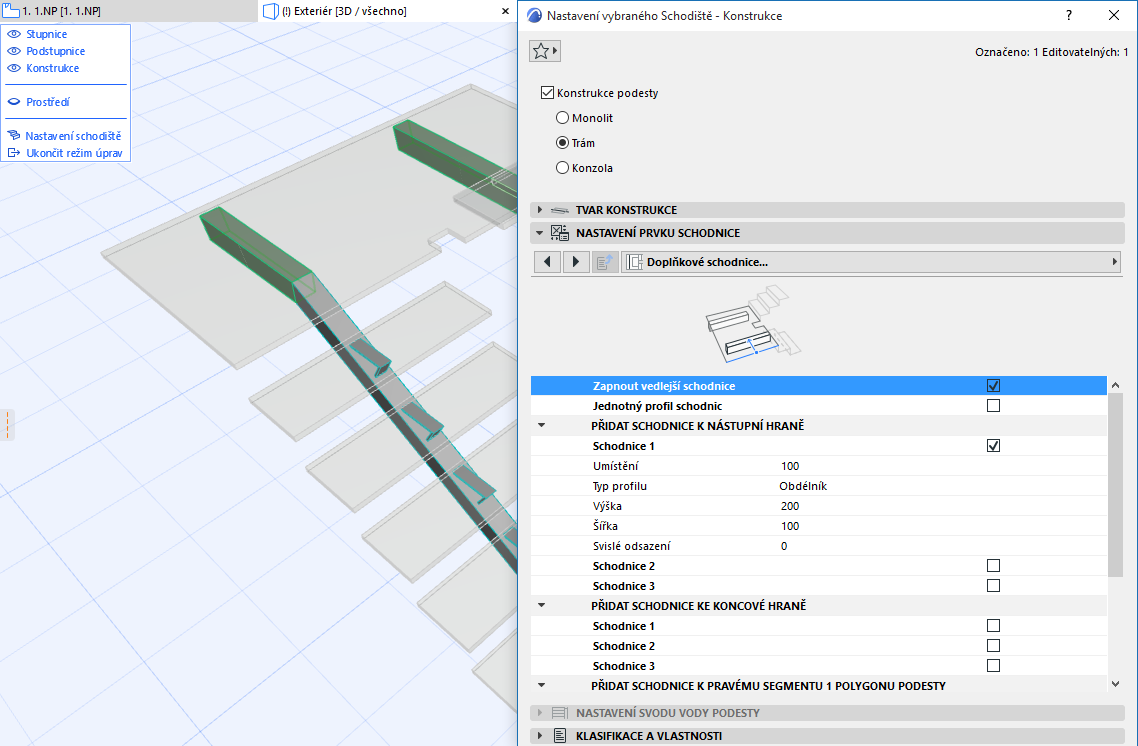
Přidání vedlejších trámů v režimu úprav
5.Pomocí voleb a zaškrtávacích polí můžete přidat vedlejší trámy k vybraným polygonům podesty.
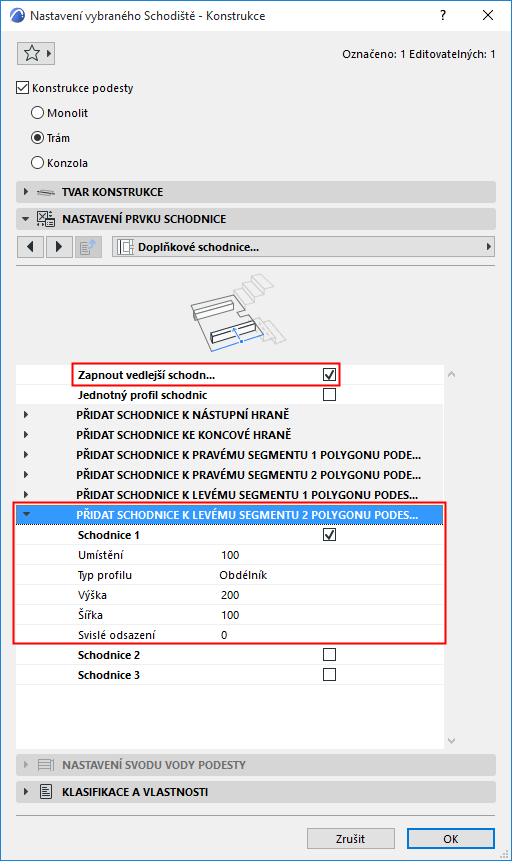
Vedlejší trámy budou vloženy. Pomocí editačních aktivních bodů můžete trámy přesunout nebo natáhnout.
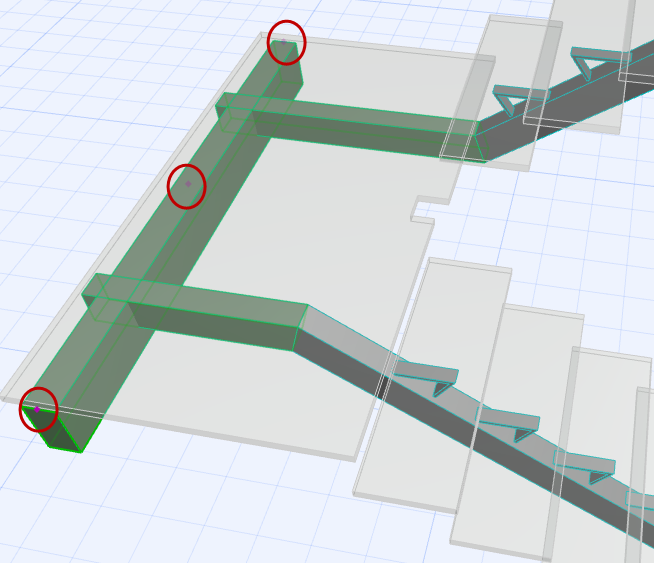
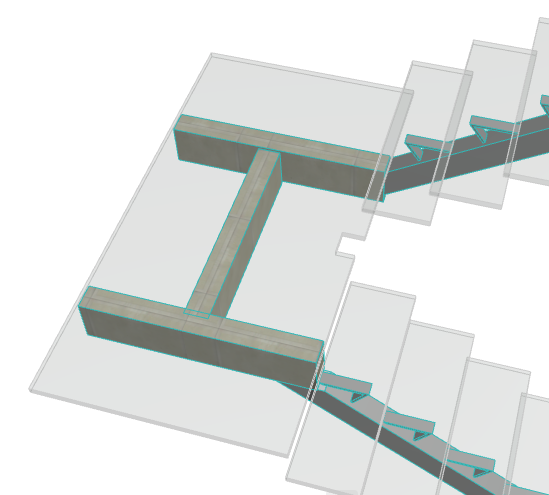
Grafická úprava vedlejších trámů v režimu úprav
Přidání stupnicových plátů trámové podesty
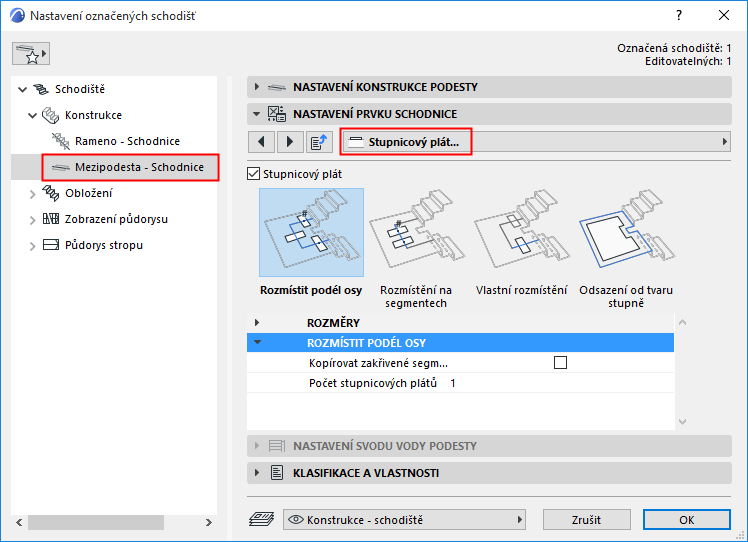
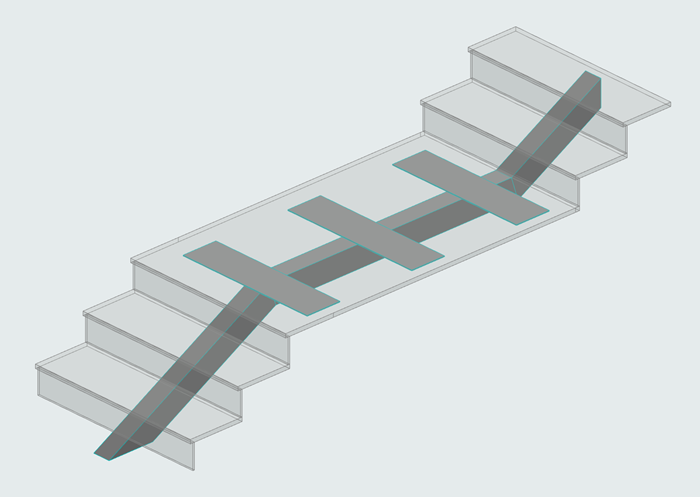
Stupnicový plát trámové podesty