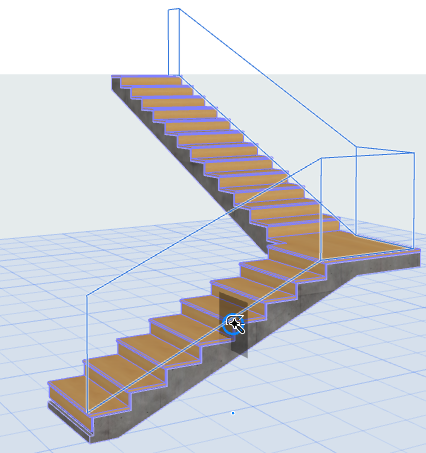
Vytváření asociativního zábradlí
Standardně jsou nová zábradlí asociativní s ostatními prvky modelu. Zábradlí Archicadu může být asociativní se schodišti, deskami, zdmi, střechami a sítěmi.
To znamená, že pokud dojde ke změně tvaru některého z těchto prvků (např. schodiště, na kterém je zábradlí umístěné), upraví se také tvar asociovaného zábradlí. Pokud prvek odstraníte, zábradlí bude odstraněno také.
Zábradlí může být asociativní k následujícím prvkům:
•Schodiště (zábradlí je asociováno k obrysu schodiště)
•Referenční rovina desky a střechy
•Referenční čára zdi
•Hrany a uzly sítě (např. oplocení)
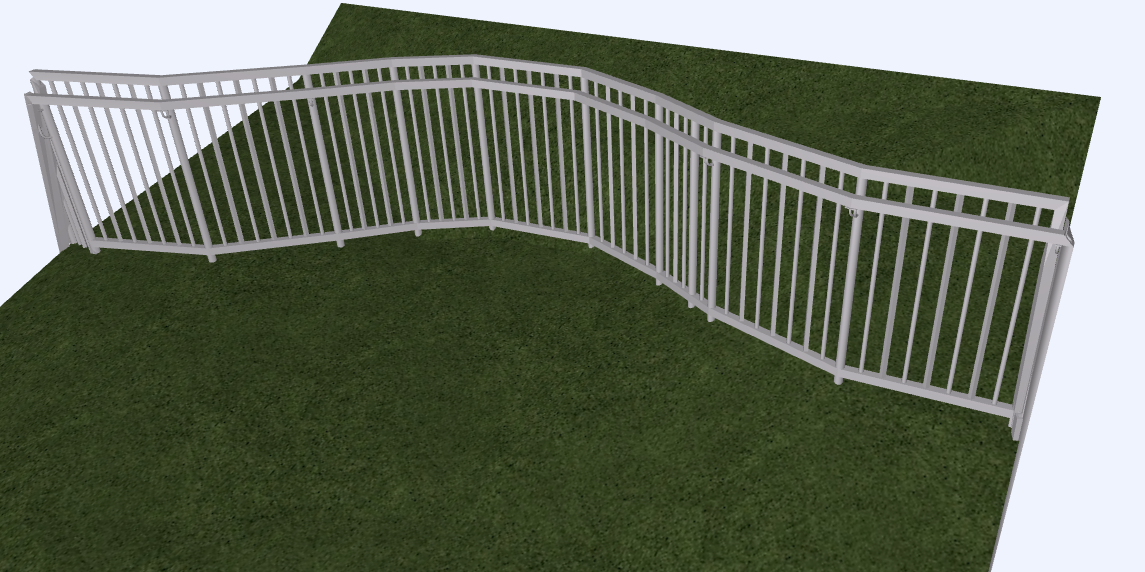
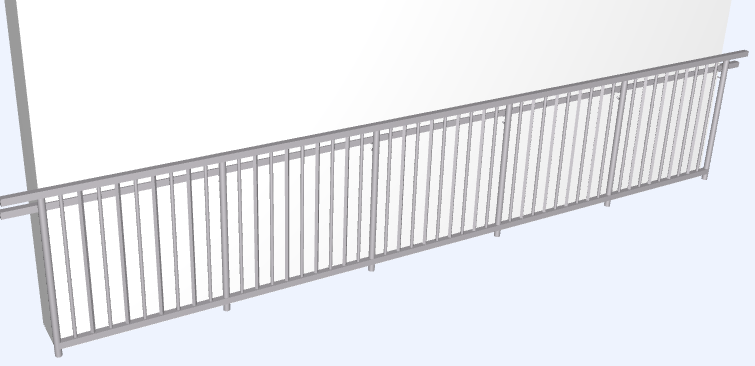
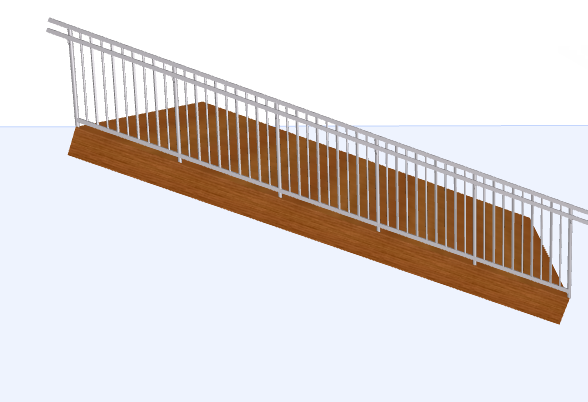
Zábradlí asociované ke 3D prvkům modelu
Podívejte se na následující příklad.
Zábradlí asociované ke schodišti
1.Aktivujte nástroj Zábradlí v nástrojové paletce nebo Infopaletce.
2.Klikněte na oba konce obrysu schodiště, který je při vkládání zábradlí zvýrazněný.

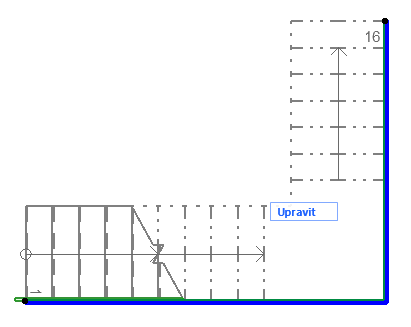
3.Dvojklikem asociativní zábradlí dokončete. Zábradlí se automaticky přizpůsobí změnám obrysu schodiště (zaoblení/prodloužení hrany, vložení/odstranění uzlu).
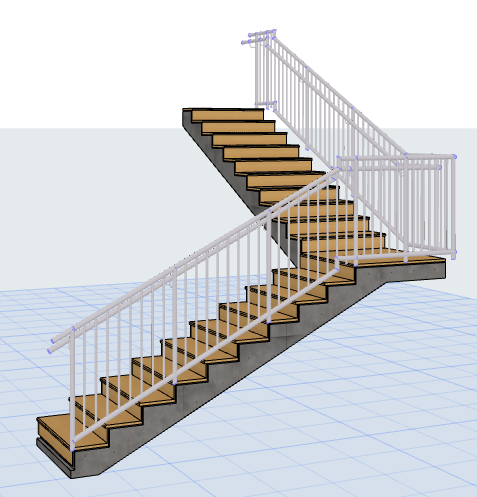
Zábradlí asociativní ke schodišti
Automatické vložení zábradlí na schodiště
Před kreslením schodiště můžete rozhodnout, jestli bude automaticky doplněno o zábradlí: v Infopaletce nástroje schodiště u volby “Přidat zábradlí” vyberte jedno nebo obě zábradlí. Takto vložíte dva prvky zároveň (schodiště a zábradlí).

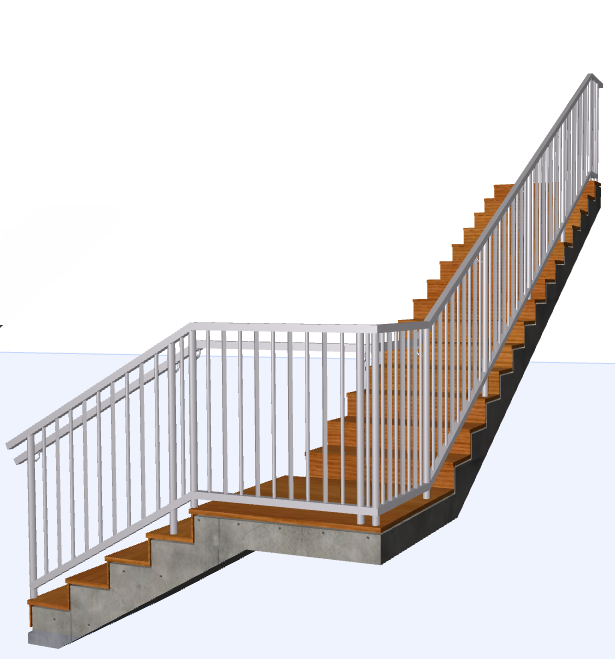
Infopaletka schodiště: Přidání zábradlí kresleného schodiště (Nalevo, Napravo, Obě strany)
Zábradlí asociované k desce
1.Aktivujte nástroj Zábradlí v nástrojové paletce nebo Infopaletce.
2.Klikněte na uzel desky.
3.Přesuňte kurzor na jiný bod a počkejte.
4.Klávesou Tab můžete mezi možnostmi trasy zábradlí přepínat:
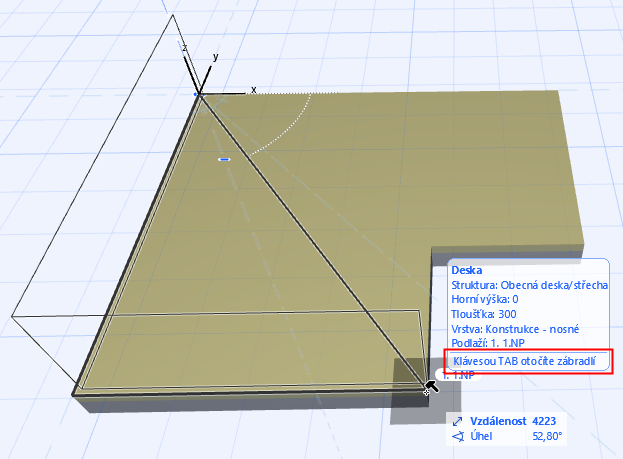
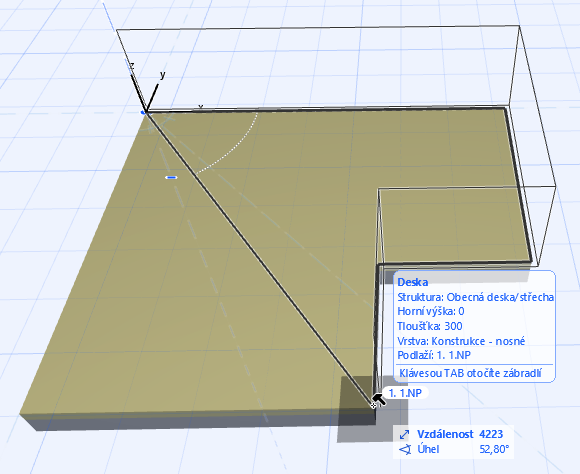
Výběr trasy zábradlí na hraně desky pomocí klávesy Tab
5.Dvojklikem dokončíte zábradlí asociativní s deskou.
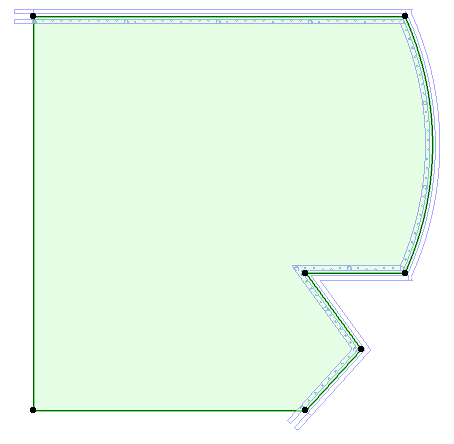
Asociativní zábradlí kopíruje změny tvaru “mateřské” desky
Otočení segmentu (změna lomené čáry zábradlí)
Pokud je zábradlí asociativní s určitou částí polygonu prvku, můžete ho otočit na druhou část mateřského prvku.
Poznámka: Tato volba je dostupná pouze pro prvky s uzavřeným polygonem (např. deska). Není dostupná pro zábradlí na schodištích.
Použijte příkaz Typ segmentu z plovoucí paletky zvoleného segmentu zábradlí. Volbou Otočit segment přehodíte zábradlí na druhou část polygonu mateřského prvku:
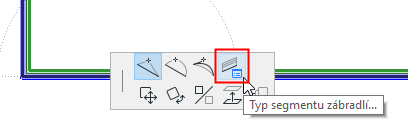
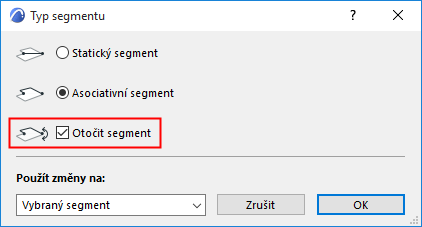
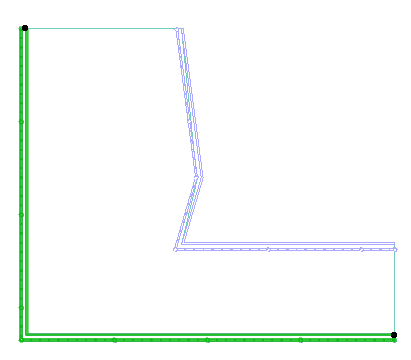
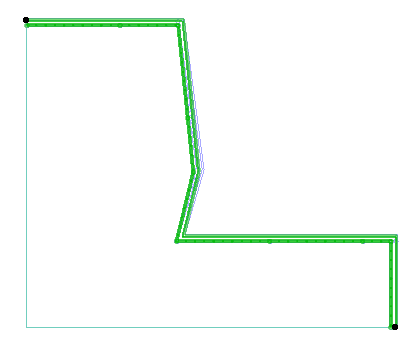
Otočení zábradlí na obrysu mateřského prvku
Asociativní zábradlí pomocí kouzelné hůlky
Asociované zábradlí můžete na prvky (schodiště, deska, morf, zeď, střecha) přidat také pomocí kouzelné hůlky.
Aktivujte nástroj Zábradlí, stiskněte mezerník a klikněte na hranu libovolného prvku, jehož obrys chcete automaticky obkreslit asociativním zábradlím.