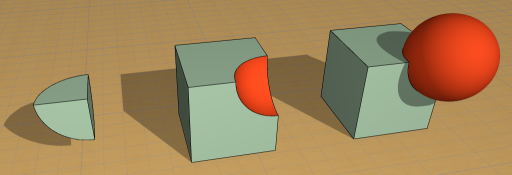
V menu 3D model > Upravit morf (nebo v kontextové nabídce) jsou dostupné tři Booleovské operace:
Poznámka: Můžete vytvořit také napojení mezi morfem a ostatními prvky, které bude respektovat priority průniků. Více informací o průnicích (napojeních) mezi různými konstrukčními prvky, včetně morfů:
3D operace s morfy: Průnik, odečtení, sjednocení
Viz oddíly Průniky prvků a Vazba prvků Střechy, skořepiny, morfy.
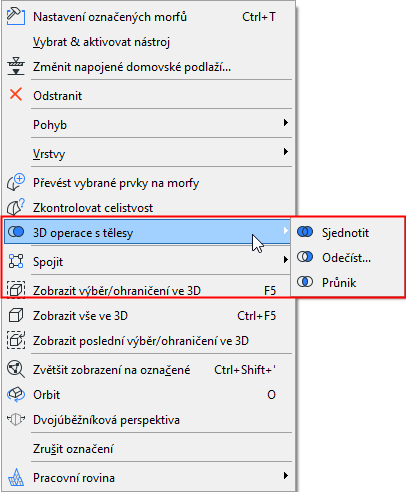
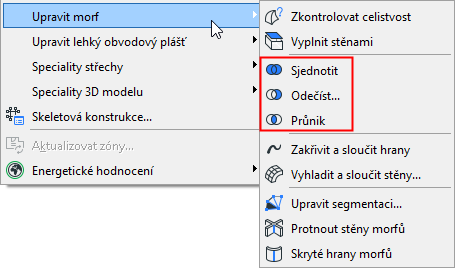
Tyto příkazy jsou dostupné, pouze pokud je poslední označený prvek morf. Tyto operace se vztahují pouze na morfy. (Pokud chcete tyto operace použít i na jiné prvky než morfy, převeďte nejprve tyto prvky na morfy.)
Na rozdíl od operací s tělesy u jiných prvků nejsou tyto operace asociativní – konečný výsledek operace je trvalý.
1.Vyberte morfy, které chcete sloučit.
2.Použijte příkaz 3D operace s tělesy > Sjednotit.
Poznámka: Pokud je označen pouze jeden morf, je tento prvek považován za operační prvek. Dále tedy musíte kliknout na jiný morf, který bude cílový prvek.
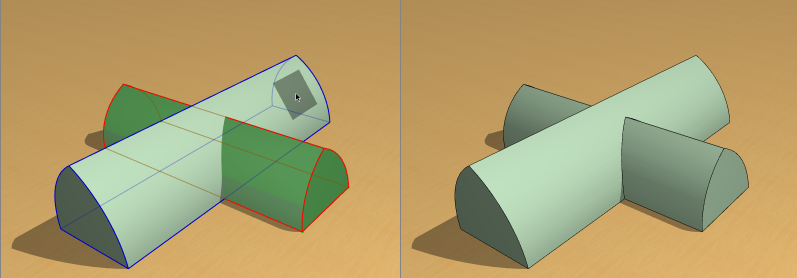
3.Výsledkem této operace bude jeden morf vytvořený sloučením označených.
Výsledný morf bude mít atributy naposledy označeného morfu.
Tuto operaci použijte, pokud chcete odečíst jeden morf od druhého.
1.Označte morfy, které chcete odečíst.
2.Použijte příkaz 3D operace s tělesy > Odečíst (z kontextové nabídky) nebo 3D model > Upravit morf > Odečíst.
Poznámka: Pokud jsou v původním výběru neuzavřené morfy, budete na to upozorněni. Můžete buď v operaci pokračovat - v takovém případě budou neuzavřené morfy vyloučeny - nebo neuzavřené prvky zobrazit.
3.Poté klikněte na morf, od kterého chcete odečíst výběr. (Cílový morf může být jen plocha; nemusí se jednat o těleso.)
Poznámka: Pokud se pokusíte zvolit jako cílové těleso jiný prvek než morf, objeví se u kurzoru značka “nevstupovat” a budete na tuto skutečnost upozorněni.
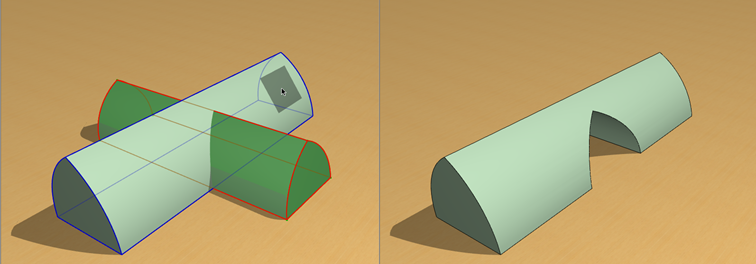
4.Po dokončení operace odečtení budou operační prvky odstraněny. Výsledkem této operace je vždy morf.
Pomocí tohoto příkazu můžete z označených morfů vytvořit morf ve tvaru jejich vzájemného průniku.
1.Vyberte morfy, které chcete spojit v průniku.
2.Použijte příkaz 3D operace s tělesy > Průnik (z kontextové nabídky) nebo 3D model > Upravit morf > Průnik.
Poznámka: Pokud je označen pouze jeden morf, je tento prvek považován za operační prvek. Dále tedy musíte kliknout na jiný morf, který bude cílový prvek.
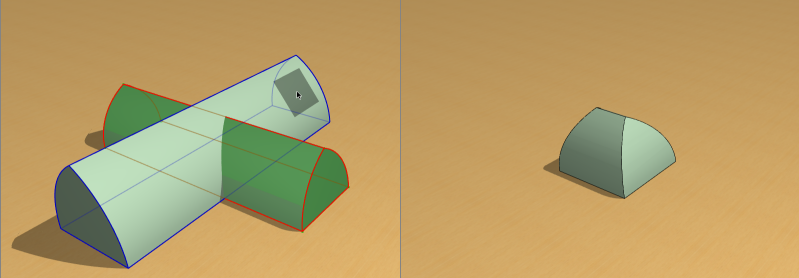
3.Výsledkem této operace je jeden morf, který má tvar průniku původně označených prvků.
Výsledný morf bude mít atributy naposledy označeného morfu.